
WLAN-Verbindungsprobleme beheben: Schritt-für-Schritt-Anleitungen für Windows 11 und 10, damit Sie schnell wieder eine stabile Internetverbindung genießen.
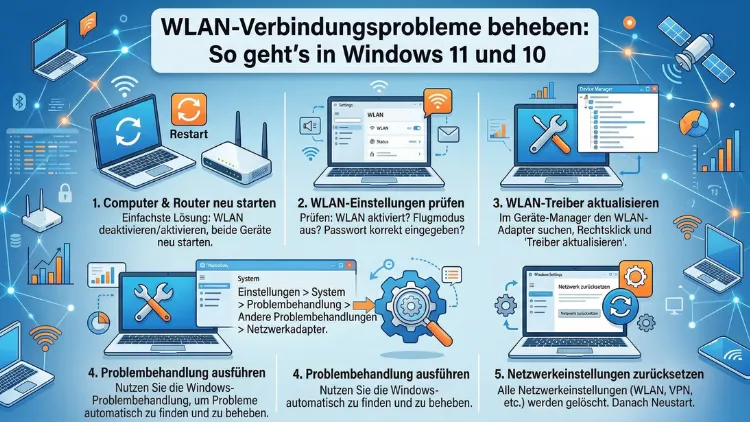
WLAN-Verbindungsprobleme unter Windows 11 und Windows 10 lassen sich in den meisten Fällen mit wenigen gezielten Schritten selbst beheben. Ob das WLAN ständig abbricht, keine Netzwerke angezeigt werden oder trotz verbundenem WLAN kein Internet funktioniert –
dieser Artikel zeigt Ihnen Schritt für Schritt, wie Sie die häufigsten Ursachen erkennen und dauerhaft beseitigen. Alle Lösungen sind auch für technische Laien geeignet.
Die häufigsten Ursachen für WLAN-Probleme unter Windows
Bevor Sie mit der Fehlerbehebung beginnen, lohnt es sich, die möglichen Ursachen zu verstehen. Dadurch sparen Sie Zeit und gehen gezielter vor.
Veraltete oder beschädigte Treiber sind eine der häufigsten Ursachen, wenn das WLAN unter Windows 11 oder Windows 10 nicht funktioniert. Außerdem spielen fehlerhafte TCP/IP- oder DHCP-Einstellungen eine große Rolle. Ebenso können falsch konfigurierte DNS-Server dazu führen, dass Websites nicht laden, obwohl technisch eine Verbindung besteht. Zusätzlich verursachen Windows-Updates gelegentlich Netzwerkprobleme – so berichteten Nutzer nach dem Februar-2026-Update und nach dem Upgrade auf Windows 11 24H2 von Verbindungsausfällen.
Weitere mögliche Ursachen sind:
- Aktivierter Flugzeugmodus (versehentlich eingeschaltet)
- Falsche WLAN-Frequenz (2,4 GHz vs. 5 GHz)
- Überlasteter oder hängender Router
- Energiesparfunktionen des WLAN-Adapters
- Konflikte mit Sicherheitssoftware oder Firewalls
- Beschädigte Netzwerkprofile
Deshalb ist es sinnvoll, die Lösungen in einer logischen Reihenfolge durchzugehen – vom Einfachen zum Aufwendigen.
Schritt 1: Grundlegende Überprüfungen zuerst
Zunächst sollten Sie einige schnelle Checks durchführen, bevor Sie tiefer in die Systemeinstellungen eingreifen.
Flugzeugmodus prüfen und deaktivieren
Der Flugzeugmodus schaltet alle Drahtlosverbindungen ab. Prüfen Sie deshalb als Erstes, ob er versehentlich aktiviert wurde.
- Drücken Sie Windows + A, um das Aktionscenter zu öffnen.
- Stellen Sie sicher, dass die Schaltfläche „Flugzeugmodus“ nicht aktiv (blau hervorgehoben) ist.
- Falls sie aktiv ist, klicken Sie einmal darauf, um ihn zu deaktivieren.
Ebenso sollten Sie prüfen, ob Ihr Laptop einen physischen WLAN-Schalter besitzt. Manche Geräte – besonders ältere Modelle – verfügen über einen solchen Schiebeschalter oder eine Funktionstaste (z. B. Fn + F2 oder Fn + F5). Außerdem empfiehlt es sich, das WLAN-Symbol in der Taskleiste zu kontrollieren: Wenn es als graues Globus-Symbol angezeigt wird, ist keine Verbindung aktiv.
Router und Modem neu starten
Häufig liegt die Ursache nicht am Computer, sondern am Router. Deshalb sollten Sie folgende Schritte ausführen:
- Schalten Sie den Router aus und ziehen Sie das Netzkabel ab.
- Warten Sie mindestens 30 Sekunden.
- Stecken Sie das Netzkabel wieder ein und warten Sie, bis der Router vollständig hochgefahren ist (ca. 1–2 Minuten).
- Versuchen Sie dann erneut, eine Verbindung herzustellen.
Zusätzlich sollten Sie testen, ob ein anderes Gerät – zum Beispiel ein Smartphone – sich mit demselben WLAN verbinden kann. Wenn das klappt, liegt das Problem am Computer. Wenn nicht, ist der Router oder Internetanschluss die Ursache.
PC neu starten
Außerdem löst ein einfacher Neustart des Computers überraschend viele Netzwerkprobleme. Temporäre Fehler im Arbeitsspeicher und fehlerhafte Verbindungszustände werden dabei zurückgesetzt. Wählen Sie dazu Start > Ein/Aus > Neu starten – und nicht nur „Herunterfahren“, da Windows den Schnellstart nutzt, der keinen vollständigen Reset durchführt.
Schritt 2: Die Windows-Netzwerkproblembehandlung nutzen
Windows 11 und Windows 10 bieten eine integrierte Problembehandlung, die viele häufige Verbindungsfehler automatisch erkennt und behebt. Deshalb sollten Sie dieses Werkzeug als einen der ersten Schritte einsetzen.
In Windows 11:
- Öffnen Sie die Einstellungen mit Windows + I.
- Navigieren Sie zu System > Problembehandlung > Weitere Problembehandlungen.
- Klicken Sie bei „Internet-Verbindungen“ auf Ausführen.
- Folgen Sie den Anweisungen auf dem Bildschirm.
- Führen Sie anschließend ebenso die Problembehandlung „Netzwerkadapter“ aus.
Alternativ erreichen Sie die Problembehandlung in Windows 11 auch über die Hilfe-App: Suchen Sie nach „Hilfe“ im Startmenü, öffnen Sie die App und tippen Sie „WLAN-Probleme beheben“ ein. Die App führt automatisch eine Diagnose durch.
In Windows 10:
- Öffnen Sie die Einstellungen mit Windows + I.
- Gehen Sie zu Update und Sicherheit > Problembehandlung > Weitere Problembehandlungen.
- Klicken Sie auf „Internetverbindungen“ und dann auf Problembehandlung ausführen.
- Wiederholen Sie den Vorgang mit „Netzwerkadapter„.
Das Tool zeigt nach der Analyse entweder eine konkrete Lösung an oder gibt Hinweise darauf, wo der Fehler liegt. Zudem kann es in vielen Fällen Einstellungen automatisch korrigieren.
Schritt 3: WLAN-Treiber aktualisieren oder neu installieren
Veraltete oder beschädigte WLAN-Treiber verursachen häufig Verbindungsabbrüche, fehlende Netzwerke oder eine instabile Verbindung. Deshalb ist das Aktualisieren des Treibers ein wichtiger Schritt.
Treiber über den Geräte-Manager aktualisieren:
- Drücken Sie Windows + X und wählen Sie „Geräte-Manager„.
- Erweitern Sie den Eintrag „Netzwerkadapter„.
- Suchen Sie Ihren WLAN-Adapter – erkennbar an Begriffen wie „Wireless“, „Wi-Fi“ oder Herstellernamen wie Intel, Realtek oder Qualcomm.
- Klicken Sie mit der rechten Maustaste darauf und wählen Sie „Treiber aktualisieren„.
- Wählen Sie „Automatisch nach Treibern suchen„.
Falls Windows keinen neuen Treiber findet, empfiehlt es sich, den Treiber direkt beim Hersteller herunterzuladen. Besuchen Sie dazu die Supportseite Ihres Laptop-Herstellers (z. B. Dell, HP, Lenovo, ASUS) oder die Website des Chipherstellers (Intel unter intel.com/support oder Realtek unter realtek.com). Suchen Sie dort nach Ihrem Gerätemodell und laden Sie den neuesten WLAN-Treiber herunter.
Treiber deinstallieren und neu installieren:
Manchmal hilft es zusätzlich, den Treiber vollständig zu entfernen und Windows ihn neu installieren zu lassen:
- Rechtsklick auf den WLAN-Adapter im Geräte-Manager > „Gerät deinstallieren„.
- Setzen Sie das Häkchen bei „Treibersoftware für dieses Gerät löschen„.
- Klicken Sie auf „Deinstallieren“.
- Starten Sie den Computer neu – Windows installiert dann automatisch einen Standardtreiber.
Treiber zurücksetzen:
Falls die Probleme nach einem Windows-Update begonnen haben, können Sie außerdem den Treiber auf die vorherige Version zurücksetzen:
- Geräte-Manager öffnen > Rechtsklick auf den WLAN-Adapter > „Eigenschaften„.
- Wechseln Sie zum Tab „Treiber„.
- Klicken Sie auf „Vorheriger Treiber„, falls die Schaltfläche aktiv ist.
Schritt 4: TCP/IP-Stack und DNS zurücksetzen
Beschädigte Netzwerkkonfigurationen – insbesondere im TCP/IP-Stapel oder beim DNS-Cache – verhindern häufig eine stabile Verbindung. Glücklicherweise lassen sich diese Einstellungen mit wenigen Befehlen zurücksetzen.
Öffnen Sie dazu die Eingabeaufforderung als Administrator:
- Suchen Sie im Startmenü nach „Eingabeaufforderung„.
- Klicken Sie mit der rechten Maustaste darauf und wählen Sie „Als Administrator ausführen„.
- Bestätigen Sie mit „Ja“.
Geben Sie anschließend folgende Befehle nacheinander ein und drücken Sie nach jedem die Eingabetaste:
netsh winsock reset
netsh int ip reset
ipconfig /release
ipconfig /flushdns
ipconfig /renew
Nach Eingabe aller Befehle starten Sie den Computer neu. Dadurch werden der Winsock-Katalog, der IP-Stapel und der DNS-Cache zurückgesetzt. Außerdem wird eine neue IP-Adresse vom Router angefordert. In vielen Fällen behebt das selbst hartnäckige Verbindungsprobleme.
DNS-Server manuell ändern:
Wenn Webseiten trotz bestehender Verbindung nicht laden, liegt es häufig am DNS-Server Ihres Internetanbieters. Deshalb empfiehlt es sich, auf einen zuverlässigeren DNS-Dienst zu wechseln. Bewährt haben sich:
- Google DNS: 8.8.8.8 und 8.8.4.4
- Cloudflare DNS: 1.1.1.1 und 1.0.0.1
So ändern Sie den DNS-Server in Windows 11:
- Windows + I > „Netzwerk & Internet“ > „WLAN“ > auf den Netzwerknamen klicken > „Hardwareeigenschaften„.
- Klicken Sie bei „DNS-Serverzuweisung“ auf „Bearbeiten„.
- Wählen Sie „Manuell„, aktivieren Sie „IPv4“ und tragen Sie die DNS-Adressen ein.
In Windows 10 gehen Sie zu: Einstellungen > Netzwerk & Internet > WLAN > Adapteroptionen ändern > Rechtsklick auf den WLAN-Adapter > „Eigenschaften“ > „Internetprotokoll, Version 4 (TCP/IPv4)“ > „Eigenschaften“ > DNS-Adressen manuell eintragen.
Schritt 5: Energieverwaltung des WLAN-Adapters anpassen
Windows kann den WLAN-Adapter aus Energiespargründen abschalten – besonders bei Laptops. Dadurch bricht die Verbindung ab, sobald das Gerät in den Energiesparmodus wechselt. Deshalb sollten Sie diese Funktion deaktivieren.
- Öffnen Sie den Geräte-Manager (Windows + X).
- Klicken Sie mit der rechten Maustaste auf Ihren WLAN-Adapter > „Eigenschaften„.
- Wechseln Sie zum Tab „Energieverwaltung„.
- Deaktivieren Sie das Häkchen bei „Computer kann das Gerät ausschalten, um Energie zu sparen„.
- Bestätigen Sie mit „OK“.
Zusätzlich empfiehlt es sich, den Energiesparplan zu überprüfen:
- Suchen Sie im Startmenü nach „Energieoptionen„.
- Wählen Sie „Höchstleistung“ oder zumindest „Ausbalanciert“ statt „Energiesparmodus„.
Ebenso sollten Sie unter den erweiterten Energieeinstellungen nachsehen: Klicken Sie auf „Energiesparplaneinstellungen ändern“ > „Erweiterte Energieeinstellungen ändern“ > suchen Sie den Eintrag „Einstellungen für drahtlosen Adapter“ > „Energiesparmodus“ > stellen Sie ihn auf „Maximale Leistung„.
Schritt 6: Netzwerk vergessen und neu verbinden
Falls sich Windows mit einem gespeicherten WLAN-Profil nicht verbindet oder das falsche Passwort gespeichert hat, hilft es, das Netzwerk zu vergessen und neu einzurichten.
In Windows 11:
- Windows + I > „Netzwerk & Internet“ > „WLAN“.
- Klicken Sie auf „Bekannte Netzwerke verwalten„.
- Suchen Sie Ihr Netzwerk in der Liste und klicken Sie auf „Vergessen„.
- Verbinden Sie sich anschließend neu, indem Sie in der Taskleiste auf das WLAN-Symbol klicken und das Netzwerk auswählen.
In Windows 10:
- Windows + I > „Netzwerk & Internet“ > „WLAN“ > „Bekannte Netzwerke verwalten„.
- Klicken Sie auf Ihr Netzwerk > „Vergessen„.
- Verbinden Sie sich danach erneut und geben Sie das WLAN-Passwort ein.
Das WLAN-Passwort finden Sie üblicherweise auf der Unterseite Ihres Routers. Außerdem können Sie es im Router-Verwaltungsinterface einsehen – rufen Sie dazu im Browser die Adresse 192.168.1.1 oder 192.168.0.1 auf.
Schritt 7: Sicherheitssoftware und Firewall überprüfen
Antivirenprogramme und Firewalls von Drittanbietern können den Netzwerkzugang blockieren – selbst wenn das WLAN als verbunden angezeigt wird. Deshalb sollten Sie testweise die Netzwerkschutzfunktionen Ihrer Sicherheitssoftware vorübergehend deaktivieren.
Deaktivieren Sie dabei nicht den vollständigen Echtzeitschutz, sondern nur den Webschutz oder die Firewall-Komponente. Wenn das Internet danach wieder funktioniert, liegt das Problem an den Regeleinstellungen der Sicherheitssoftware. Passen Sie in diesem Fall die Firewall-Regeln an oder wechseln Sie zur integrierten Windows-Sicherheit (Windows Defender), die in der Regel keine Verbindungsprobleme verursacht.
Die Windows-eigene Firewall finden Sie unter: Einstellungen > Datenschutz und Sicherheit > Windows-Sicherheit > Firewall & Netzwerkschutz.
Schritt 8: WLAN-Frequenz und Kanalbreite prüfen
Manche WLAN-Adapter unterstützen nicht alle Frequenzbänder. Falls Ihr Router auf 5 GHz eingestellt ist, Ihr Adapter jedoch nur 2,4 GHz unterstützt, kann keine Verbindung zustande kommen. Deshalb sollten Sie die Frequenz Ihres WLAN-Adapters prüfen.
Öffnen Sie die Eingabeaufforderung und geben Sie folgenden Befehl ein:
netsh wlan show driversUnter „Unterstützte Funktypen“ sehen Sie, welche Standards Ihr Adapter unterstützt (z. B. 802.11a/b/g/n/ac/ax). Wenn Sie nur 2,4 GHz nutzen können, stellen Sie in den Router-Einstellungen sicher, dass ein 2,4-GHz-Netzwerk verfügbar ist. Viele moderne Router bieten ebenso ein Dual-Band-Netzwerk an, das automatisch das geeignete Band zuweist.
Zusätzlich lohnt es sich, im Geräte-Manager unter den Treibereigenschaften des WLAN-Adapters die „Kanalbreite“ zu prüfen. Manche Adapter haben Probleme mit 80-MHz- oder 160-MHz-Kanälen. Stellen Sie die Kanalbreite testweise auf 20 MHz, um zu prüfen, ob sich die Verbindung stabilisiert.
Schritt 9: Netzwerk in Windows vollständig zurücksetzen
Falls alle bisherigen Schritte keine Lösung gebracht haben, empfiehlt sich ein vollständiger Netzwerk-Reset. Dadurch werden alle Netzwerkadapter entfernt und mit Standardeinstellungen neu installiert. Beachten Sie jedoch: Danach müssen Sie alle WLAN-Passwörter erneut eingeben und eventuell installierte VPN-Software neu einrichten.
In Windows 11:
- Windows + I > „Netzwerk & Internet“ > „Erweiterte Netzwerkeinstellungen“.
- Scrollen Sie nach unten und klicken Sie auf „Netzwerk zurücksetzen„.
- Klicken Sie auf „Jetzt zurücksetzen“ und bestätigen Sie.
- Der Computer startet nach 5 Minuten automatisch neu.
In Windows 10:
- Windows + I > „Netzwerk & Internet“ > „Status“.
- Scrollen Sie nach unten und klicken Sie auf „Netzwerk zurücksetzen„.
- Klicken Sie auf „Jetzt zurücksetzen„.
Dieser Schritt sollte jedoch erst als letztes Mittel eingesetzt werden, da er alle Netzwerkkonfigurationen löscht.
Schritt 10: Windows-Updates installieren
Gelegentlich veröffentlicht Microsoft Patches, die bekannte Netzwerkfehler beheben. Deshalb sollten Sie prüfen, ob ausstehende Updates vorhanden sind.
- Windows + I > „Windows Update„.
- Klicken Sie auf „Nach Updates suchen„.
- Installieren Sie alle verfügbaren Updates – einschließlich optionaler Updates, die möglicherweise Treiber enthalten.
Wichtig: Prüfen Sie unter den optionalen Updates auch den Bereich „Treiber-Updates„. Dort erscheinen häufig aktualisierte WLAN-Treiber, die direkt über Windows Update eingespielt werden können.
Empfohlene Vorgehensweise: Systematisch vorgehen
Damit Sie keine Zeit verlieren, empfiehlt es sich, die Lösungen in dieser Reihenfolge auszuprobieren:
- Flugzeugmodus und physischen Schalter prüfen
- Router und PC neu starten
- Netzwerkproblembehandlung ausführen
- Treiber aktualisieren oder neu installieren
- TCP/IP und DNS zurücksetzen
- Energiespareinstellungen anpassen
- Netzwerk vergessen und neu verbinden
- Sicherheitssoftware prüfen
- WLAN-Frequenz kontrollieren
- Netzwerk vollständig zurücksetzen
Außerdem lohnt es sich, nach jedem Schritt zu prüfen, ob das Problem behoben wurde – so vermeiden Sie unnötige weitere Eingriffe ins System.
Häufige Fragen bei WLAN-Problemen unter Windows
Warum wird kein WLAN-Netzwerk in Windows 11 angezeigt?
Wenn keine Netzwerke angezeigt werden, liegt das häufig an einem deaktivierten WLAN-Adapter, einem aktivierten Flugzeugmodus oder einem fehlerhaften Treiber. Prüfen Sie zunächst das Aktionscenter (Windows + A) und ob der Adapter im Geräte-Manager aktiviert ist. Falls ein gelbes Warnsymbol erscheint, ist der Treiber beschädigt und muss neu installiert werden.
Was tun, wenn das WLAN verbunden ist, aber kein Internet funktioniert?
In diesem Fall ist der Adapter korrekt eingebunden, aber die Verbindung zum Internet schlägt fehl. Deshalb sollten Sie den Router neu starten, den DNS-Server auf 8.8.8.8 (Google) oder 1.1.1.1 (Cloudflare) wechseln und die TCP/IP-Befehle in der Eingabeaufforderung ausführen. Außerdem können Sicherheitsprogramme mit eigener Firewall den Internetverkehr blockieren.
Warum bricht die WLAN-Verbindung unter Windows 11 ständig ab?
Häufige Ursachen für Verbindungsabbrüche sind veraltete Treiber, aktivierte Energiesparfunktionen oder ein überlasteter Router. Deaktivieren Sie die Energieverwaltung des WLAN-Adapters im Geräte-Manager und stellen Sie den Energiesparplan auf „Höchstleistung“. Ebenso hilft ein Treiber-Update vom Hersteller des WLAN-Chips.
Wie setze ich den WLAN-Adapter in Windows zurück?
Im Geräte-Manager können Sie den Adapter über einen Rechtsklick > „Gerät deaktivieren“ deaktivieren, 30 Sekunden warten und anschließend wieder aktivieren. Für einen tieferen Reset nutzen Sie die Funktion „Netzwerk zurücksetzen“ unter Einstellungen > Netzwerk & Internet > Erweiterte Netzwerkeinstellungen.
Was bedeutet die Meldung „Keine Internetverbindung“ trotz WLAN-Symbol?
Diese Meldung erscheint, wenn Windows zwar mit dem Router verbunden ist, aber keinen Internetzugang bekommt. Ursachen können ein Router-Problem, ein fehlerhafter DNS-Server oder eine blockierte Verbindung durch Sicherheitssoftware sein. Starten Sie zunächst den Router neu und setzen Sie danach den DNS-Cache mit ipconfig /flushdns zurück.
Kann ein Windows-Update WLAN-Probleme verursachen?
Ja, das ist möglich. Besonders nach größeren Updates – wie dem Windows 11 24H2-Upgrade oder dem Februar-2026-Update – berichteten Nutzer von Netzwerkausfällen. In diesem Fall hilft das Zurücksetzen des Treibers auf die vorherige Version oder das Ausführen der TCP/IP-Resetbefehle in der Eingabeaufforderung.
Wie finde ich heraus, welcher WLAN-Treiber installiert ist?
Öffnen Sie den Geräte-Manager, klicken Sie mit der rechten Maustaste auf Ihren WLAN-Adapter und wählen Sie „Eigenschaften“ > Tab „Treiber“. Dort sehen Sie die Treiberversion und das Installationsdatum. Vergleichen Sie diese Angaben mit dem aktuellen Treiber auf der Website des Herstellers.
Was sind die richtigen DNS-Einstellungen für Windows 10 und 11?
Für eine schnelle und zuverlässige Namensauflösung empfehlen sich Google DNS (8.8.8.8 und 8.8.4.4) oder Cloudflare DNS (1.1.1.1 und 1.0.0.1). Diese sind in der Regel deutlich stabiler als die DNS-Server vieler Internetanbieter und können die Ladezeiten von Webseiten verbessern.
Kann die WLAN-Antenne im Laptop defekt sein?
Ja, das ist möglich – besonders wenn der Adapter im Geräte-Manager erscheint, aber die Signalstärke extrem schwach ist oder nur in unmittelbarer Routernähe funktioniert. Außerdem deutet ein Verschwinden des Adapters aus dem Geräte-Manager nach jedem Neustart auf ein Hardware-Problem hin. In diesem Fall sollte ein Fachmann den Laptop öffnen und die Antenne oder den Adapter prüfen.
Wie verhindere ich zukünftige WLAN-Probleme unter Windows?
Halten Sie Windows und alle Treiber stets aktuell. Überprüfen Sie regelmäßig, ob neue Treiber für Ihren WLAN-Adapter verfügbar sind, und deaktivieren Sie die Energiesparfunktionen des Adapters dauerhaft. Außerdem lohnt es sich, nach jedem großen Windows-Update kurz zu prüfen, ob die WLAN-Verbindung stabil bleibt.
Fazit
WLAN-Verbindungsprobleme unter Windows 10 und Windows 11 lassen sich in den meisten Fällen durch systematisches Vorgehen selbst beheben. Beginnen Sie mit einfachen Maßnahmen wie einem Neustart und der integrierten Netzwerkproblembehandlung, bevor Sie tiefgreifende Eingriffe wie einen vollständigen Netzwerk-Reset vornehmen.
Aktualisierte Treiber, korrekte DNS-Einstellungen und deaktivierte Energiesparoptionen sorgen dauerhaft für eine stabile Verbindung. Sollten alle Schritte erfolglos bleiben, ist ein Hardwaredefekt oder ein Routerproblem die wahrscheinliche Ursache.