
Microsoft 365: So öffnen und nutzen Sie Word im Web richtig – alle Funktionen kostenlos im Browser auf PC, Mac, Tablet und Smartphone einfach erklärt.
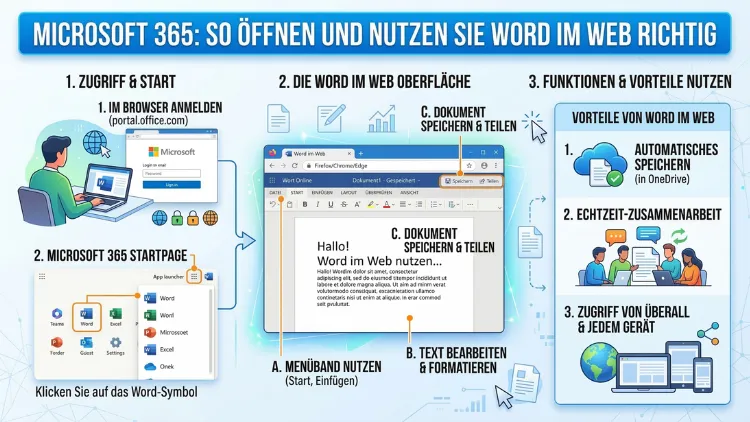
Word im Web ist die kostenlose, browserbasierte Version von Microsoft Word – kein Download, keine Installation, kein Abonnement nötig. Sie öffnen Word im Web direkt über office.com oder microsoft365.com mit einem Microsoft-Konto. Zudem läuft Word im Web auf Windows, macOS, Linux, Android und iOS.
Dieser Artikel zeigt Ihnen Schritt für Schritt, wie Sie Word im Web öffnen, nutzen, gemeinsam bearbeiten und optimal einsetzen.
Was ist Word im Web – und was kann es?
Word im Web (früher „Word Online“) ist Bestandteil von Microsoft 365 für das Web. Es handelt sich dabei um eine vollwertige Textverarbeitung, die vollständig im Browser läuft. Deshalb benötigen Sie weder eine lokale Installation noch eine kostenpflichtige Lizenz für die Grundfunktionen. Stattdessen genügt ein kostenloses Microsoft-Konto, das Sie unter microsoft.com/de-de anlegen können.
Zudem lässt sich Word im Web mit einem Microsoft 365-Abonnement (z. B. Microsoft 365 Personal, Family, Business Basic oder Business Standard) erweitern. Dadurch erhalten Sie Zugriff auf zusätzliche Funktionen, mehr OneDrive-Speicher und – je nach Paket – auch die Desktop-Apps.
Das kann Word im Web
Word im Web deckt den Großteil des typischen Schreiballtags ab. Konkret bietet es folgende Funktionen:
- Texte erstellen und bearbeiten: Schreiben, Formatieren, Kopieren, Einfügen – alles wie in der Desktop-Version
- Formatierungsoptionen: Schriftart, Schriftgröße, Fett, Kursiv, Unterstrichen, Farben, Ausrichtung, Zeilenabstand
- Überschriften und Stile: Vorgefertigte Formatvorlagen wie Überschrift 1, Überschrift 2, Standardtext
- Tabellen und Listen: Tabellen einfügen, Zeilen/Spalten hinzufügen, Aufzählungen und nummerierte Listen
- Bilder und Grafiken: Bilder hochladen oder aus dem Web einfügen, Größe anpassen
- Kommentare und Nachverfolgung: Änderungen vorschlagen, Kommentare hinzufügen, gemeinsam überprüfen
- Rechtschreibprüfung: Automatisch in der eingestellten Sprache, inkl. Deutsch
- Dokumentvorlagen: Direkter Zugriff auf hunderte Microsoft-Vorlagen
- Export und Download: Als .docx, .pdf oder .odt speichern und herunterladen
- Diktat: Spracheingabe in über 25 Sprachen, darunter Deutsch
Darüber hinaus ermöglicht Word im Web die Echtzeit-Zusammenarbeit mit anderen Nutzern. Mehrere Personen können dasselbe Dokument gleichzeitig bearbeiten – ein entscheidender Vorteil gegenüber dem klassischen E-Mail-Austausch von Dateiversionen.
Voraussetzungen: Was Sie brauchen
Bevor Sie Word im Web öffnen, sollten Sie folgende Voraussetzungen prüfen:
1. Microsoft-Konto: Ein kostenloses Microsoft-Konto (z. B. @outlook.com, @hotmail.com oder eine eigene E-Mail-Adresse) ist zwingend erforderlich. Ohne Anmeldung können Sie zwar Dokumente ansehen, aber nicht bearbeiten. Außerdem benötigen Sie das Konto, um Dokumente in OneDrive zu speichern.
2. Aktueller Browser: Word im Web funktioniert am besten mit Microsoft Edge, Google Chrome oder Mozilla Firefox (jeweils aktuelle Version). Zusätzlich unterstützt Microsoft auch Safari auf macOS und iOS. Ältere Browser oder Internet Explorer werden hingegen nicht mehr unterstützt.
3. Stabile Internetverbindung: Da Word im Web vollständig im Browser arbeitet, ist eine aktive Internetverbindung erforderlich. Allerdings bietet die Desktop-App von Word (bei einem Microsoft 365-Abonnement) eine Offline-Bearbeitung mit späterer Synchronisierung.
4. OneDrive-Speicher: Dokumente in Word im Web werden automatisch in OneDrive gespeichert. Mit einem kostenlosen Microsoft-Konto stehen Ihnen 5 GB kostenloser Speicherplatz zur Verfügung. Microsoft 365 Personal und Family erweitern diesen Speicher auf 1 TB pro Person.
Word im Web öffnen: Alle Wege im Überblick
Es gibt mehrere Wege, Word im Web zu starten. Welchen Sie wählen, hängt von Ihrem Gerät und Ihrer Situation ab.
Weg 1: Über office.com (empfohlen)
Der schnellste und direkteste Weg führt über office.com:
- Öffnen Sie Ihren Browser und geben Sie office.com in die Adressleiste ein
- Klicken Sie rechts oben auf „Anmelden“ und melden Sie sich mit Ihrem Microsoft-Konto an
- Sie sehen jetzt das Microsoft 365-Dashboard mit allen Web-Apps
- Klicken Sie auf das Word-Symbol (das blaue „W“)
- Word im Web öffnet sich in einem neuen Tab
Alternativ können Sie auch microsoft365.com verwenden – beide Adressen führen zum selben Ziel.
Weg 2: Direkt über OneDrive
Wenn Sie ein vorhandenes Dokument öffnen möchten, bietet sich OneDrive an:
- Gehen Sie zu onedrive.live.com und melden Sie sich an
- Navigieren Sie zu dem Ordner, in dem Ihr Dokument liegt
- Klicken Sie auf die Datei – Word im Web öffnet sie automatisch
- Alternativ klicken Sie mit der rechten Maustaste auf die Datei und wählen „In Word für das Web öffnen“
Weg 3: Über einen geteilten Link
Wenn jemand ein Word-Dokument mit Ihnen geteilt hat, erhalten Sie einen Freigabelink. Klicken Sie auf diesen Link – das Dokument öffnet sich sofort in Word im Web, sofern Sie angemeldet sind.
Weg 4: Über Outlook im Web
In Outlook im Web (outlook.live.com oder outlook.office.com) können Sie Word-Anhänge direkt im Browser öffnen. Klicken Sie dazu auf den Anhang und wählen Sie „In Word für das Web öffnen“. So sparen Sie sich das Herunterladen.
Weg 5: Über die mobile Microsoft 365-App
Auf Android und iOS steht die kostenlose Microsoft 365-App zur Verfügung. Sie enthält Word, Excel und PowerPoint in einer einzigen App. Deshalb müssen Sie keine separate Word-App installieren. Laden Sie die App aus dem Google Play Store oder Apple App Store herunter, melden Sie sich an und wählen Sie Word.
Die Oberfläche von Word im Web kennenlernen
Nach dem Öffnen sehen Sie eine vertraute Oberfläche, die der Desktop-Version ähnelt – jedoch vereinfacht und für den Browser optimiert.
Das Menüband (Ribbon)
Das Menüband oben enthält alle wichtigen Werkzeuge, aufgeteilt in Registerkarten:
- Start: Schriftformatierung, Absatzformatierung, Stile, Zwischenablage
- Einfügen: Tabellen, Bilder, Links, Kommentare, Kopf-/Fußzeilen
- Layout: Seitenränder, Orientierung, Spalten, Abstände
- Referenzen: Inhaltsverzeichnis, Fußnoten, Zitate
- Überprüfen: Rechtschreibung, Kommentare, Änderungsverfolgung, Sprache
- Ansicht: Leseansicht, Bearbeitungsansicht, Fokus-Modus
Zudem können Sie das Menüband ein- und ausblenden, um mehr Platz für den Dokumentbereich zu gewinnen. Seit Anfang 2026 steht außerdem ein neues Suchfeld im Header zur Verfügung, mit dem Sie Dateien in OneDrive schneller finden.
Der Dokumentbereich
Im mittleren Bereich sehen Sie Ihr Dokument. Hier schreiben und formatieren Sie direkt. Außerdem zeigt Word im Web einen Cursor-Indikator an, wenn andere Personen gleichzeitig im Dokument arbeiten.
Die Statusleiste
Unten finden Sie nützliche Informationen: Seitenzahl, Wortanzahl und den aktuellen Speicherstatus. Word im Web speichert automatisch – ein manuelles Speichern ist in der Regel nicht nötig.
Dokumente erstellen, öffnen und speichern
Neues Dokument erstellen
Um ein neues Dokument zu erstellen, stehen Ihnen zwei Wege offen:
Option A – Leeres Dokument:
- Gehen Sie zu office.com und klicken Sie auf Word
- Wählen Sie „Neues leeres Dokument“
- Das Dokument öffnet sich sofort und wird automatisch in OneDrive gespeichert
Option B – Vorlage verwenden:
- Klicken Sie auf „Vorlagen durchsuchen“
- Wählen Sie eine Vorlage aus den Kategorien: Lebensläufe, Briefe, Berichte, Flyer, Newsletter u. v. m.
- Die Vorlage öffnet sich in Word im Web – Sie können sie direkt anpassen
Vorhandenes Dokument öffnen
Um eine vorhandene .docx-Datei zu öffnen, empfehlen wir folgendes Vorgehen:
- Gehen Sie zu office.com und klicken Sie auf das Word-Symbol
- Klicken Sie auf „Hochladen und öffnen“
- Wählen Sie die .docx-Datei von Ihrem Computer aus
- Die Datei wird in OneDrive hochgeladen und in Word im Web geöffnet
Alternativ können Sie die Datei per Drag-and-drop direkt in OneDrive ziehen.
Dokument speichern und herunterladen
Word im Web speichert Änderungen automatisch und in Echtzeit in OneDrive. Einen klassischen „Speichern“-Knopf gibt es deshalb nicht. Um eine lokale Kopie zu erhalten:
- Klicken Sie auf „Datei“ → „Speichern unter“
- Wählen Sie: „Kopie herunterladen“ (.docx) oder „Als PDF herunterladen“
- Die Datei wird auf Ihren Computer heruntergeladen
Außerdem können Sie über „Datei“ → „Speichern als“ das Dokument in einen anderen OneDrive-Ordner oder auf SharePoint verschieben.
Formatieren und Gestalten im Browser
Word im Web bietet eine umfangreiche Formatierungspalette. Zudem ist die Handhabung intuitiv, da sie der Desktop-Version ähnelt.
Textformatierung
Markieren Sie zunächst den gewünschten Text und verwenden Sie dann:
- Fett (Strg+B), Kursiv (Strg+I), Unterstrichen (Strg+U)
- Schriftart und Schriftgröße über die Dropdown-Menüs in der Start-Leiste
- Textfarbe und Hervorhebungsfarbe über die Farbpalette
- Hoch- und Tiefstellung für mathematische Formeln oder Fußnoten
Absatzformatierung
Für eine saubere Strukturierung empfehlen wir folgende Vorgehensweise:
- Klicken Sie in den gewünschten Absatz
- Wählen Sie die Ausrichtung: linksbündig, zentriert, rechtsbündig oder Blocksatz
- Stellen Sie den Zeilenabstand über „Start“ → „Zeilenabstand“ ein
- Nutzen Sie „Einzug erhöhen/verringern“ für gestaffelte Absätze
Formatvorlagen (Stile) nutzen
Formatvorlagen sind das mächtigste Werkzeug für konsistentes Design. Deshalb empfehlen wir, statt manueller Formatierung immer Stile zu verwenden:
- Überschrift 1: Für Hauptkapitel
- Überschrift 2: Für Unterabschnitte
- Standardtext: Für Fließtext
- Zitat: Für eingerückte Zitate
Außerdem ermöglicht die konsequente Nutzung von Stilen die automatische Erstellung eines Inhaltsverzeichnisses.
Tabellen einfügen
Um eine Tabelle einzufügen:
- Klicken Sie auf „Einfügen“ → „Tabelle“
- Wählen Sie die gewünschte Anzahl von Zeilen und Spalten
- Klicken Sie in eine Zelle und tippen Sie Ihren Inhalt
- Über die Registerkarte „Tabellenentwurf“ passen Sie Farben und Rahmen an
Gemeinsam arbeiten: Echtzeit-Kollaboration
Die Echtzeit-Kollaboration ist einer der größten Vorteile von Word im Web gegenüber der Desktop-Version. Mehrere Personen können gleichzeitig in einem Dokument schreiben – ähnlich wie in Google Docs.
Dokument freigeben
So geben Sie ein Dokument frei:
- Klicken Sie rechts oben auf die Schaltfläche „Freigeben“
- Geben Sie die E-Mail-Adresse der Person ein, mit der Sie teilen möchten
- Wählen Sie die Berechtigungsstufe:
- Kann bearbeiten: Die Person darf Änderungen vornehmen
- Kann anzeigen: Die Person darf das Dokument nur lesen
- Kann kommentieren: Die Person darf Kommentare hinzufügen, aber nicht bearbeiten
- Fügen Sie optional eine Nachricht hinzu und klicken Sie auf „Senden“
Alternativ klicken Sie auf „Link kopieren“, um einen Freigabelink zu erstellen, den Sie per E-Mail, Teams oder WhatsApp versenden.
Änderungen nachverfolgen
Für formelle Dokumente oder Korrekturrunden empfehlen wir die Änderungsverfolgung:
- Gehen Sie zu „Überprüfen“ → „Änderungen nachverfolgen“
- Alle Änderungen werden farblich markiert
- Der Dokumentbesitzer kann Änderungen einzeln annehmen oder ablehnen
Kommentare hinzufügen
Kommentare sind ideal für Feedback ohne direkte Textänderung:
- Markieren Sie die Textstelle, zu der Sie einen Kommentar hinzufügen möchten
- Klicken Sie auf „Einfügen“ → „Kommentar“ oder drücken Sie Strg+Alt+M
- Tippen Sie Ihren Kommentar und drücken Sie Enter
- Andere Personen können auf den Kommentar antworten
Word im Web vs. Word Desktop: Die wichtigsten Unterschiede
Viele Nutzer fragen sich, wann sie Word im Web und wann die Desktop-App nutzen sollten. Deshalb vergleichen wir beide Varianten.
Vorteile von Word im Web
- Kostenlos mit Microsoft-Konto nutzbar
- Keine Installation notwendig
- Plattformübergreifend: Windows, macOS, Linux, Chromebook, iPad, Android
- Automatische Speicherung in OneDrive
- Echtzeit-Kollaboration ohne Zusatztools
- Immer aktuell: Keine manuellen Updates nötig
- Geringer Speicherbedarf auf dem Gerät
Grenzen von Word im Web
Trotz seiner Stärken hat Word im Web einige Einschränkungen. So fehlen beispielsweise:
- Makros und VBA: Makros lassen sich in der Webversion weder erstellen noch ausführen
- Erweiterte Seitenlayout-Funktionen: Komplexe Spalten, Textrahmen und Wasserzeichen sind eingeschränkt
- Offline-Nutzung: Ohne Internetverbindung nicht möglich (außer über die Desktop-App)
- Bestimmte Add-ins: Drittanbieter-Add-ins funktionieren nicht in der Webversion
- Komplexe Formatierungen: Mehrspaltige Layouts oder spezielle Druckeinstellungen sind in der Desktop-App besser aufgehoben
Empfehlung: Nutzen Sie Word im Web für alltägliche Schreibaufgaben, Kollaboration und einfache Dokumente. Wechseln Sie zur Desktop-App (enthalten in Microsoft 365 Personal ab ca. 7 €/Monat), wenn Sie komplexe Layouts, Makros oder Offline-Arbeit benötigen.
Copilot in Word im Web (2026)
Im Jahr 2026 hat Microsoft die KI-Funktionen in Word im Web erheblich ausgebaut. Besonders der neue Copilot-Agent-Modus ist dabei hervorzuheben.
Was ist Copilot in Word?
Microsoft 365 Copilot ist ein KI-Assistent, der direkt in Word integriert ist. Er basiert auf großen Sprachmodellen und kann Texte verfassen, überarbeiten, zusammenfassen und verbessern.
Copilot-Funktionen in Word im Web (2026)
Mit einer Microsoft 365 Copilot-Lizenz (separat erhältlich) stehen folgende Funktionen zur Verfügung:
- Agent-Modus: Copilot arbeitet direkt im Dokument. Er markiert Textstellen und überarbeitet sie – transparent und nachvollziehbar. Dabei zeigt er an, was er ändert und warum.
- Textentwurf aus Prompt: Schreiben Sie einen Satz wie „Erstelle einen formellen Brief an einen Kunden zu einer Lieferverzögerung“ – Copilot generiert daraus einen vollständigen Textentwurf.
- Zusammenfassung: Copilot fasst lange Dokumente in wenigen Sätzen zusammen.
- Umschreiben: Markieren Sie einen Abschnitt und bitten Sie Copilot, ihn kürzer, formeller oder verständlicher zu machen.
- Read Aloud mit KI: Während Word einen Text vorliest, können Sie Copilot Fragen zum Inhalt stellen (seit Februar/März 2026 im Rollout, zunächst auf Englisch).
Zusätzlich steht in der kostenlosen Version eine eingeschränkte Copilot-Funktion zur Verfügung. Für den vollen Funktionsumfang benötigen Sie jedoch die Microsoft 365 Copilot-Lizenz.
Hinweis: Die Copilot-Funktionen befinden sich auch im Jahr 2026 noch im kontinuierlichen Ausbau. Daher kann der verfügbare Funktionsumfang je nach Abonnement, Region und Update-Stand variieren.
Empfohlene Vorgehensweisen für den Alltag
Damit Sie Word im Web effizient nutzen, empfehlen wir folgende Vorgehensweisen:
Ordnerstruktur in OneDrive anlegen
Bevor Sie intensiv mit Word im Web arbeiten, sollten Sie eine klare Ordnerstruktur in OneDrive einrichten. Legen Sie zum Beispiel Ordner für Projekte, Kunden oder Dokumenttypen an. Dadurch finden Sie Dokumente schnell und vermeiden ein unübersichtliches Archiv.
Vorlagen konsequent nutzen
Statt jedes Dokument von Grund auf neu zu erstellen, empfehlen wir die Nutzung von Vorlagen. Microsoft bietet hunderte kostenlose Vorlagen, z. B. für Geschäftsbriefe, Protokolle, Lebensläufe oder Berichte. Außerdem können Sie eigene Vorlagen in OneDrive speichern und wiederverwenden.
Tastenkürzel beherrschen
Auch in Word im Web sind Tastenkürzel eine enorme Zeitersparnis. Die wichtigsten sind:
- Strg+B – Fett
- Strg+I – Kursiv
- Strg+U – Unterstrichen
- Strg+Z – Rückgängig
- Strg+Y – Wiederherstellen
- Strg+K – Link einfügen
- Strg+Alt+M – Kommentar einfügen
- F7 – Rechtschreibprüfung starten
- Strg+Shift+L – Liste erstellen
Versionsverlauf nutzen
Word im Web speichert automatisch einen Versionsverlauf. Somit können Sie zu einem früheren Stand zurückkehren, falls Sie Änderungen rückgängig machen möchten. Gehen Sie dazu auf „Datei“ → „Versionsverlauf“ → gewünschte Version auswählen und wiederherstellen.
Dokumente klar benennen
Benennen Sie Ihre Dokumente eindeutig und konsistent. Vermeiden Sie generische Namen wie „Dokument1″ oder „Neues Dokument“. Stattdessen empfehlen wir Namen wie „Angebot_MusterGmbH_2026-03″ oder „Protokoll_Teammeeting_15März2026″.
Freigaberechte bewusst vergeben
Geben Sie Dokumente nur mit den Berechtigungen frei, die tatsächlich benötigt werden. Außerdem empfehlen wir, für externe Freigaben stets ein Ablaufdatum zu setzen. Das finden Sie in den Freigabe-Einstellungen unter „Link-Einstellungen“.
Häufige Probleme und ihre Lösungen
Problem: Dokument öffnet sich nicht
Mögliche Ursachen und Lösungen:
- Überprüfen Sie Ihre Internetverbindung
- Leeren Sie den Browser-Cache (Strg+Shift+Entf in Chrome/Edge) und laden Sie die Seite neu
- Versuchen Sie es mit einem anderen Browser
- Stellen Sie sicher, dass Sie im richtigen Microsoft-Konto angemeldet sind
Problem: Änderungen werden nicht gespeichert
Word im Web speichert automatisch. Wenn Sie in der Statusleiste ein Warnsymbol sehen, liegt möglicherweise ein Verbindungsproblem vor. Laden Sie die Seite neu – in der Regel werden alle Änderungen durch den Versionsverlauf wiederhergestellt.
Problem: Formatierung sieht nach dem Öffnen anders aus
Komplexe Formatierungen, die in der Desktop-Version erstellt wurden, werden in Word im Web manchmal vereinfacht dargestellt. Das Dokument selbst bleibt unverändert. Zum Bearbeiten solcher Dokumente empfehlen wir den Wechsel zur Desktop-App über „Bearbeiten in Desktop-App“.
Problem: Die Schriftart wird nicht angezeigt
Word im Web verwendet systemunabhängige Web-Schriftarten. Wenn eine lokal installierte Schriftart verwendet wurde, ersetzt Word im Web sie durch eine Standardschriftart. Auch hier bleibt die ursprüngliche Formatierung im Dokument erhalten.
Problem: Kein Internetzugang – Offline arbeiten
Word im Web funktioniert nur mit aktiver Internetverbindung. Für Offline-Arbeit benötigen Sie die Microsoft Word Desktop-App, die in einem Microsoft 365-Abonnement enthalten ist. Änderungen werden nach der Wiederverbindung automatisch in OneDrive synchronisiert.
FAQ: Häufige Fragen zu Word im Web
Ist Word im Web wirklich kostenlos?
Ja, Word im Web ist mit einem kostenlosen Microsoft-Konto vollständig kostenlos nutzbar. Jedoch sind einige erweiterte Funktionen – wie mehr OneDrive-Speicher, die Desktop-Apps und Copilot – nur mit einem kostenpflichtigen Microsoft 365-Abonnement verfügbar.
Muss ich Word im Web installieren?
Nein, Word im Web läuft vollständig im Browser. Deshalb ist keine Installation erforderlich. Sie rufen einfach office.com auf, melden sich an und starten sofort.
Wo werden meine Dokumente in Word im Web gespeichert?
Alle Dokumente werden automatisch in OneDrive gespeichert – dem Cloud-Speicherdienst von Microsoft. Mit einem kostenlosen Microsoft-Konto stehen 5 GB Speicherplatz zur Verfügung.
Kann ich Word im Web ohne Microsoft-Konto nutzen?
Sie können Dokumente, die über einen öffentlichen Link geteilt wurden, ohne Anmeldung lesen. Zum Bearbeiten benötigen Sie jedoch zwingend ein Microsoft-Konto.
Wie unterscheidet sich Word im Web von Google Docs?
Beide sind browserbasierte Textverarbeitungen. Jedoch bietet Word im Web eine stärkere Kompatibilität mit .docx-Dateien und der Microsoft-Desktop-Suite. Google Docs hingegen ist tiefer in das Google-Ökosystem (Drive, Gmail, Meet) integriert. Außerdem unterstützt Google Docs kein natives .docx-Format als primäres Speicherformat.
Funktioniert Word im Web auf dem iPad oder iPhone?
Ja, Word im Web läuft auf dem iPad und iPhone im Browser Safari. Zusätzlich empfehlen wir die kostenlose Microsoft 365-App aus dem Apple App Store, da sie eine bessere Touch-Bedienung bietet.
Kann ich in Word im Web offline arbeiten?
Nein, Word im Web benötigt eine aktive Internetverbindung. Für Offline-Arbeit benötigen Sie die Word Desktop-App, die Sie über ein Microsoft 365-Abonnement erhalten.
Wie viele Personen können gleichzeitig an einem Dokument arbeiten?
Word im Web unterstützt die gleichzeitige Bearbeitung durch mehrere Personen ohne eine definierte Höchstgrenze für Nutzer. In der Praxis arbeiten Teams mit bis zu 20 oder mehr Personen problemlos gleichzeitig in einem Dokument.
Wie aktiviere ich die Rechtschreibprüfung auf Deutsch?
Standardmäßig erkennt Word im Web die Sprache automatisch. Falls die Prüfung nicht auf Deutsch erfolgt: Markieren Sie den gesamten Text (Strg+A), gehen Sie auf „Überprüfen“ → „Sprache“ → „Spracheinstellungen festlegen“ und wählen Sie „Deutsch (Deutschland)“.
Ist Word im Web DSGVO-konform?
Microsoft bietet für europäische Nutzer EU-Datenspeicherung und entsprechende Datenschutzoptionen an. Für Unternehmen empfehlen wir Microsoft 365 Business mit einer entsprechenden Datenschutzvereinbarung (Data Processing Agreement). Holen Sie im Zweifelsfall rechtlichen Rat ein, da die individuelle Bewertung von der jeweiligen Nutzung abhängt.
Fazit
Word im Web ist eine leistungsstarke, kostenlose Alternative zur Desktop-App – ideal für alltägliche Schreibaufgaben, Kollaboration und plattformübergreifendes Arbeiten. Deshalb lohnt sich der Einstieg über office.com sofort, ohne Installation und ohne Kosten.
Für professionelle Anforderungen, Makros oder Offline-Arbeit empfehlen wir zusätzlich ein Microsoft 365-Abonnement, das ab ca. 7 €/Monat erhältlich ist und alle Desktop-Apps einschließt.