
Erfahren Sie, welcher Texteditor besser zu Ihnen passt: Word oder Google Docs – mit klarem Vergleich zu Funktionen, Kosten, Zusammenarbeit und Datenschutz.
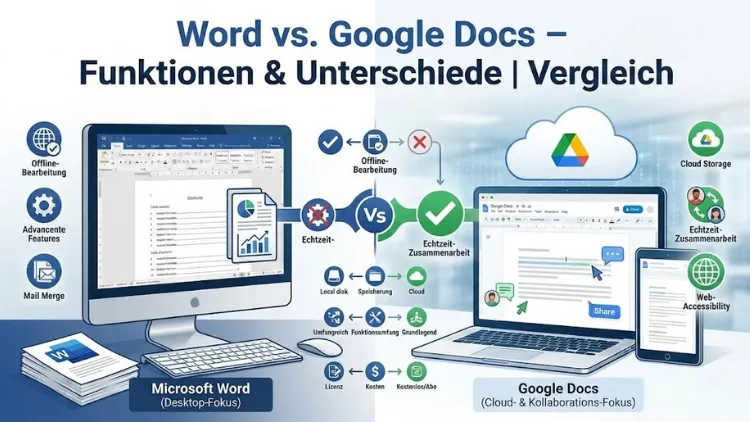
Textverarbeitungsprogramme sind aus dem beruflichen und privaten Alltag nicht mehr wegzudenken. Zwei Lösungen dominieren den Markt besonders deutlich: Microsoft Word und Google Docs. Beide Werkzeuge ermöglichen das Erstellen, Bearbeiten und Teilen von Dokumenten, verfolgen dabei jedoch unterschiedliche Konzepte.
Dieser Vergleich zeigt ausführlich, welches Programm für welche Anforderungen besser geeignet ist, wo die jeweiligen Stärken und Schwächen liegen und welche Lösung sich langfristig mehr lohnt.
Überblick: Zwei Platzhirsche der Textverarbeitung
Microsoft Word und Google Docs gehören zu den bekanntesten Anwendungen für die digitale Texterstellung. Während Word seit Jahrzehnten als klassisches Desktop-Programm etabliert ist, setzt Google Docs konsequent auf die Cloud. Diese grundlegende Ausrichtung beeinflusst Funktionsumfang, Arbeitsweise und Zielgruppe erheblich.
Word ist Teil des Microsoft-Office-Pakets und wird häufig in Unternehmen, Behörden und im akademischen Umfeld eingesetzt. Google Docs ist Bestandteil von Google Workspace und erfreut sich besonders bei Teams, Start-ups und Bildungseinrichtungen großer Beliebtheit.
Installation und Zugriff
Microsoft Word
Word kann lokal auf dem Computer installiert werden und ist für Windows, macOS sowie mobile Betriebssysteme verfügbar. Zusätzlich existiert eine eingeschränkte Webversion. Der große Vorteil der Desktop-Version liegt in der vollständigen Offline-Nutzung. Dokumente können jederzeit bearbeitet werden, unabhängig von einer Internetverbindung.
Google Docs
Google Docs läuft vollständig im Browser. Eine Installation ist nicht notwendig. Der Zugriff erfolgt über ein Google-Konto, egal ob am PC, Tablet oder Smartphone. Offline-Arbeiten ist möglich, erfordert jedoch eine vorherige Aktivierung. Der Fokus liegt klar auf der Online-Nutzung.
Benutzeroberfläche und Bedienung
Word: Funktionsreiche Oberfläche
Word bietet eine sehr umfangreiche Benutzeroberfläche mit zahlreichen Menüs, Symbolleisten und Einstellungsmöglichkeiten. Für Einsteiger kann dies zunächst überfordernd wirken, erfahrene Nutzer profitieren jedoch von der hohen Kontrolle über Formatierung und Layout. Besonders bei komplexen Dokumenten zeigt Word seine Stärke.
Google Docs: Minimalistisch und intuitiv
Google Docs setzt auf eine reduzierte, übersichtliche Oberfläche. Die wichtigsten Funktionen sind schnell erreichbar, ohne den Nutzer mit Optionen zu überladen. Das erleichtert den Einstieg und sorgt für eine flache Lernkurve. Für einfache Texte und schnelle Bearbeitungen ist das ein klarer Vorteil.
Funktionsumfang im Vergleich
Textformatierung und Layout
Word bietet nahezu unbegrenzte Möglichkeiten zur Textgestaltung. Absatzformate, Seitenlayouts, Kopf- und Fußzeilen, Serienbriefe und komplexe Formatvorlagen gehören zum Standard. Besonders bei professionellen Dokumenten wie Verträgen oder Abschlussarbeiten ist diese Tiefe entscheidend.
Google Docs deckt die wichtigsten Formatierungsfunktionen ab, stößt jedoch bei sehr anspruchsvollen Layouts an Grenzen. Für die meisten Alltagsdokumente reicht der Funktionsumfang aus, für hochgradig strukturierte Texte kann es jedoch Einschränkungen geben.
Vorlagen und Designs
Word stellt eine große Auswahl an professionellen Vorlagen bereit, die sich individuell anpassen lassen. Zusätzlich können eigene Vorlagen erstellt und gespeichert werden.
Google Docs bietet ebenfalls Vorlagen, allerdings in geringerer Anzahl und mit weniger Anpassungsmöglichkeiten. Der Fokus liegt eher auf Funktionalität als auf Designvielfalt.
Zusammenarbeit und Teamarbeit
Echtzeit-Kollaboration bei Google Docs
Hier spielt Google Docs seine größte Stärke aus. Mehrere Personen können gleichzeitig an einem Dokument arbeiten, Änderungen werden in Echtzeit angezeigt. Kommentare, Vorschläge und der integrierte Chat erleichtern die Abstimmung im Team erheblich. Besonders für verteilte Arbeitsgruppen ist dies ein enormer Vorteil.
Zusammenarbeit in Word
Auch Word unterstützt gemeinsames Arbeiten, vor allem über die Cloud-Anbindung. Die Funktionen sind ausgereift, wirken jedoch im Vergleich zu Google Docs weniger flüssig. Änderungen werden nicht immer in Echtzeit dargestellt, was die Zusammenarbeit etwas verlangsamen kann.
Versionsverwaltung und Nachverfolgung
Word
Word bietet eine Änderungsverfolgung, die vor allem im professionellen Umfeld geschätzt wird. Überarbeitungen lassen sich detailliert nachvollziehen, annehmen oder ablehnen. In Kombination mit Kommentaren ist dies ideal für formale Korrekturprozesse.
Google Docs
Google Docs speichert automatisch jede Änderung. Über die Versionshistorie können frühere Stände jederzeit wiederhergestellt werden. Die Transparenz ist hoch, da klar ersichtlich ist, wer welche Änderung vorgenommen hat. Für dynamische Arbeitsprozesse ist das sehr praktisch.
Kompatibilität und Dateiformate
Word: Branchenstandard
Das DOCX-Format gilt als Quasi-Standard in vielen Unternehmen. Word ist vollständig kompatibel mit diesem Format und bietet die beste Darstellungssicherheit. Auch PDF-Export und -Import funktionieren zuverlässig.
Google Docs: Gute, aber nicht perfekte Kompatibilität
Google Docs kann Word-Dateien öffnen und bearbeiten. Bei komplexen Formatierungen kann es jedoch zu Abweichungen kommen. Für einfache Dokumente ist dies unproblematisch, bei layoutintensiven Dateien kann es zu Mehraufwand führen.
Cloud, Speicher und Synchronisation
Word
Word lässt sich sowohl lokal als auch in der Cloud nutzen. Die Cloud-Synchronisation ist optional und bietet Flexibilität. Nutzer behalten die volle Kontrolle über ihre Dateien und deren Speicherort.
Google Docs
Alle Dokumente werden standardmäßig in der Cloud gespeichert. Das erleichtert den Zugriff von überall, setzt jedoch Vertrauen in den Anbieter voraus. Für viele Anwender überwiegt der Komfort den möglichen Kontrollverlust.
Sicherheit und Datenschutz
Word
Bei lokaler Speicherung bleiben Daten auf dem eigenen Gerät. Das ist besonders für sensible Inhalte ein wichtiges Argument. Bei Cloud-Nutzung hängt die Sicherheit vom gewählten Speicherdienst ab.
Google Docs
Google setzt auf umfangreiche Sicherheitsmaßnahmen, dennoch werden Daten auf externen Servern gespeichert. Für Unternehmen mit hohen Datenschutzanforderungen kann dies problematisch sein. Für private Nutzer ist das Sicherheitsniveau in der Regel ausreichend.
Leistung und Stabilität
Word
Die Desktop-Version von Word arbeitet sehr stabil, auch bei großen Dokumenten. Leistungsprobleme treten selten auf, da die Verarbeitung lokal erfolgt.
Google Docs
Die Leistung hängt stark von der Internetverbindung und dem Browser ab. Bei sehr großen Dokumenten oder schwacher Verbindung kann es zu Verzögerungen kommen.
Kosten und Lizenzmodelle
Word
Word ist kostenpflichtig und meist Teil eines Abonnements. Dafür erhalten Nutzer regelmäßige Updates und einen umfassenden Funktionsumfang. Für den professionellen Einsatz sind die Kosten oft gerechtfertigt.
Google Docs
Google Docs ist kostenlos nutzbar. Für erweiterte Funktionen und mehr Speicherplatz ist ein kostenpflichtiger Tarif erforderlich. Für viele Privatnutzer reicht die kostenlose Version vollkommen aus.
Einsatzbereiche im Vergleich
Wann Word die bessere Wahl ist
Word eignet sich besonders für professionelle Dokumente, komplexe Layouts, wissenschaftliche Arbeiten und formale Geschäftsunterlagen. Wer offline arbeiten möchte oder hohe Ansprüche an Formatierung hat, ist mit Word besser beraten.
Wann Google Docs überzeugt
Google Docs ist ideal für Teamarbeit, schnelle Notizen, einfache Texte und ortsunabhängiges Arbeiten. Die unkomplizierte Zusammenarbeit macht es zur ersten Wahl für Projekte mit mehreren Beteiligten.
Zukunftsperspektiven
Beide Anwendungen entwickeln sich kontinuierlich weiter. Word integriert zunehmend Cloud-Funktionen, während Google Docs seinen Funktionsumfang stetig erweitert. Langfristig nähern sich beide Lösungen an, ohne ihre Grundphilosophie vollständig aufzugeben.
Fazit: Word oder Google Docs?
Die Frage „Word vs. Google Docs: Was ist besser?“ lässt sich nicht pauschal beantworten. Word überzeugt durch Tiefe, Professionalität und Offline-Fähigkeit. Google Docs punktet mit einfacher Bedienung, exzellenter Zusammenarbeit und kostenloser Nutzung. Die bessere Wahl hängt stark vom individuellen Anwendungsfall ab.
Wer komplexe Dokumente erstellt und höchste Kontrolle benötigt, greift zu Word. Wer flexibel, im Team und ortsunabhängig arbeiten möchte, findet in Google Docs die passendere Lösung.