
Erfahren Sie, wie Sie den WordPad-Texteditor in Windows 11 wieder nutzen und schnell reaktivieren, um einfache Dokumente ohne Zusatzsoftware zu bearbeiten.
Windows 11 verzichtet in neueren Versionen auf den klassischen WordPad-Editor. Viele Nutzer möchten jedoch weiterhin einfache RTF- und Textdokumente ohne komplexe Office-Programme bearbeiten. Mit den richtigen Methoden lässt sich WordPad wieder aktivieren oder ersetzen.
Dieser Leitfaden zeigt Schritt für Schritt, wie Sie WordPad in Windows 11 erneut verwenden und dauerhaft verfügbar machen.
Warum WordPad in Windows 11 fehlt
Microsoft hat WordPad schrittweise aus aktuellen Windows-11-Versionen entfernt. Der Grund: Der Fokus liegt auf modernen Apps wie Notepad, Microsoft 365 oder webbasierten Lösungen. WordPad galt intern als veraltet, obwohl er für einfache Formatierungen, RTF-Dateien und schnelle Textbearbeitung weiterhin sehr praktisch ist.
Für viele Anwender ist WordPad die perfekte Zwischenlösung: mehr Funktionen als Notepad, aber deutlich schlanker als Word. Gerade beim Öffnen von RTF-Dokumenten oder schnellen Formatierungen wird der Editor weiterhin geschätzt.
Wenn WordPad auf Ihrem System fehlt, bedeutet das nicht, dass er nicht mehr nutzbar ist. Sie können ihn mit wenigen Handgriffen wiederherstellen.
Prüfen, ob WordPad wirklich fehlt
Bevor Sie Maßnahmen ergreifen, sollten Sie prüfen, ob WordPad tatsächlich entfernt wurde.
Gehen Sie wie folgt vor:
- Öffnen Sie das Startmenü.
- Geben Sie „WordPad“ in die Suche ein.
- Prüfen Sie, ob „WordPad“ als Anwendung angezeigt wird.
Falls keine Treffer erscheinen, ist der Editor nicht mehr installiert. Alternativ können Sie direkt prüfen:
- Öffnen Sie den Datei-Explorer.
- Navigieren Sie zu:
C:\Programme\Windows NT\Accessories - Suchen Sie nach „wordpad.exe“.
Ist die Datei vorhanden, können Sie WordPad direkt starten, auch wenn er nicht im Startmenü angezeigt wird.
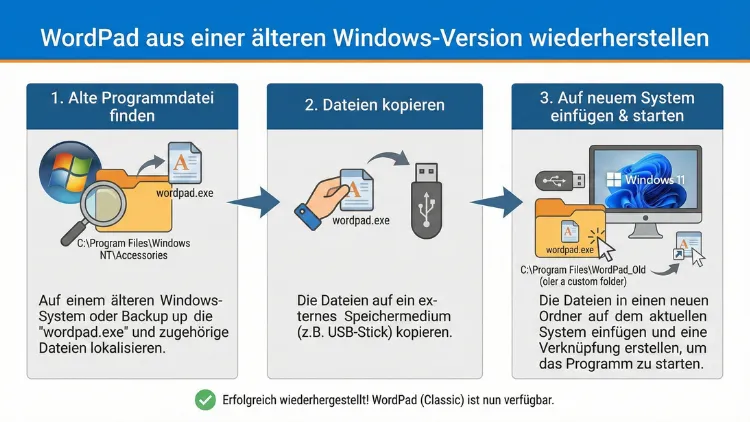
Methode 1: WordPad aus einer älteren Windows-Version wiederherstellen
Die zuverlässigsten Ergebnisse erzielen Sie, indem Sie WordPad aus einer älteren Windows-Installation übernehmen. Dies funktioniert mit Windows 10 oder älteren Windows-11-Builds.
Voraussetzungen
- Zugriff auf einen Windows-10-PC oder ein Installationsabbild
- Administratorrechte
- USB-Stick oder externer Speicher
Schritt-für-Schritt-Anleitung
- Öffnen Sie auf einem Windows-10-System den Ordner:
C:\Programme\Windows NT\Accessories - Kopieren Sie folgende Dateien:
- wordpad.exe
- wordpadfilter.dll
- write.exe
- Fügen Sie diese Dateien auf Ihrem Windows-11-PC in denselben Ordner ein:
C:\Programme\Windows NT\Accessories
Falls der Ordner nicht existiert, erstellen Sie ihn manuell.
- Starten Sie WordPad durch Doppelklick auf „wordpad.exe“.
Damit ist der Editor sofort wieder funktionsfähig. Für eine komfortable Nutzung empfiehlt es sich, eine Verknüpfung zu erstellen:
- Rechtsklick auf „wordpad.exe“
- „An Start anheften“ auswählen
So erscheint WordPad wieder im Startmenü.
Methode 2: WordPad aus dem Windows-Installationsabbild extrahieren
Wenn kein Windows-10-PC verfügbar ist, können Sie WordPad direkt aus einem offiziellen Installationsabbild extrahieren. Diese Methode ist besonders präzise und stabil.
So gehen Sie exakt vor
- Laden Sie ein Windows-10-ISO-Image herunter.
- Rechtsklick auf die ISO-Datei und „Bereitstellen“ wählen.
- Öffnen Sie die Datei „install.wim“ im Ordner „sources“.
Nun extrahieren Sie WordPad mit DISM:
- Öffnen Sie die Eingabeaufforderung als Administrator.
- Geben Sie folgenden Befehl ein:
dism /Mount-Wim /WimFile:D:\sources\install.wim /index:1 /MountDir:C:\Mount- Navigieren Sie danach zu:
C:\Mount\Program Files\Windows NT\Accessories - Kopieren Sie alle WordPad-Dateien in:
C:\Programme\Windows NT\Accessories - Beenden Sie die Einbindung:
dism /Unmount-Wim /MountDir:C:\Mount /discardStarten Sie anschließend „wordpad.exe“.
Methode 3: WordPad aus dem Ordner Windows.old wiederherstellen
Nach einem Upgrade befindet sich häufig ein Sicherungsordner auf Ihrem System. Daraus lässt sich WordPad problemlos zurückholen.
Vorgehensweise
- Öffnen Sie den Explorer.
- Navigieren Sie zu:
C:\Windows.old\Program Files\Windows NT\Accessories - Kopieren Sie den gesamten Ordner „Accessories“.
- Fügen Sie ihn ein unter:
C:\Programme\Windows NT\
Diese Methode ist besonders schnell, wenn Sie erst kürzlich ein Upgrade durchgeführt haben.
Methode 4: WordPad portable nutzen
Falls Sie keine Systemdateien verändern möchten, können Sie WordPad als portable Variante nutzen. Dabei starten Sie den Editor direkt aus einem Ordner ohne Installation.
Exakte Umsetzung
- Erstellen Sie einen Ordner, z. B.
C:\Tools\WordPad - Kopieren Sie die Dateien:
- wordpad.exe
- wordpadfilter.dll
- write.exe
- Starten Sie „wordpad.exe“ direkt aus diesem Ordner.
Diese Methode ist ideal für Unternehmen oder eingeschränkte Benutzerkonten.
WordPad dauerhaft in Windows 11 integrieren
Nach der Wiederherstellung sollten Sie WordPad dauerhaft im System integrieren, damit er wie gewohnt funktioniert.
Als Standardprogramm festlegen
- Öffnen Sie die Einstellungen.
- Navigieren Sie zu „Apps“ → „Standard-Apps“.
- Wählen Sie die Dateitypen:
- .rtf
- .txt
- Legen Sie WordPad als Standard fest.
Damit öffnen sich entsprechende Dokumente wieder automatisch mit dem Editor.
WordPad per Registry sichtbar machen
In manchen Fällen wird WordPad zwar gestartet, erscheint aber nicht in der Suche. Dann hilft ein Registry-Eintrag.
Schritt-für-Schritt
- Drücken Sie Windows + R.
- Geben Sie „regedit“ ein.
- Navigieren Sie zu:
HKEY_LOCAL_MACHINE\SOFTWARE\Microsoft\Windows\CurrentVersion\App Paths - Erstellen Sie einen neuen Schlüssel namens „wordpad.exe“.
- Legen Sie als Standardwert fest:
C:\Programme\Windows NT\Accessories\wordpad.exe
Nach einem Neustart wird WordPad wieder korrekt erkannt.
Typische Probleme und ihre Lösung
WordPad startet nicht
Prüfen Sie, ob alle benötigten DLL-Dateien im selben Ordner liegen. Fehlt „wordpadfilter.dll“, kann WordPad keine RTF-Dateien korrekt laden.
Fehlermeldung bei Systemrechten
Starten Sie WordPad testweise mit Rechtsklick → „Als Administrator ausführen“. Wenn dies funktioniert, fehlen Berechtigungen im Zielordner.
WordPad öffnet keine RTF-Dateien
Setzen Sie die Standard-App-Zuordnung neu, wie oben beschrieben. Danach werden RTF-Dateien wieder korrekt verarbeitet.
Alternative Lösungen, wenn WordPad nicht verfügbar ist
Sollte WordPad auf Ihrem System nicht stabil laufen, gibt es bewährte Alternativen, die ähnliche Funktionen bieten.
Notepad mit Formatierungsfunktionen erweitern
Nutzen Sie den integrierten Editor Notepad für einfache Texte. Für Formatierungen können Sie stattdessen ein leichtgewichtiges Textverarbeitungsprogramm einsetzen, das RTF unterstützt.
Leichte Office-Programme verwenden
Eine praktische Alternative ist die Installation eines schlanken Office-Tools, das speziell für RTF-Dokumente geeignet ist. Installieren Sie es lokal und legen Sie es als Standardprogramm für RTF-Dateien fest.
Portable Texteditoren einsetzen
Portable Programme ermöglichen das Öffnen und Bearbeiten von Texten ohne Installation. Kopieren Sie den Editor in einen eigenen Ordner und starten Sie ihn direkt von dort.
Vorteile von WordPad in Windows 11
Trotz seines Alters bietet WordPad klare Vorteile:
- Schnelle Ladezeiten
- Unterstützung für RTF-Formatierungen
- Einfache Bedienoberfläche
- Kein Cloud-Zwang
- Offline nutzbar
Gerade für kurze Dokumente, Notizen oder Formatierungen bleibt WordPad eine effiziente Lösung.
Sicherheit und Wartung beachten
Wenn Sie Systemdateien manuell kopieren, sollten Sie einige Sicherheitsregeln einhalten:
- Nur Dateien aus vertrauenswürdigen Quellen verwenden
- Vorher eine Systemwiederherstellung erstellen
- Keine DLL-Dateien aus unbekannten Archiven einsetzen
So stellen Sie sicher, dass Ihr System stabil bleibt und WordPad zuverlässig funktioniert.
Häufig gestellte Fragen (FAQ)
Funktioniert WordPad auf allen Windows-11-Versionen?
Ja, wenn die notwendigen Dateien vorhanden sind, lässt sich WordPad auf nahezu jeder Windows-11-Version starten. Entscheidend ist, dass die zugehörigen DLL-Dateien korrekt mitkopiert werden.
Kann WordPad Updates von Windows überschreiben?
Funktionsupdates können den Ordner „Accessories“ überschreiben. Speichern Sie daher eine Sicherungskopie der WordPad-Dateien in einem separaten Verzeichnis.
Ist WordPad weiterhin sicher nutzbar?
Ja, solange die Dateien aus einer originalen Windows-Quelle stammen. Verwenden Sie keine manipulierten Versionen aus unbekannten Downloads.
Warum entfernt Microsoft WordPad?
Microsoft konzentriert sich auf moderne Editor- und Cloudlösungen. WordPad gilt als Legacy-Anwendung, wird jedoch technisch weiterhin unterstützt, wenn die Dateien vorhanden sind.
Kann ich WordPad komplett neu installieren?
Eine klassische Installation ist nicht vorgesehen. Sie müssen die Programmdateien manuell einfügen oder aus einer älteren Windows-Version extrahieren.
Fazit
Auch wenn WordPad in aktuellen Windows-11-Versionen nicht mehr standardmäßig enthalten ist, lässt sich der beliebte Texteditor problemlos wieder nutzen. Durch das Kopieren der Originaldateien, die Extraktion aus einem Installationsabbild oder die portable Verwendung erhalten Sie den klassischen Editor vollständig zurück.
Mit der richtigen Integration als Standardprogramm bleibt WordPad dauerhaft verfügbar und eignet sich weiterhin ideal für schnelle Textbearbeitung und RTF-Dokumente ohne komplexe Office-Software.