
Erfahren Sie, wie Sie die YouTube-Sprache einfach ändern. Diese Anleitung erklärt Schritt für Schritt, wie Sie Sprache und Region korrekt einstellen.
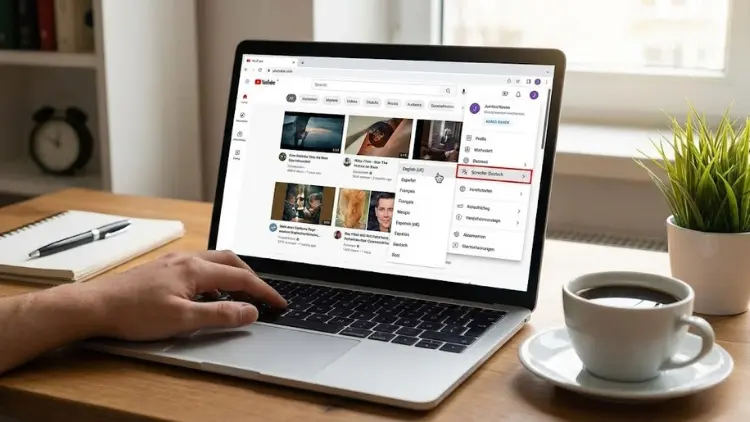
Sie möchten die Sprache von YouTube ändern, weil Menüs, Empfehlungen oder Untertitel nicht in der gewünschten Sprache angezeigt werden? Die Plattform passt Sprache und Region oft automatisch an Standort oder Geräteeinstellungen an.
In dieser Anleitung erfahren Sie Schritt für Schritt, wie Sie die YouTube-Sprache auf Smartphone, Tablet, PC oder Smart-TV korrekt einstellen, dauerhaft speichern und typische Probleme beheben – schnell, verständlich und zuverlässig.
Warum die YouTube-Sprache ändern sinnvoll ist
Die richtige Spracheinstellung sorgt für bessere Bedienbarkeit, passendere Empfehlungen und korrekt angezeigte Inhalte. YouTube nutzt mehrere Faktoren, um Sprache und Region festzulegen, darunter Gerätesprache, Browser-Einstellungen, Standortdaten und das eingeloggte Konto. Das kann zu Inkonsistenzen führen, etwa wenn Menüs deutsch sind, Empfehlungen aber englisch erscheinen. Eine manuelle Anpassung schafft Klarheit.
Sprache, Region und Inhalte: Die Unterschiede verstehen
Bevor Sie die Einstellung ändern, ist es wichtig, drei Begriffe zu unterscheiden:
- Sprache der Benutzeroberfläche: Bestimmt Menüs, Einstellungen und Hinweise.
- Region/Standort: Beeinflusst Trends, Empfehlungen und verfügbare Inhalte.
- Untertitel und Audio: Werden pro Video gesteuert und sind unabhängig von der Oberfläche.
Eine korrekte Kombination aus Sprache und Region liefert das beste Nutzungserlebnis.
YouTube-Sprache am PC oder Laptop ändern (Browser)
Die Änderung im Browser wirkt sofort und bleibt meist dauerhaft, wenn Cookies zugelassen sind.
Schritt-für-Schritt-Anleitung
- Öffnen Sie YouTube im Browser.
- Klicken Sie oben rechts auf Ihr Profilbild oder auf das Menü-Symbol.
- Wählen Sie „Sprache“.
- Entscheiden Sie sich für die gewünschte Sprache.
- Optional: Öffnen Sie „Standort“ und wählen Sie Ihr Land.
Hinweise für eingeloggte und nicht eingeloggte Nutzer
- Mit Konto: Die Einstellung wird kontobasiert gespeichert.
- Ohne Konto: Die Sprache wird über Cookies gespeichert. Löschen Sie Cookies, kann die Einstellung zurückgesetzt werden.
YouTube-Sprache in der Android-App ändern
In der Android-App ist die Sprache oft an die Systemsprache gekoppelt. Neuere Android-Versionen erlauben jedoch app-spezifische Sprachen.
Methode 1: Über die YouTube-App
- Öffnen Sie die YouTube-App.
- Tippen Sie auf Ihr Profilbild.
- Gehen Sie zu „Einstellungen“ → „Allgemein“.
- Wählen Sie „App-Sprache“ (falls verfügbar).
- Legen Sie die gewünschte Sprache fest.
Methode 2: Über Android-Systemeinstellungen
- Öffnen Sie Einstellungen Ihres Geräts.
- Tippen Sie auf Apps → YouTube.
- Wählen Sie Sprache.
- Stellen Sie die gewünschte Sprache ein.
YouTube-Sprache auf dem iPhone oder iPad ändern (iOS)
Auf iOS ist die App-Sprache ebenfalls systemnah, lässt sich aber separat festlegen.
Anleitung für iOS
- Öffnen Sie Einstellungen.
- Scrollen Sie zu YouTube.
- Tippen Sie auf Sprache.
- Wählen Sie die gewünschte Sprache aus.
- Starten Sie die App neu.
YouTube-Sprache auf Smart-TV und Streaming-Geräten ändern
Smart-TVs und Geräte wie Fire TV oder Apple TV nutzen häufig die Gerätesprache.
Allgemeines Vorgehen
- Öffnen Sie die YouTube-App auf dem Fernseher.
- Gehen Sie zu Einstellungen.
- Wählen Sie Sprache oder Region.
- Bestätigen Sie Ihre Auswahl.
Tipp bei fehlender Sprachoption
Wenn die App keine Sprachwahl anbietet, ändern Sie die Systemsprache des Geräts. Starten Sie danach die App neu.
YouTube-Sprache im Konto dauerhaft speichern
Damit YouTube Ihre Spracheinstellung nicht zurücksetzt, sollten Sie angemeldet sein.
So sichern Sie die Einstellung
- Melden Sie sich in Ihrem Google-Konto an.
- Stellen Sie die Sprache in YouTube ein.
- Prüfen Sie zusätzlich die Google-Kontoeinstellungen unter „Daten & Datenschutz“.
- Aktivieren Sie Cookies im Browser.
Region ändern: Wann das sinnvoll ist
Die Region beeinflusst Trends, Startseite und verfügbare Inhalte. Eine falsche Region kann fremdsprachige Empfehlungen verursachen.
Region ändern – so geht es
- Öffnen Sie das Profilmenü.
- Wählen Sie „Standort“.
- Legen Sie das gewünschte Land fest.
Diese Einstellung ist unabhängig von der Sprache und kann separat angepasst werden.
Untertitel und Audiosprachen in Videos einstellen
Die Oberfläche ist nur ein Teil. Für Inhalte selbst gelten eigene Optionen.
Untertitel aktivieren und Sprache wählen
- Starten Sie ein Video.
- Klicken Sie auf Untertitel (CC).
- Öffnen Sie Einstellungen → Untertitel.
- Wählen Sie die gewünschte Sprache.
Automatische Übersetzung nutzen
Viele Videos bieten automatisch übersetzte Untertitel. Die Qualität variiert, ist aber für das Verständnis oft ausreichend.
Häufige Probleme und Lösungen
Sprache springt nach dem Neuladen zurück
- Cookies sind deaktiviert oder werden regelmäßig gelöscht.
- Lösung: Cookies erlauben oder anmelden.
App zeigt andere Sprache als Browser
- Unterschiedliche Einstellungen pro Gerät.
- Lösung: Sprache auf jedem Gerät separat prüfen.
Keine deutsche Sprache verfügbar
- App-Version veraltet.
- Lösung: App aktualisieren oder Gerätesprache ändern.
YouTube Kids: Sprache separat einstellen
YouTube Kids nutzt eigene Profile.
Vorgehen
- Öffnen Sie YouTube Kids.
- Gehen Sie zu den Elterneinstellungen.
- Wählen Sie Sprache.
- Bestätigen Sie die Änderung.
Einfluss der Browsersprache auf YouTube
Browser senden bevorzugte Sprachen an Webseiten. Das kann YouTube beeinflussen.
Empfohlene Einstellungen
- Deutsch als erste Browsersprache setzen.
- Unnötige Sprachen entfernen.
- Browser neu starten.
Datenschutz und Standortdienste
Aktive Standortdienste können die Region überschreiben.
Empfehlung
- Standortzugriff für den Browser prüfen.
- VPNs können Region und Sprache beeinflussen.
- Bei Problemen VPN deaktivieren.
Empfohlene Vorgehensweisen für eine stabile Spracheinstellung
- Mit Google-Konto anmelden.
- Sprache und Region bewusst setzen.
- App und Browser aktuell halten.
- Cookies nicht automatisch löschen.
- Gerätesprache bei Bedarf anpassen.
Zusammenfassung
Die YouTube-Sprache lässt sich auf allen Geräten zuverlässig ändern, wenn Sie wissen, wo die relevanten Einstellungen liegen. Entscheidend ist das Zusammenspiel aus App-, Konto-, Geräte- und Browsereinstellungen.
Mit den beschriebenen Schritten stellen Sie sicher, dass Menüs, Empfehlungen und Inhalte in der gewünschten Sprache erscheinen – dauerhaft und ohne Überraschungen.