
Erfahren Sie, wie Sie in Zoom die Lautstärke richtig einstellen, Probleme beheben und mit klaren Audioeinstellungen jedes Meeting optimal verstehen.
Eine korrekt eingestellte Lautstärke ist entscheidend für erfolgreiche Online-Meetings mit Zoom. Ob leise Gesprächspartner, störende Echos oder eine zu hohe Wiedergabelautstärke – falsche Audioeinstellungen beeinträchtigen die Verständlichkeit und Professionalität.
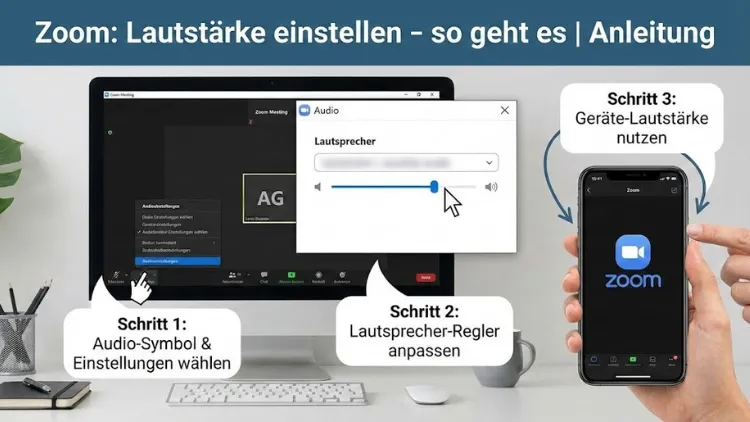
In dieser Anleitung erfahren Sie Schritt für Schritt, wie Sie die Lautstärke in Zoom optimal einstellen, anpassen und testen. Der Artikel erklärt alle relevanten Optionen auf Desktop und Mobilgeräten, gibt praxisnahe Tipps zur Fehlerbehebung und zeigt, wie Sie typische Audio-Probleme dauerhaft vermeiden.
Warum die richtige Lautstärke in Zoom so wichtig ist
Gute Audioqualität ist das Fundament jeder Videokonferenz. Selbst eine hochauflösende Kamera kann schlechte Tonqualität nicht ausgleichen. Wenn Stimmen zu leise, verzerrt oder ungleichmäßig laut sind, leidet die Konzentration aller Beteiligten. Zudem führt häufiges Nachfragen zu Zeitverlust und Frustration.
Eine korrekt eingestellte Lautstärke sorgt für:
- klare und verständliche Gespräche
- geringere Ermüdung bei längeren Meetings
- professionellen Eindruck bei Kundenterminen
- weniger technische Unterbrechungen
Zoom bietet zahlreiche Möglichkeiten, die Lautstärke präzise an Ihre Umgebung und Ihre Hardware anzupassen. Viele Probleme lassen sich bereits mit wenigen Einstellungen beheben.
Grundlagen der Audioeinstellungen in Zoom
Bevor Sie einzelne Lautstärkeregler anpassen, ist es wichtig, die Struktur der Audioeinstellungen zu verstehen. Zoom unterscheidet grundsätzlich zwischen:
- Mikrofonlautstärke (Ihre Stimme für andere Teilnehmer)
- Lautsprecherlautstärke (Stimmen der anderen Teilnehmer)
Zusätzlich gibt es systemabhängige Einstellungen des Betriebssystems, die mit Zoom zusammenspielen. Eine falsche Kombination kann dazu führen, dass Änderungen in Zoom keine Wirkung zeigen.
Lautstärke in Zoom am Computer einstellen
Audioeinstellungen auf Windows und macOS öffnen
- Starten Sie Zoom.
- Klicken Sie auf Ihr Profilbild oben rechts.
- Wählen Sie „Einstellungen“.
- Öffnen Sie den Bereich Audio.
Hier finden Sie alle relevanten Regler und Optionen für Lautsprecher und Mikrofon.
Lautsprecherlautstärke anpassen
Die Lautsprecherlautstärke bestimmt, wie laut Sie andere Teilnehmer hören.
So gehen Sie vor:
- Wählen Sie im Dropdown-Menü den gewünschten Lautsprecher aus.
- Nutzen Sie den Lautstärkeregler darunter, um die Wiedergabe anzupassen.
- Klicken Sie auf Lautsprecher testen, um ein Testsignal abzuspielen.
Achten Sie darauf, dass die Lautstärke weder zu niedrig noch zu hoch eingestellt ist. Verzerrungen deuten auf eine Übersteuerung hin.
Tipp: Wenn Sie Kopfhörer verwenden, stellen Sie die Lautstärke zunächst am Kopfhörer selbst ein und nehmen Sie anschließend Feinanpassungen in Zoom vor.
Mikrofonlautstärke einstellen
Die Mikrofonlautstärke beeinflusst, wie laut und klar Ihre Stimme bei anderen ankommt.
Vorgehensweise:
- Wählen Sie das richtige Mikrofon aus der Liste.
- Sprechen Sie in normaler Lautstärke.
- Beobachten Sie die Pegelanzeige.
Der Ausschlag sollte gleichmäßig sein und nicht dauerhaft den maximalen Bereich erreichen.
Automatische Mikrofonlautstärke
Zoom bietet die Option „Automatisch die Lautstärke anpassen“. Diese Funktion ist sinnvoll, wenn:
- Sie sich während des Gesprächs bewegen
- Sie in wechselnder Lautstärke sprechen
- keine konstante Umgebung gewährleistet ist
In ruhigen Umgebungen kann eine manuelle Einstellung jedoch präziser sein.
Hintergrundgeräusche reduzieren
Neben der Lautstärke spielt die Geräuschunterdrückung eine große Rolle. In den Audioeinstellungen können Sie wählen zwischen:
- niedrig
- mittel
- hoch
Eine höhere Einstellung reduziert Umgebungsgeräusche, kann jedoch die Stimme unnatürlich klingen lassen. Testen Sie verschiedene Stufen, um das beste Ergebnis zu erzielen.
Lautstärke während eines laufenden Meetings ändern
Sie müssen die Audioeinstellungen nicht vor jedem Meeting perfekt einstellen. Zoom erlaubt Anpassungen während der Sitzung.
Lautsprecherlautstärke im Meeting
- Klicken Sie unten links auf den Pfeil neben dem Lautsprechersymbol.
- Wählen Sie Audioeinstellungen.
- Passen Sie den Lautstärkeregler an.
Alternativ können Sie auch die Lautstärketasten Ihres Computers verwenden.
Mikrofonlautstärke im Meeting kontrollieren
Wenn Teilnehmer melden, dass Sie zu leise oder zu laut sind:
- Öffnen Sie erneut die Audioeinstellungen.
- Deaktivieren Sie gegebenenfalls die automatische Anpassung.
- Justieren Sie den Regler manuell.
Sprechen Sie danach einen kurzen Testsatz, um die Änderung zu überprüfen.
Lautstärke in Zoom auf dem Smartphone einstellen
Zoom auf Android und iOS
Die mobile App nutzt weitgehend die Systemlautstärke des Geräts. Dennoch gibt es einige Besonderheiten.
Lautsprecherlautstärke
- Während eines Meetings die Lautstärketasten des Smartphones verwenden
- Je nach Gerät wird zwischen Medienlautstärke und Gesprächslautstärke unterschieden
Mikrofonlautstärke
- Eine direkte Einstellung innerhalb der App ist nicht möglich
- Die App passt die Mikrofonlautstärke automatisch an
Achten Sie darauf, dass das Mikrofon nicht verdeckt ist, etwa durch eine Hülle oder Ihre Hand.
Kopfhörer und Headsets auf Mobilgeräten
Beim Einsatz von kabelgebundenen oder kabellosen Headsets:
- Lautstärke am Headset einstellen
- Verbindung vor dem Meeting prüfen
- Bei Bluetooth auf ausreichenden Akkustand achten
Instabile Verbindungen wirken sich unmittelbar auf die wahrgenommene Lautstärke aus.
Häufige Probleme mit der Lautstärke und ihre Lösungen
Andere Teilnehmer sind zu leise
Mögliche Ursachen:
- Lautsprecher in Zoom falsch ausgewählt
- Systemlautstärke zu niedrig
- Teilnehmer sprechen sehr leise
Lösungen:
- richtigen Ausgabekanal wählen
- Lautsprecher testen
- Kopfhörer statt Laptoplautsprecher nutzen
Eigene Stimme ist zu leise oder verzerrt
Ursachen:
- Mikrofon zu weit entfernt
- falsches Mikrofon ausgewählt
- zu hohe oder zu niedrige Empfindlichkeit
Abhilfe:
- Mikrofon näher positionieren
- manuelle Lautstärkeanpassung
- externes Mikrofon verwenden
Echo oder Rückkopplungen
Echo entsteht häufig, wenn Lautsprecher und Mikrofon gleichzeitig aktiv sind.
Maßnahmen:
- Kopfhörer verwenden
- Lautsprecher leiser stellen
- nur ein Audiogerät nutzen
Lautstärke schwankt stark
Wenn die Lautstärke ungleichmäßig ist:
- automatische Mikrofonanpassung deaktivieren
- konstante Sprechlautstärke beibehalten
- Störgeräusche im Raum minimieren
Erweiterte Audiooptionen für bessere Lautstärke
Originalton aktivieren
Für Musik, Präsentationen oder professionelle Sprachaufnahmen kann der Originalton sinnvoll sein. Diese Option deaktiviert bestimmte Filter und ermöglicht eine natürlichere Wiedergabe.
Beachten Sie:
- Hintergrundgeräusche werden nicht unterdrückt
- konstante Lautstärke ist besonders wichtig
Systemaudio teilen
Beim Teilen von Systemaudio sollte die Lautstärke separat geprüft werden:
- Medienlautstärke des Systems anpassen
- Test mit einem Teilnehmer durchführen
- Inhalte nicht zu laut abspielen
Externe Hardware optimal nutzen
Headsets
Ein gutes Headset bietet:
- gleichmäßige Lautstärke
- bessere Abschirmung von Umgebungsgeräuschen
- weniger Echo
Achten Sie auf eine korrekte Positionierung des Mikrofons.
Externe Mikrofone
Externe Mikrofone liefern oft eine höhere Klangqualität. Wichtig ist:
- richtige Auswahl in Zoom
- Pegel nicht zu hoch einstellen
- Abstand konstant halten
Lautsprecher
Externe Lautsprecher sollten nur verwendet werden, wenn kein Mikrofon in der Nähe ist. Andernfalls steigt die Gefahr von Rückkopplungen.
Empfohlene Vorgehensweisen für konstante Lautstärke in Zoom
- Vor jedem wichtigen Meeting einen Audiotest durchführen
- Immer dasselbe Setup verwenden
- Raumakustik verbessern, etwa durch Vorhänge oder Teppiche
- Störquellen wie Ventilatoren oder offene Fenster vermeiden
- Während des Meetings nicht am Mikrofon oder Kabel ziehen
Diese Maßnahmen sorgen langfristig für stabile und angenehme Lautstärkeverhältnisse.
Lautstärke vor Meetings automatisch prüfen
Viele Nutzer unterschätzen die Bedeutung der Vorbereitung. Planen Sie vor wichtigen Gesprächen eine kurze Testphase ein:
- Lautsprecher testen
- Mikrofonprobe durchführen
- Rückmeldung von einer zweiten Person einholen
So vermeiden Sie Überraschungen während des Meetings.
Fazit
Die Lautstärke in Zoom richtig einzustellen ist kein komplizierter Vorgang, erfordert jedoch ein grundlegendes Verständnis der Audiooptionen. Mit den richtigen Einstellungen für Lautsprecher und Mikrofon, einer passenden Hardware und etwas Vorbereitung lassen sich die meisten Tonprobleme zuverlässig vermeiden.
Ob am Computer oder auf dem Smartphone – wer die Lautstärke bewusst kontrolliert, sorgt für klare Kommunikation, einen professionellen Auftritt und entspannte Online-Meetings.