
Wenn Windows 11 oder 10 keine Verbindung zwischen zwei PCs oder mobilen Geräten herstellt, finden Sie hier Ursachen, Lösungen und Tipps zur Fehlerbehebung.
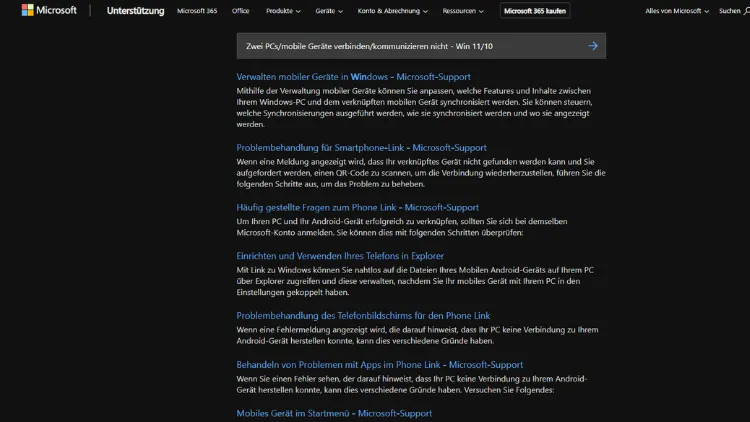
Wenn zwei PCs oder mobile Geräte unter Windows 10 oder Windows 11 keine Verbindung zueinander aufbauen können, ist die Ursache oft schwer zu finden. Netzwerkfreigaben funktionieren nicht, Geräte werden nicht erkannt oder Daten lassen sich nicht übertragen.
Dieser Artikel zeigt systematisch, warum Kommunikationsprobleme auftreten, welche Rolle Netzwerkprofile, Firewalls, Dienste und Protokolle spielen und wie Sie Verbindungsfehler Schritt für Schritt beheben, um Windows-Geräte zuverlässig miteinander zu verbinden.
Grundlagen der Gerätekommunikation unter Windows
Damit zwei Geräte miteinander kommunizieren können, müssen mehrere technische Voraussetzungen erfüllt sein. Windows nutzt dafür verschiedene Ebenen, die ineinandergreifen:
- Physische Verbindung (LAN, WLAN, Bluetooth)
- Netzwerkadresse (IP, Subnetz)
- Netzwerkprofil (privat, öffentlich)
- Protokolle (TCP/IP, SMB, ICMP)
- Windows-Dienste
- Sicherheitsmechanismen wie Firewall und Virenscanner
Bereits eine falsch konfigurierte Einstellung kann dazu führen, dass Geräte sich nicht sehen oder keine Daten austauschen können.
Typische Symptome bei Verbindungsproblemen
Bevor Sie mit der Fehlersuche beginnen, ist es hilfreich, die Symptome einzugrenzen:
- Geräte werden im Netzwerk nicht angezeigt
- Ping-Befehle schlagen fehl
- Netzwerkfreigaben sind nicht erreichbar
- Remote Desktop oder Dateitransfer funktionieren nicht
- Mobile Geräte verbinden sich, haben aber keinen Zugriff
- Unterschiedliches Verhalten unter Windows 10 und Windows 11
Diese Symptome deuten auf unterschiedliche Ursachen hin, die im Folgenden detailliert behandelt werden.
Netzwerktyp korrekt einstellen (Privat vs. Öffentlich)
Bedeutung des Netzwerkprofils
Windows unterscheidet zwischen privaten und öffentlichen Netzwerken. Diese Einstellung beeinflusst maßgeblich, ob Ihr Gerät für andere sichtbar ist.
- Privates Netzwerk: Für Heim- und Firmennetze gedacht, Geräte sind sichtbar.
- Öffentliches Netzwerk: Für öffentliche WLANs, maximale Einschränkungen.
Netzwerktyp prüfen und ändern
- Öffnen Sie Einstellungen
- Gehen Sie zu Netzwerk und Internet
- Wählen Sie Ihre aktive Verbindung
- Stellen Sie den Netzwerktyp auf Privat
Ein öffentliches Netzwerkprofil ist eine der häufigsten Ursachen für fehlende Kommunikation zwischen Geräten.
IP-Adressen und Subnetz überprüfen
Gleiche IP-Range erforderlich
Damit Geräte miteinander kommunizieren können, müssen sie sich im gleichen Subnetz befinden, zum Beispiel:
- Gerät A: 192.168.1.10
- Gerät B: 192.168.1.20
- Subnetzmaske: 255.255.255.0
IP-Adresse anzeigen
Öffnen Sie die Eingabeaufforderung und geben Sie ein:
ipconfigVergleichen Sie die IPv4-Adressen beider Geräte. Unterschiede im dritten Zahlenblock weisen meist auf ein anderes Subnetz hin.
Typische Fehler
- Ein Gerät nutzt DHCP, das andere eine manuelle IP
- Falsches Gateway
- Unterschiedliche Router oder Access Points
Netzwerkerkennung und Dateifreigabe aktivieren
Warum diese Funktionen wichtig sind
Die Netzwerkerkennung ermöglicht es Windows, andere Geräte zu finden. Ohne sie bleiben PCs unsichtbar.
Aktivierungsschritte
- Systemsteuerung öffnen
- Netzwerk und Internet → Netzwerk- und Freigabecenter
- Erweiterte Freigabeeinstellungen
- Folgende Optionen aktivieren:
- Netzwerkerkennung einschalten
- Datei- und Druckerfreigabe aktivieren
Diese Einstellungen müssen auf beiden Geräten identisch gesetzt sein.
Windows-Firewall als Fehlerquelle
Wie die Firewall Verbindungen blockiert
Die Windows-Firewall kontrolliert eingehende und ausgehende Verbindungen. Bei falscher Konfiguration blockiert sie selbst lokale Kommunikation.
Testweise Firewall deaktivieren
Zum Test können Sie die Firewall kurzzeitig deaktivieren:
- Windows-Sicherheit öffnen
- Firewall & Netzwerkschutz
- Aktives Netzwerk auswählen
- Firewall deaktivieren
Funktioniert die Verbindung danach, liegt die Ursache in einer blockierten Regel.
Wichtige Firewall-Regeln
- Datei- und Druckerfreigabe
- Netzwerkerkennung
- ICMP (Ping)
- SMB (Port 445)
Diese Regeln sollten im privaten Netzwerk erlaubt sein.
SMB-Protokoll und Dateifreigaben
Bedeutung von SMB
Windows nutzt SMB (Server Message Block) für Datei- und Druckerfreigaben. Unterschiedliche SMB-Versionen können Probleme verursachen.
SMB-Version prüfen
Windows 10 und 11 nutzen standardmäßig SMB 2 und 3. SMB 1 ist aus Sicherheitsgründen oft deaktiviert.
Typische Probleme
- Alte NAS-Geräte benötigen SMB 1
- Fehlermeldung „Der Netzwerkpfad wurde nicht gefunden“
- Freigaben sind sichtbar, aber nicht zugänglich
Lösung
Aktivieren Sie SMB 1 nur, wenn es zwingend erforderlich ist, und nur temporär:
- Windows-Features öffnen
- Unterstützung für SMB 1.0/CIFS aktivieren
Benutzerkonten und Berechtigungen
Lokale Konten vs. Microsoft-Konten
Unterschiedliche Kontotypen können den Zugriff auf Freigaben beeinflussen. Besonders bei gemischten Umgebungen treten Probleme auf.
Zugriff über Benutzername und Passwort
Stellen Sie sicher, dass:
- Auf beiden Geräten identische Benutzerkonten existieren oder
- Sie beim Zugriff korrekte Anmeldedaten eingeben
Gastzugriff
Der anonyme Gastzugriff ist in modernen Windows-Versionen standardmäßig deaktiviert und sollte aus Sicherheitsgründen nicht genutzt werden.
Dienste, die aktiv sein müssen
Mehrere Windows-Dienste sind für die Netzwerkkommunikation essenziell:
- Funktionssuche-Ressourcenveröffentlichung
- Funktionssuche-Providerhost
- SSDP-Suche
- UPnP-Gerätehost
- Server
- Workstation
Dienste prüfen
- services.msc ausführen
- Dienste auf Automatisch setzen
- Status auf Wird ausgeführt prüfen
Ein deaktivierter Dienst kann verhindern, dass Geräte im Netzwerk erscheinen.
Router, Switches und WLAN-Konfiguration
AP-Isolation und Client-Isolation
Viele Router bieten Sicherheitsfunktionen, die die Kommunikation zwischen Geräten blockieren.
- AP-Isolation
- Client-Isolation
- Gastnetzwerk
Stellen Sie sicher, dass beide Geräte im gleichen Netzwerksegment sind und Isolation deaktiviert ist.
Unterschiedliche WLAN-Bänder
Manche Router trennen 2,4 GHz und 5 GHz logisch. Testen Sie, ob beide Geräte im selben Band verbunden sind.
Mobile Geräte und Windows-PCs
Kommunikation mit Smartphones und Tablets
Bei mobilen Geräten kommen zusätzliche Faktoren hinzu:
- MTP-Protokoll bei USB-Verbindung
- WLAN-Übertragungs-Apps
- Bluetooth-Kompatibilität
Typische Fehlerquellen
- Fehlende Treiber
- USB-Modus falsch eingestellt
- App-Berechtigungen eingeschränkt
- Energiesparfunktionen aktiv
Lösung
- Aktuelle Treiber installieren
- USB-Modus auf „Dateiübertragung“ setzen
- Energiesparoptionen deaktivieren
Unterschiede zwischen Windows 10 und Windows 11
Netzwerkverhalten
Windows 11 ist in vielen Bereichen restriktiver als Windows 10:
- Strengere Firewall-Regeln
- Höhere Sicherheitsstandards
- Weniger automatische Freigaben
Typische Probleme bei gemischten Systemen
- Windows 10 sieht Windows 11 nicht
- Zugriff wird verweigert trotz korrekter Anmeldedaten
- Netzwerkgeräte erscheinen nur einseitig
Empfehlung
- Beide Systeme vollständig aktualisieren
- Einheitliche Sicherheitseinstellungen verwenden
- Netzwerkeinstellungen manuell prüfen
Diagnose mit Bordmitteln
Ping-Test
ping 192.168.1.20- Erfolgreich: Netzwerkverbindung besteht
- Zeitüberschreitung: Firewall oder Routing-Problem
Tracert
tracert 192.168.1.20Hilft, Netzwerkpfade und Unterbrechungen zu identifizieren.
Ereignisanzeige
Fehler in den Bereichen:
- System
- Sicherheit
- Netzwerkdienste
können wertvolle Hinweise liefern.
Häufige Spezialfälle und Lösungen
VPN-Verbindungen
Aktive VPNs ändern Routing-Tabellen und blockieren lokale Verbindungen. Trennen Sie VPNs zum Testen.
Sicherheitssoftware von Drittanbietern
Externe Firewalls oder Virenscanner blockieren oft lokale Netzwerke. Testweise deaktivieren oder Ausnahmen definieren.
Energiesparfunktionen
Windows kann Netzwerkkarten im Energiesparmodus deaktivieren. Prüfen Sie:
- Geräte-Manager
- Netzwerkkarte
- Energieverwaltung
Systematische Checkliste zur Problemlösung
- Netzwerktyp auf privat setzen
- IP-Adressen vergleichen
- Ping-Test durchführen
- Netzwerkerkennung aktivieren
- Firewall-Regeln prüfen
- Dienste kontrollieren
- Router-Einstellungen prüfen
- Benutzerkonten abgleichen
- Updates installieren
- Test mit deaktivierter Sicherheitssoftware
Diese Reihenfolge hilft, Fehler effizient einzugrenzen.
Fazit
Wenn zwei PCs oder mobile Geräte unter Windows 10 oder Windows 11 nicht miteinander kommunizieren, liegt die Ursache fast immer in einer fehlerhaften Netzwerkkonfiguration oder in Sicherheitsbeschränkungen.
Mit einem strukturierten Vorgehen, dem Verständnis der zugrunde liegenden Technologien und der konsequenten Prüfung aller relevanten Einstellungen lassen sich die meisten Probleme zuverlässig beheben.
Wer systematisch vorgeht, spart Zeit, vermeidet Frustration und stellt eine stabile Kommunikation zwischen Windows-Geräten sicher.