
Erfahren Sie, warum Ihr zweiter Monitor nicht erkannt wird und wie Sie mit einer Schritt-für-Schritt-Anleitung Treiber, Kabel und Einstellungen prüfen.
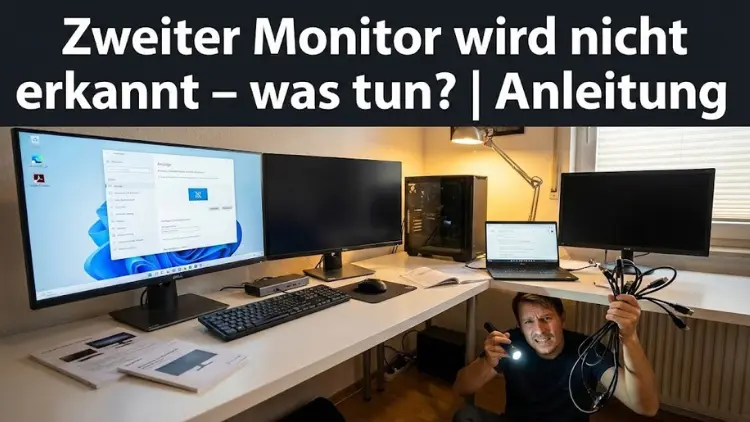
Ein zweiter Monitor steigert Produktivität, Übersicht und Komfort erheblich. Umso frustrierender ist es, wenn der zusätzliche Bildschirm plötzlich nicht erkannt wird. Ursachen reichen von einfachen Kabelproblemen über falsche Systemeinstellungen bis hin zu Treiber- oder Hardwarefehlern.
Diese ausführliche Anleitung zeigt systematisch, wie Sie vorgehen, wenn ein zweiter Monitor unter Windows oder macOS nicht erkannt wird, und hilft Ihnen, die häufigsten Fehler schnell und dauerhaft zu beheben.
Warum ein zweiter Monitor nicht erkannt wird
Wenn ein zweiter Bildschirm nicht angezeigt wird, liegt das selten an nur einer einzigen Ursache. Meist ist es eine Kombination aus Hardware, Software und Konfiguration. Um das Problem effizient zu lösen, ist es wichtig, strukturiert vorzugehen.
Häufige Ursachen im Überblick
- Defektes oder falsches Kabel
- Inkompatible Anschlüsse oder Adapter
- Deaktivierte Anzeigeeinstellungen
- Veraltete oder fehlerhafte Grafikkartentreiber
- Probleme mit der Grafikkarte
- Einschränkungen durch Dockingstationen
- Fehlerhafte Monitoreinstellungen
- Betriebssystembedingte Konflikte
Schritt 1: Physische Verbindung prüfen
Bevor Sie Einstellungen ändern, sollten Sie immer mit der Hardware beginnen. Viele Probleme lassen sich hier bereits lösen.
Kabel und Anschlüsse kontrollieren
Überprüfen Sie, ob das Kabel korrekt und fest angeschlossen ist. Achten Sie darauf, dass Sie das richtige Kabel verwenden. HDMI, DisplayPort, DVI und VGA sind nicht immer gleichwertig und teilweise nicht untereinander kompatibel.
Typische Fehler:
- Locker sitzende Stecker
- Beschädigte Kabel
- Verwendung passiver Adapter, die kein Signal umwandeln
Tauschen Sie das Kabel testweise aus oder verwenden Sie einen anderen Anschluss an Grafikkarte oder Monitor.
Monitor einschalten und Eingang wählen
Klingt banal, wird aber häufig übersehen:
- Ist der Monitor eingeschaltet?
- Ist die richtige Eingangsquelle ausgewählt?
Viele Monitore erkennen das Signal nicht automatisch. Öffnen Sie das Monitormenü und wählen Sie manuell HDMI, DisplayPort oder den verwendeten Anschluss.
Schritt 2: Zweiten Monitor im Betriebssystem aktivieren
Ist die Hardware in Ordnung, prüfen Sie die Anzeigeeinstellungen Ihres Systems.
Zweiten Monitor unter Windows aktivieren
Drücken Sie die Tastenkombination Windows + P. Wählen Sie eine der Optionen:
- Duplizieren
- Erweitern
- Nur zweiter Bildschirm
Wird der Monitor hier nicht angezeigt, öffnen Sie die Anzeigeeinstellungen:
- Rechtsklick auf den Desktop
- Anzeigeeinstellungen öffnen
- Auf „Erkennen“ klicken
Falls der Monitor erkannt wird, aber nicht aktiviert ist, weisen Sie ihm eine Anzeigeoption zu.
Zweiten Monitor unter macOS aktivieren
Öffnen Sie die Systemeinstellungen und wählen Sie den Bereich für Bildschirme. Halten Sie gegebenenfalls die Wahltaste gedrückt, um die Erkennung zu erzwingen. Achten Sie darauf, dass der erweiterte Modus aktiviert ist und der Monitor nicht gespiegelt wird, wenn Sie eine Erweiterung wünschen.
Schritt 3: Auflösung und Bildwiederholrate prüfen
Ein Monitor kann technisch erkannt werden, aber dennoch kein Bild anzeigen, wenn die Einstellungen nicht unterstützt werden.
Falsche Auflösung als Ursache
Stellen Sie sicher, dass die Auflösung des zweiten Monitors innerhalb seiner Spezifikationen liegt. Besonders ältere Monitore oder Fernseher reagieren empfindlich auf zu hohe Auflösungen.
Empfehlung:
- Starten Sie mit einer niedrigen Auflösung
- Erhöhen Sie diese schrittweise
Bildwiederholfrequenz anpassen
Auch eine zu hohe Hertz-Zahl kann dazu führen, dass der Bildschirm schwarz bleibt. Setzen Sie testweise 60 Hz und prüfen Sie, ob ein Bild erscheint.
Schritt 4: Grafikkartentreiber aktualisieren oder neu installieren
Veraltete oder beschädigte Treiber gehören zu den häufigsten Ursachen für nicht erkannte Monitore.
Treiber unter Windows prüfen
Öffnen Sie den Geräte-Manager und kontrollieren Sie den Bereich der Grafikkarten. Gibt es Warnsymbole, ist der Treiber fehlerhaft.
Empfohlenes Vorgehen:
- Aktuellen Treiber installieren
- Alte Treiber vollständig entfernen
- System neu starten
Treiber unter macOS
Unter macOS werden Grafikkartentreiber meist automatisch mit Systemupdates aktualisiert. Prüfen Sie, ob ein Update verfügbar ist, und installieren Sie dieses vollständig.
Schritt 5: Grafikkarte und Anschlüsse überprüfen
Nicht jede Grafikkarte unterstützt mehrere Monitore gleichzeitig, insbesondere ältere oder integrierte Lösungen.
Maximale Monitoranzahl beachten
Prüfen Sie, wie viele Bildschirme Ihre Grafikkarte gleichzeitig ansteuern kann. Auch die Kombination der Anschlüsse spielt eine Rolle. Manche Karten erlauben nur bestimmte Kombinationen, etwa HDMI plus DisplayPort.
Integrierte und dedizierte Grafik
Wenn Ihr System sowohl eine integrierte als auch eine dedizierte Grafikkarte besitzt, kann es zu Konflikten kommen. Stellen Sie im BIOS oder in den Grafikeinstellungen sicher, dass die gewünschte GPU aktiv ist.
Schritt 6: BIOS- und UEFI-Einstellungen prüfen
In einigen Fällen ist die Mehrschirmunterstützung im BIOS deaktiviert.
Relevante Optionen
Suchen Sie nach Einstellungen wie:
- Primary Display
- Multi-Monitor-Support
- Integrated Graphics
Aktivieren Sie die gleichzeitige Nutzung mehrerer Ausgänge, speichern Sie die Einstellungen und starten Sie den Rechner neu.
Schritt 7: Dockingstationen und Adapter richtig einsetzen
Bei Notebooks treten Probleme häufig in Verbindung mit Dockingstationen auf.
Typische Fehlerquellen
- Dock unterstützt nicht die gewünschte Auflösung
- USB-basierte Grafiklösungen sind leistungsschwach
- Treiber der Dockingstation fehlen
Verwenden Sie nach Möglichkeit direkte Anschlüsse am Gerät oder hochwertige, aktive Adapter.
Schritt 8: Monitor als Fehlerquelle ausschließen
Auch der Monitor selbst kann die Ursache sein.
Funktionstest durchführen
Schließen Sie den Monitor an ein anderes Gerät an. Wird er dort erkannt, ist der Bildschirm in Ordnung. Bleibt er auch dort schwarz, liegt wahrscheinlich ein Defekt vor.
Werkseinstellungen zurücksetzen
Setzen Sie den Monitor über das Menü auf die Standardwerte zurück. Fehlkonfigurationen lassen sich so oft beheben.
Schritt 9: Betriebssystemprobleme beheben
Manchmal liegt die Ursache tiefer im System.
Windows-spezifische Maßnahmen
- Schnellstart deaktivieren
- Systemdateien überprüfen
- Benutzerprofil testen
macOS-spezifische Maßnahmen
- NVRAM zurücksetzen
- Abgesicherten Modus testen
- Benutzeranmeldung wechseln
Schritt 10: Besondere Szenarien und Sonderfälle
Zweiter Monitor wird erkannt, aber bleibt schwarz
In diesem Fall liegt meist ein Problem mit der Signalübertragung vor. Prüfen Sie:
- Kabelqualität
- Richtigen Eingang
- Auflösung und Frequenz
Monitor flackert oder verliert das Signal
Mögliche Ursachen:
- Minderwertige Kabel
- Elektromagnetische Störungen
- Überlastete Grafikkarte
Zweiter Monitor wird nach Standby nicht erkannt
Deaktivieren Sie Energiesparfunktionen für USB- und Anzeigehardware. Aktualisieren Sie außerdem Chipsatz- und Grafiktreiber.
Prävention: So vermeiden Sie Monitorprobleme in Zukunft
- Verwenden Sie hochwertige Kabel
- Halten Sie Treiber aktuell
- Vermeiden Sie unnötige Adapter
- Prüfen Sie Kompatibilität vor dem Kauf
- Führen Sie regelmäßig Systemupdates durch
Checkliste zur schnellen Fehlerdiagnose
- Kabel und Anschlüsse prüfen
- Monitor und Eingang aktivieren
- Anzeigeeinstellungen kontrollieren
- Treiber aktualisieren
- Grafikkarte überprüfen
- BIOS-Einstellungen kontrollieren
- Monitor testen
- Systemkonflikte ausschließen
Fazit
Wenn ein zweiter Monitor nicht erkannt wird, ist das ärgerlich, aber in den meisten Fällen lösbar. Durch ein systematisches Vorgehen lassen sich sowohl einfache als auch komplexe Ursachen identifizieren.
Beginnen Sie immer bei der Hardware, arbeiten Sie sich über die Systemeinstellungen bis zu Treibern und Firmware vor und testen Sie jeden Schritt sorgfältig.
So stellen Sie sicher, dass Ihr Mehrmonitor-Setup zuverlässig funktioniert und Sie dauerhaft produktiver arbeiten können.