
Zwischenablage leeren in Windows 11 und Windows 10: So löschen Sie den Inhalt schnell und einfach – per Einstellungen, Tastaturkürzel oder Eingabeaufforderung.
Die Zwischenablage in Windows speichert alles, was Sie kopieren – von Passwörtern bis zu vertraulichen Texten. Deshalb ist es sinnvoll, sie regelmäßig zu leeren.
In diesem Artikel zeigen wir Ihnen, wie Sie die Zwischenablage in Windows 11 und Windows 10 schnell und einfach leeren – per Einstellung, Tastenkombination, Eingabeaufforderung oder automatisch beim Herunterfahren.
Was ist die Zwischenablage – und warum sollten Sie sie leeren?
Die Zwischenablage (englisch: Clipboard) ist ein temporärer Speicherbereich in Windows. Immer dann, wenn Sie Text, Bilder oder Dateien mit Strg+C oder Strg+X kopieren bzw. ausschneiden, landet der Inhalt dort. Anschließend können Sie ihn mit Strg+V wieder einfügen. So weit, so bekannt.
Was viele jedoch nicht wissen: Die Zwischenablage speichert diese Inhalte so lange, bis Sie den Computer neu starten oder den Inhalt aktiv überschreiben. Das bedeutet, dass sensible Daten wie Passwörter, Bankverbindungen, persönliche Nachrichten oder vertrauliche Dokumente unbemerkt im Hintergrund gespeichert bleiben. Außerdem kann jede Anwendung mit den entsprechenden Rechten auf diese Daten zugreifen.
Zusätzlich bietet Windows 10 und Windows 11 seit einigen Versionen eine erweiterte Zwischenablage – den sogenannten Zwischenablageverlauf. Dieser speichert nicht nur den zuletzt kopierten Inhalt, sondern gleich mehrere Einträge und synchronisiert sie sogar geräteübergreifend über die Cloud. Das ist zwar praktisch, erhöht jedoch das Sicherheitsrisiko erheblich.
Deshalb empfiehlt es sich, die Zwischenablage in folgenden Situationen zu leeren:
- Nach der Eingabe von Passwörtern oder Zugangsdaten
- Nach dem Kopieren von Bankdaten oder persönlichen Informationen
- Bevor Sie Ihren Computer verlassen oder ihn anderen Personen übergeben
- Nach der Arbeit mit vertraulichen Dokumenten
- Regelmäßig als Sicherheitsroutine, zum Beispiel täglich
Im Folgenden erklären wir Ihnen alle gängigen Methoden, um die Zwischenablage in Windows 11 und Windows 10 zu leeren.
Zwischenablage leeren in Windows 11
Windows 11 bietet mehrere einfache Möglichkeiten, um die Zwischenablage zu leeren. Zudem hat Microsoft die Einstellungen im Vergleich zu früheren Versionen übersichtlicher gestaltet.
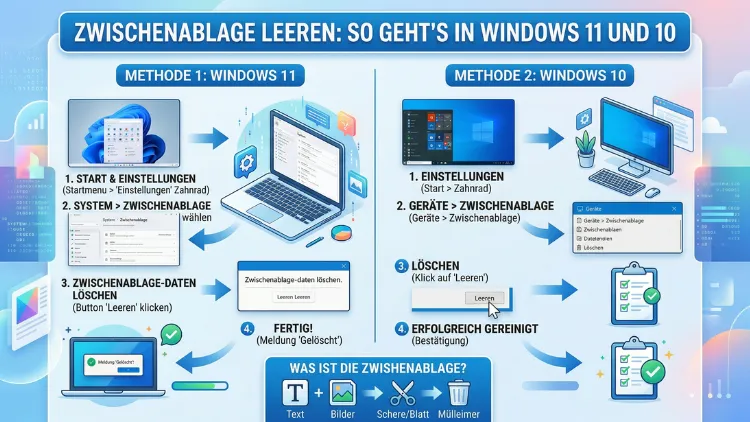
Methode 1: Über die Windows-Einstellungen
Der direkteste Weg führt über die Systemeinstellungen. Gehen Sie dabei wie folgt vor:
- Drücken Sie die Tastenkombination Windows-Taste + I, um die Einstellungen zu öffnen.
- Klicken Sie links auf „System“.
- Wählen Sie anschließend „Zwischenablage“.
- Unter dem Abschnitt „Zwischenablagedaten löschen“ klicken Sie auf die Schaltfläche „Löschen“.
Damit leeren Sie sofort alle gespeicherten Einträge im Zwischenablageverlauf. Außerdem können Sie auf derselben Seite den gesamten Zwischenablageverlauf deaktivieren, falls Sie diese Funktion dauerhaft abschalten möchten. Dazu schieben Sie einfach den Schalter bei „Zwischenablageverlauf“ auf „Aus“.
Methode 2: Über die Tastenkombination Windows+V
Eine besonders schnelle Methode bietet die Tastenkombination Windows-Taste + V. Damit öffnen Sie das Zwischenablage-Panel direkt auf dem Bildschirm. Dort sehen Sie alle gespeicherten Einträge übersichtlich aufgelistet. Zudem finden Sie oben rechts die Option „Alle löschen“, mit der Sie den gesamten Verlauf mit einem Klick entfernen. Alternativ können Sie auch einzelne Einträge gezielt löschen, indem Sie auf das X-Symbol neben dem jeweiligen Eintrag klicken.
Methode 3: Per Eingabeaufforderung (CMD)
Falls Sie die Zwischenablage lieber über die Kommandozeile leeren möchten, geht das ebenfalls problemlos. Öffnen Sie dazu die Eingabeaufforderung (auch CMD genannt):
- Drücken Sie Windows-Taste + R, geben Sie cmd ein und bestätigen Sie mit der Eingabetaste.
- Geben Sie folgenden Befehl ein und drücken Sie Enter:
echo off | clipDieser Befehl übergibt eine leere Ausgabe an die Zwischenablage und überschreibt damit den vorherigen Inhalt. Dabei handelt es sich allerdings um eine schnelle Überschreibungsmethode – der Zwischenablageverlauf wird dadurch nicht vollständig geleert, sondern lediglich der aktuelle Inhalt ersetzt. Für das vollständige Leeren des Verlaufs empfiehlt sich daher Methode 1 oder 2.
Methode 4: Per PowerShell
Eine zuverlässigere Alternative zur CMD-Methode ist PowerShell. Öffnen Sie PowerShell als Administrator:
- Drücken Sie Windows-Taste + X und wählen Sie „Windows PowerShell (Administrator)“ oder „Terminal (Administrator)“.
- Geben Sie folgenden Befehl ein:
Set-Clipboard -Value $nullAußerdem funktioniert alternativ auch:
::ClearDieser PowerShell-Befehl leert die Zwischenablage vollständig und zuverlässig. Deshalb empfiehlt sich diese Methode besonders für fortgeschrittene Benutzer oder für Skripte, die automatisiert ausgeführt werden sollen.
Methode 5: Automatisch beim Herunterfahren leeren (Gruppenrichtlinien)
Wer die Zwischenablage in Windows 11 automatisch beim Herunterfahren leeren möchte, kann das über die Gruppenrichtlinien einstellen. Diese Funktion steht jedoch nur bei Windows 11 Pro, Enterprise und Education zur Verfügung – nicht bei Windows 11 Home.
Gehen Sie dabei folgendermaßen vor:
- Drücken Sie Windows-Taste + R, geben Sie gpedit.msc ein und bestätigen Sie mit Enter.
- Navigieren Sie zu: Computerkonfiguration → Administrative Vorlagen → System → Benutzerprofil
- Suchen Sie nach der Richtlinie „Zwischenablage beim Abmelden, Herunterfahren und Abmelden löschen“ (englisch: „Clear the cached roaming profile on log-off“) – alternativ unter: Windows-Einstellungen → Sicherheitseinstellungen → Lokale Richtlinien → Sicherheitsoptionen → „Herunterfahren: Auslagerungsdatei des virtuellen Speichers löschen“
Für das gezielte Leeren der Zwischenablage beim Herunterfahren ist jedoch ein Herunterfahren-Skript die praktischere Lösung:
- Öffnen Sie gpedit.msc.
- Navigieren Sie zu: Computerkonfiguration → Windows-Einstellungen → Skripts (Start/Herunterfahren).
- Doppelklicken Sie auf „Herunterfahren“ und fügen Sie ein neues Skript hinzu.
- Erstellen Sie eine Batch-Datei (.bat) mit folgendem Inhalt:
echo off | clip- Verknüpfen Sie diese Datei als Herunterfahren-Skript.
Dadurch wird die Zwischenablage zukünftig automatisch bei jedem Herunterfahren geleert.
Zwischenablage leeren in Windows 10
Auch in Windows 10 stehen Ihnen mehrere Wege zur Verfügung, um die Zwischenablage zu leeren. Zudem hat Microsoft den Zwischenablageverlauf erst ab Windows 10 Version 1809 (Oktober 2018) eingeführt – bei älteren Versionen steht also nur ein einziger Eintrag zur Verfügung.
Methode 1: Über die Einstellungen (Windows 10)
- Öffnen Sie die Einstellungen mit der Tastenkombination Windows-Taste + I.
- Klicken Sie auf „System“.
- Wählen Sie in der linken Leiste „Zwischenablage“.
- Klicken Sie unter „Zwischenablagedaten löschen“ auf „Löschen“.
Damit entfernen Sie alle gespeicherten Einträge sofort. Außerdem können Sie den Zwischenablageverlauf an gleicher Stelle dauerhaft deaktivieren.
Methode 2: Über Windows+V (Windows 10)
Genau wie in Windows 11 öffnet die Tastenkombination Windows-Taste + V auch in Windows 10 das Zwischenablage-Panel. Dort klicken Sie oben rechts auf „Alle löschen“, um sämtliche Einträge zu entfernen. Einzelne Einträge lassen sich zudem über das jeweilige X-Symbol gezielt löschen.
Methode 3: Per CMD (Windows 10)
Auch in Windows 10 funktioniert der bekannte CMD-Befehl:
echo off | clipÖffnen Sie dazu die Eingabeaufforderung über Windows-Taste + R → cmd → Enter und geben Sie den Befehl ein. Dieser Weg ist jedoch, wie bereits erwähnt, nur für den aktuellen Inhalt geeignet – nicht für den vollständigen Verlauf.
Methode 4: Verknüpfung auf dem Desktop erstellen (Windows 10 und 11)
Eine besonders praktische Methode, die sowohl in Windows 10 als auch in Windows 11 funktioniert, ist das Erstellen einer Desktop-Verknüpfung. So können Sie die Zwischenablage künftig mit einem einzigen Doppelklick leeren.
- Klicken Sie mit der rechten Maustaste auf eine freie Stelle auf dem Desktop.
- Wählen Sie „Neu“ → „Verknüpfung“.
- Geben Sie als Speicherort folgenden Befehl ein:
cmd /c "echo off | clip"- Klicken Sie auf „Weiter“, geben Sie der Verknüpfung einen Namen – zum Beispiel „Zwischenablage leeren“ – und klicken Sie auf „Fertig stellen“.
Wenn Sie möchten, können Sie der Verknüpfung zusätzlich ein Tastaturkürzel zuweisen:
- Klicken Sie mit der rechten Maustaste auf die Verknüpfung und wählen Sie „Eigenschaften“.
- Klicken Sie in das Feld „Tastenkombination“ und drücken Sie die gewünschte Tastenkombination, zum Beispiel Strg+Alt+C.
- Klicken Sie auf „OK“.
Damit leeren Sie die Zwischenablage in Zukunft noch schneller – ganz ohne Umwege über die Einstellungen.
Zwischenablageverlauf deaktivieren – lohnt sich das?
Der Zwischenablageverlauf ist eine praktische Funktion, die es erlaubt, mehrere kopierte Inhalte gleichzeitig zu speichern und bei Bedarf wieder einzufügen. Dennoch birgt er aus Sicherheitssicht Risiken, da gespeicherte Passwörter oder sensible Texte längere Zeit verfügbar bleiben.
Deshalb empfiehlt es sich, den Verlauf zumindest dann zu deaktivieren, wenn Sie regelmäßig mit vertraulichen Daten arbeiten. So deaktivieren Sie ihn:
- Öffnen Sie Einstellungen → System → Zwischenablage.
- Schieben Sie den Schalter bei „Zwischenablageverlauf“ auf „Aus“.
Außerdem sollten Sie die Option „Über Geräte synchronisieren“ deaktivieren, sofern Sie die cloudbasierte Synchronisierung des Verlaufs nicht benötigen. Denn dadurch werden kopierte Inhalte nicht nur lokal gespeichert, sondern auch in der Microsoft-Cloud, was das Datenschutzrisiko zusätzlich erhöht.
Zwischenablage leeren mit Drittanbieter-Tools
Neben den Windows-Bordmitteln gibt es zudem nützliche Tools, die das Verwalten und Leeren der Zwischenablage erleichtern.
Ditto
Ditto ist ein kostenloser, quelloffener Zwischenablage-Manager für Windows. Das Programm erweitert die Standard-Zwischenablage um zahlreiche Funktionen – zum Beispiel das Speichern von Hunderten von Einträgen, das Durchsuchen des Verlaufs und das gezielte Löschen einzelner oder aller Einträge. Außerdem bietet Ditto eine verschlüsselte Speicherung der Einträge, was es aus Sicherheitssicht besonders empfehlenswert macht.
So leeren Sie in Ditto die Zwischenablage vollständig:
- Öffnen Sie Ditto per Tastenkombination (standardmäßig Strg+` ).
- Klicken Sie auf „Edit“ → „Empty Clipboard“.
Download: ditto-cp.sourceforge.net (kein direkter Link, Suche über Google)
CopyQ
CopyQ ist ebenfalls ein kostenloser, plattformübergreifender Zwischenablage-Manager, der neben Windows auch macOS und Linux unterstützt. Zusätzlich ermöglicht CopyQ das Automatisieren von Aktionen, zum Beispiel das automatische Leeren der Zwischenablage nach einer festgelegten Zeit. Das macht CopyQ besonders interessant für Nutzer, die eine zeitgesteuerte Löschfunktion benötigen.
Clipdiary
Clipdiary ist eine kostenpflichtige Alternative mit einer 30-tägigen Testphase. Das Tool bietet eine übersichtliche Oberfläche und ermöglicht es, einzelne Einträge oder den gesamten Verlauf mit wenigen Klicks zu löschen. Zudem speichert Clipdiary alle Einträge in einer lokalen Datenbank, die Sie ebenfalls leeren können.
Empfohlene Vorgehensweisen für mehr Datensicherheit
Um die Zwischenablage sicher zu verwenden, empfehlen wir folgende Vorgehensweisen:
1. Passwörter nie dauerhaft in der Zwischenablage lassen
Verwenden Sie einen Passwortmanager wie Bitwarden oder KeePass, der kopierte Passwörter automatisch nach wenigen Sekunden aus der Zwischenablage entfernt. KeePass beispielsweise löscht kopierte Passwörter standardmäßig nach 12 Sekunden automatisch.
2. Zwischenablageverlauf bei sensiblen Aufgaben deaktivieren
Schalten Sie den Verlauf über Einstellungen → System → Zwischenablage vor der Arbeit mit sensiblen Daten aus und aktivieren Sie ihn danach wieder, falls Sie ihn benötigen.
3. Cloud-Synchronisierung deaktivieren
Deaktivieren Sie die Option „Über Geräte synchronisieren“ in den Zwischenablage-Einstellungen, sofern Sie diese Funktion nicht bewusst nutzen.
4. Desktop-Verknüpfung anlegen
Erstellen Sie, wie oben beschrieben, eine Desktop-Verknüpfung mit einem Tastaturkürzel, damit Sie die Zwischenablage jederzeit schnell leeren können.
5. Automatisches Leeren beim Herunterfahren einrichten
Richten Sie – sofern Sie Windows 11 Pro oder Enterprise nutzen – ein Herunterfahren-Skript ein, das die Zwischenablage bei jedem Systemstart automatisch leert.
Zwischenablage leeren auf weiteren Windows-Versionen
Neben Windows 10 und Windows 11 fragen viele Nutzer auch nach dem Vorgehen auf älteren oder neueren Systemen. Deshalb hier ein kurzer Überblick:
Windows 7 und Windows 8/8.1
In Windows 7 und Windows 8 existiert kein erweiterter Zwischenablageverlauf. Stattdessen speichert das System lediglich den zuletzt kopierten Inhalt. Um diesen zu leeren, reicht der CMD-Befehl echo off | clip vollständig aus. Alternativ können Sie über eine Desktop-Verknüpfung dieselbe Methode nutzen.
Windows Server (2019, 2022)
Auch auf Windows Server 2019 und Windows Server 2022 steht die Zwischenablage-Funktion zur Verfügung. Die Vorgehensweise entspricht dabei der von Windows 10 und Windows 11. Für Serverumgebungen empfiehlt sich jedoch das automatische Leeren per PowerShell-Skript als geplante Aufgabe im Aufgabenplaner, da der direkte Zugriff über die Einstellungen dort häufig eingeschränkt ist.
Häufige Probleme beim Leeren der Zwischenablage
Problem 1: Die Schaltfläche „Löschen“ ist ausgegraut
Falls die Schaltfläche „Löschen“ in den Einstellungen nicht anklickbar ist, bedeutet das meistens, dass die Zwischenablage bereits leer ist. Deshalb müssen Sie in diesem Fall nichts weiter unternehmen.
Problem 2: Der Zwischenablageverlauf taucht nicht auf
Wenn die Option „Zwischenablageverlauf“ in den Einstellungen nicht angezeigt wird, befindet sich Ihr System möglicherweise noch auf einer älteren Version von Windows 10 (vor Version 1809). Führen Sie in diesem Fall zunächst ein Windows-Update durch.
Problem 3: Inhalte tauchen nach dem Leeren wieder auf
Falls Inhalte nach dem Leeren erneut in der Zwischenablage erscheinen, könnte eine Anwendung im Hintergrund automatisch Daten in die Zwischenablage schreiben. Prüfen Sie deshalb, welche Programme im Hintergrund laufen, und schließen Sie gegebenenfalls den betreffenden Prozess über den Task-Manager (Strg+Umschalt+Esc).
Häufige Fragen zur Zwischenablage in Windows
Was passiert, wenn ich die Zwischenablage leere?
Wenn Sie die Zwischenablage leeren, werden alle darin gespeicherten Inhalte dauerhaft entfernt. Das bedeutet, Sie können diese Daten anschließend nicht mehr über Strg+V einfügen. Außerdem sind gelöschte Inhalte in der Regel nicht wiederherstellbar, es sei denn, Sie nutzen ein spezielles Tool wie Ditto oder CopyQ mit aktivierter Sicherungsfunktion.
Wie leere ich die Zwischenablage schnell per Tastenkombination?
Die schnellste Methode ist die Tastenkombination Windows-Taste + V, um das Zwischenablage-Panel zu öffnen, und anschließend ein Klick auf „Alle löschen“. Alternativ können Sie eine Desktop-Verknüpfung mit einem eigenen Tastaturkürzel – zum Beispiel Strg+Alt+C – erstellen, die die Zwischenablage mit einem einzigen Tastendruck leert.
Wird die Zwischenablage automatisch geleert?
Standardmäßig leert Windows die Zwischenablage beim Neustart oder Herunterfahren des Computers. Während des Betriebs bleibt der Inhalt jedoch dauerhaft gespeichert, bis er überschrieben oder manuell gelöscht wird. Zusätzlich können Sie – wie beschrieben – ein Herunterfahren-Skript einrichten, das dies automatisch erledigt.
Kann ich die Zwischenablage in Windows ohne Einstellungen leeren?
Ja, das geht problemlos. Verwenden Sie dazu entweder den CMD-Befehl echo off | clip, einen PowerShell-Befehl wie Set-Clipboard -Value $null oder öffnen Sie das Zwischenablage-Panel mit Windows-Taste + V und klicken Sie auf „Alle löschen“.
Ist der Zwischenablageverlauf ein Sicherheitsrisiko?
Ja, der Zwischenablageverlauf kann ein Sicherheitsrisiko darstellen, da er sensible Daten wie Passwörter, Bankdaten oder persönliche Nachrichten längere Zeit speichert. Außerdem können andere Anwendungen mit ausreichenden Rechten auf diese Daten zugreifen. Deshalb empfiehlt es sich, den Verlauf zu deaktivieren oder regelmäßig zu leeren, wenn Sie mit vertraulichen Informationen arbeiten.
Warum kann ich die Zwischenablage nicht leeren?
Falls die Schaltfläche „Löschen“ ausgegraut ist, ist die Zwischenablage bereits leer. Wenn Sie den CMD-Befehl verwenden und dieser keinen Effekt zu haben scheint, könnte eine Anwendung den Zugriff auf die Zwischenablage blockieren. Starten Sie in diesem Fall Windows neu, um die Zwischenablage automatisch zu leeren.
Wie deaktiviere ich den Zwischenablageverlauf dauerhaft?
Öffnen Sie Einstellungen → System → Zwischenablage und schieben Sie den Schalter bei „Zwischenablageverlauf“ auf „Aus“. Damit wird der Verlauf deaktiviert – Windows speichert dann nur noch den jeweils letzten kopierten Inhalt.
Löscht Windows die Zwischenablage beim Sperren des Computers?
Nein, Windows leert die Zwischenablage beim Sperren des Bildschirms standardmäßig nicht. Der Inhalt bleibt daher auch nach der Anmeldesperre erhalten. Deshalb sollten Sie die Zwischenablage manuell leeren, bevor Sie Ihren Computer verlassen und sperren.
Kann ich die Zwischenablage auf dem Sperrbildschirm oder vor der Anmeldung leeren?
Nein, das ist standardmäßig nicht möglich. Die Zwischenablage ist erst nach der Anmeldung zugänglich. Deshalb ist das Einrichten eines automatischen Herunterfahren-Skripts die einzige Möglichkeit, die Zwischenablage zuverlässig vor der nächsten Anmeldung zu leeren.
Welches Tool empfiehlt sich, um die Zwischenablage automatisch zu leeren?
Für das automatische, zeitgesteuerte Leeren der Zwischenablage empfehlen wir CopyQ. Das kostenlose Programm erlaubt es, Regeln zu definieren, nach denen die Zwischenablage automatisch geleert wird – zum Beispiel nach einer festgelegten Zeitspanne oder beim Schließen bestimmter Programme. Außerdem ist CopyQ quelloffen und regelmäßig aktualisiert.
Fazit
Die Zwischenablage in Windows 10 und 11 lässt sich schnell und unkompliziert leeren – per Einstellungen, Tastenkombination, CMD oder PowerShell. Außerdem empfiehlt es sich, den Zwischenablageverlauf bei der Arbeit mit sensiblen Daten zu deaktivieren oder automatisch leeren zu lassen.
Wer regelmäßig mit vertraulichen Informationen arbeitet, sollte zudem einen Passwortmanager wie KeePass oder Bitwarden nutzen, der kopierte Passwörter automatisch aus der Zwischenablage entfernt – denn so bleibt die Datensicherheit dauerhaft gewährleistet.