
Zwischenablage verwenden in Windows 11 und 10: So nutzen Sie Tastenkürzel, den Verlauf und alle Funktionen zum Kopieren, Ausschneiden und Einfügen optimal.
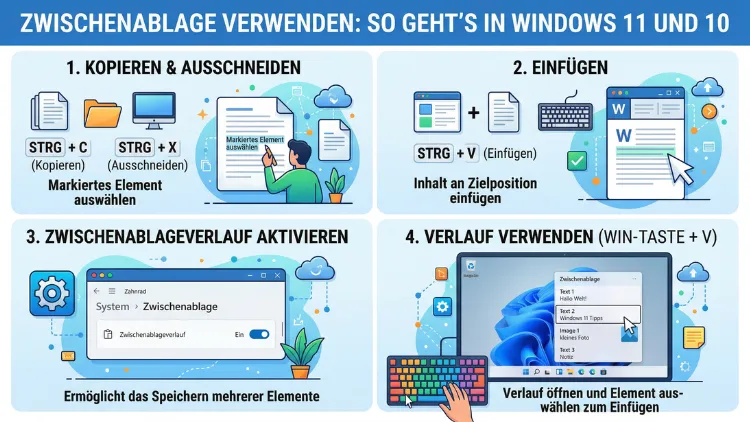
Die Zwischenablage in Windows ist eines der nützlichsten Werkzeuge beim täglichen Arbeiten am PC. Mit ihr kopieren und verschieben Sie Texte, Bilder und Dateien in Sekundenschnelle.
In diesem Artikel erfahren Sie, wie Sie die Zwischenablage in Windows 10 und Windows 11 optimal nutzen – von der einfachen Kopierfunktion bis hin zur erweiterten Zwischenablageverwaltung mit Verlauf und Cloud-Synchronisation.
Was ist die Zwischenablage in Windows?
Die Zwischenablage (englisch: „Clipboard“) ist ein temporärer Speicherbereich im Arbeitsspeicher Ihres Computers. Immer dann, wenn Sie etwas kopieren oder ausschneiden, legt Windows den entsprechenden Inhalt in diesem Zwischenspeicher ab. Anschließend können Sie den Inhalt an einer anderen Stelle einfügen – sei es in einem Textdokument, einer E-Mail, einem Browser oder einem Bildbearbeitungsprogramm.
Standardmäßig speichert die klassische Zwischenablage jeweils nur einen einzigen Eintrag. Sobald Sie erneut etwas kopieren, wird der vorherige Inhalt überschrieben. Deshalb bietet Windows seit der Version 10 (ab Oktober 2018, mit dem Update 1809) eine erweiterte Funktion: den Zwischenablageverlauf. Damit speichert das System bis zu 25 Einträge gleichzeitig und macht diese jederzeit abrufbar.
Zusätzlich unterstützt Windows die sogenannte Cloud-Synchronisation, mit der Sie Ihre Zwischenablage geräteübergreifend nutzen können – zum Beispiel zwischen zwei Windows-PCs oder einem Laptop und einem Desktop-Computer. Das ist besonders praktisch, wenn Sie regelmäßig an mehreren Geräten arbeiten.
Grundlegende Bedienung: Kopieren, Ausschneiden und Einfügen
Bevor wir auf fortgeschrittene Funktionen eingehen, lohnt es sich, die Grundlagen der Zwischenablage zu wiederholen. Diese gelten sowohl für Windows 10 als auch für Windows 11 – und ebenso für ältere Windows-Versionen.
Inhalt kopieren
Um einen Text, ein Bild oder eine Datei zu kopieren, markieren Sie zunächst das gewünschte Element. Danach haben Sie zwei Möglichkeiten:
- Tastenkombination: Drücken Sie gleichzeitig Strg + C (auf englischsprachigen Tastaturen: Ctrl + C).
- Rechtsklick: Klicken Sie mit der rechten Maustaste auf die Auswahl und wählen Sie „Kopieren“ aus dem Kontextmenü.
Der markierte Inhalt befindet sich nun in der Zwischenablage, ohne dass er am ursprünglichen Ort entfernt wird.
Inhalt ausschneiden
Möchten Sie hingegen etwas verschieben, nutzen Sie die Ausschneiden-Funktion. Dabei wird der Inhalt aus der Quelle entfernt und in die Zwischenablage übertragen:
- Tastenkombination: Drücken Sie Strg + X (Ctrl + X).
- Rechtsklick: Wählen Sie „Ausschneiden“ im Kontextmenü.
Besonders beim Verschieben von Dateien im Windows-Explorer ist diese Funktion äußerst hilfreich.
Inhalt einfügen
Nachdem Sie etwas kopiert oder ausgeschnitten haben, können Sie es an einem neuen Ort einfügen:
- Tastenkombination: Drücken Sie Strg + V (Ctrl + V).
- Rechtsklick: Wählen Sie „Einfügen“ im Kontextmenü.
Darüber hinaus gibt es in vielen Anwendungen – zum Beispiel in Microsoft Word, Excel oder dem Browser Google Chrome – zusätzliche Einfügeoptionen. Dazu gehören „Nur Text einfügen“ (Strg + Umschalt + V) oder „Formatierung übernehmen“. Diese Optionen sind besonders nützlich, wenn Sie Text aus einer Webseite in ein Dokument übertragen und dabei unerwünschte Formatierungen vermeiden möchten.
Zwischenablageverlauf aktivieren und nutzen
Der Zwischenablageverlauf ist eine der praktischsten Funktionen, die Microsoft in Windows integriert hat. Allerdings ist er standardmäßig deaktiviert und muss zunächst eingeschaltet werden. Das funktioniert in Windows 10 und Windows 11 auf sehr ähnliche Weise.
Zwischenablageverlauf aktivieren – Schritt für Schritt
- Öffnen Sie die Windows-Einstellungen mit der Tastenkombination Windows-Taste + I.
- Navigieren Sie zu „System“.
- Klicken Sie links in der Menüliste auf „Zwischenablage“.
- Aktivieren Sie den Schalter neben „Zwischenablageverlauf“, sodass er auf „Ein“ steht.
Alternativ können Sie den Zwischenablageverlauf direkt über die Tastenkombination Windows-Taste + V öffnen. Wenn der Verlauf noch nicht aktiviert ist, erscheint ein Hinweis mit der Option, ihn sofort einzuschalten – das geht also besonders schnell.
Zwischenablageverlauf öffnen und verwenden
Sobald der Verlauf aktiviert ist, öffnen Sie ihn jederzeit mit Windows-Taste + V. Es erscheint ein übersichtliches Fenster, das alle zuletzt kopierten Inhalte anzeigt. Dabei handelt es sich um:
- Texte (vollständige Zeichenketten oder kurze Ausschnitte)
- Bilder (Bildschirmfotos, kopierte Grafiken)
- HTML-Inhalte aus Webbrowsern
Klicken Sie einfach auf einen der gespeicherten Einträge, um ihn an der aktuellen Cursorposition einzufügen. Zusätzlich können Sie einzelne Einträge anheften, damit sie auch nach einem Neustart des Computers erhalten bleiben. Nicht angeheftete Einträge werden hingegen nach einem Neustart automatisch gelöscht.
Außerdem können Sie im Verlaufsfenster einzelne Einträge über das Drei-Punkte-Menü löschen oder die gesamte Verlaufshistorie auf einmal leeren.
Zwischenablage in Windows 11: Neuerungen und Unterschiede
Windows 11 bringt im Vergleich zu Windows 10 einige visuelle und funktionale Verbesserungen bei der Zwischenablage mit sich. Deshalb lohnt es sich, die Unterschiede genauer zu betrachten.
Überarbeitetes Design
Das Verlaufsfenster in Windows 11 präsentiert sich optisch moderner und passt sich dem neuen Design-System mit abgerundeten Ecken und dem Fluent-Design-Stil an. Die Bedienung bleibt jedoch weitgehend identisch – die Tastenkombination Windows-Taste + V öffnet den Verlauf auch hier.
Emoji-Panel und Sonderzeichen
In Windows 11 ist das Emoji-Panel direkt in das Zwischenablagenfenster integriert. Das bedeutet: Wenn Sie Windows-Taste + V drücken, sehen Sie oben im Fenster Registerkarten für:
- Zwischenablageverlauf
- Emojis
- GIFs
- Sonderzeichen und Symbole
Das ist besonders praktisch für Nutzer, die häufig Sonderzeichen oder Emojis in Texte einfügen. Zudem lassen sich Symbole – zum Beispiel das Copyright-Zeichen © oder mathematische Zeichen – direkt aus diesem Panel einfügen, ohne externe Programme nutzen zu müssen.
Verbesserte Suchfunktion
Darüber hinaus verfügt das Emoji-Panel in Windows 11 über eine Suchfunktion, mit der Sie schnell das passende Emoji oder Symbol finden. Geben Sie einfach einen Suchbegriff wie „Lachen“ oder „Pfeil“ ein, und Windows zeigt sofort passende Ergebnisse an.
Zwischenablage in Windows 10: Verlauf und Einstellungen
Auch in Windows 10 steht der Zwischenablageverlauf zur Verfügung – allerdings erst ab dem Update 1809 (Oktober 2018). Falls Sie also eine ältere Windows-10-Version nutzen, stellen Sie sicher, dass Ihr System aktuell ist. Rufen Sie dazu „Windows Update“ in den Einstellungen auf und installieren Sie alle verfügbaren Updates.
Einstellungen unter Windows 10
Die Einstellungen für die Zwischenablage finden Sie unter:
Einstellungen → System → Zwischenablage
Dort können Sie folgende Optionen konfigurieren:
- Zwischenablageverlauf ein- oder ausschalten
- Geräteübergreifende Freigabe aktivieren (Cloud-Synchronisation)
- Den Verlauf manuell löschen
Außerdem haben Sie in Windows 10 die Möglichkeit, einzelne Einträge anzuheften – genau wie in Windows 11. Angeheftete Einträge bleiben auch nach einem Neustart erhalten, was besonders für häufig genutzte Textbausteine oder Passwörter-Alternativen nützlich ist.
Mehrere Einträge gleichzeitig verwalten
Eine der größten Einschränkungen der klassischen Zwischenablage ist, dass sie stets nur einen einzigen Eintrag speichert. Mit dem aktivierten Verlauf ändert sich das grundlegend. Windows merkt sich nun bis zu 25 der zuletzt kopierten Inhalte.
Das ist besonders hilfreich, wenn Sie:
- Texte aus verschiedenen Quellen zusammenstellen – zum Beispiel beim Recherchieren und Schreiben
- Mehrere Dateipfade kopieren und nacheinander verwenden möchten
- Code-Snippets sammeln und in ein Projekt einfügen
- Bilder und Texte abwechselnd in eine Präsentation übertragen
Zusätzlich können Sie Einträge im Verlauf anheften, sodass sie ganz oben erscheinen und nicht durch neue Kopiervorhänge verdrängt werden. Klicken Sie dazu im Verlaufsfenster auf das Reißzwecken-Symbol neben dem jeweiligen Eintrag.
Zwischenablage mit der Cloud synchronisieren
Windows bietet die Möglichkeit, den Inhalt der Zwischenablage geräteübergreifend zu synchronisieren. Dafür benötigen Sie ein Microsoft-Konto und eine aktive Internetverbindung.
Geräteübergreifende Freigabe aktivieren
- Öffnen Sie Einstellungen → System → Zwischenablage.
- Aktivieren Sie unter „Geräteübergreifende Freigabe“ eine der folgenden Optionen:
- „Automatisch synchronisieren“: Alles, was Sie kopieren, wird sofort auf allen verbundenen Geräten verfügbar.
- „Manuell synchronisieren“: Sie entscheiden selbst, welche Einträge synchronisiert werden – direkt über das Verlaufsfenster.
Sobald Sie diese Funktion eingeschaltet haben, erscheinen Inhalte, die Sie auf einem Gerät kopiert haben, auch auf anderen Windows-PCs mit demselben Microsoft-Konto.
Datenschutzhinweis
Beachten Sie dabei jedoch: Wenn Sie die automatische Synchronisation nutzen, werden alle kopierten Inhalte – also auch sensible Daten wie Passwörter oder persönliche Informationen – in die Microsoft-Cloud übertragen. Deshalb empfiehlt sich bei sensiblen Daten die manuelle Synchronisation oder der vollständige Verzicht auf diese Funktion.
Zwischenablage leeren – so funktioniert es
Aus Datenschutzgründen oder zur Systemoptimierung kann es sinnvoll sein, den Inhalt der Zwischenablage regelmäßig zu löschen. Dafür gibt es in Windows mehrere Wege.
Methode 1: Über die Einstellungen
- Öffnen Sie Einstellungen → System → Zwischenablage.
- Klicken Sie unter „Verlaufsdaten löschen“ auf „Löschen“.
Damit werden alle Einträge im Verlauf entfernt – mit Ausnahme der angehefteten Elemente.
Methode 2: Über das Verlaufsfenster
Öffnen Sie den Verlauf mit Windows-Taste + V und klicken Sie oben rechts auf „Alles löschen“. Auch hier bleiben angeheftete Einträge erhalten.
Methode 3: Per Eingabeaufforderung oder Skript
Für fortgeschrittene Nutzer ist es möglich, die Zwischenablage per Befehl zu leeren. Öffnen Sie dazu die Eingabeaufforderung (cmd) und geben Sie folgenden Befehl ein:
echo off | clipDieser Befehl überschreibt den Inhalt der Zwischenablage mit einem leeren Wert. Allerdings löscht er nicht den vollständigen Verlauf – dafür ist Methode 1 oder 2 besser geeignet.
Automatisches Leeren beim Herunterfahren
Möchten Sie, dass Windows die Zwischenablage automatisch beim Herunterfahren löscht, können Sie dies über eine Gruppenrichtlinie (für Windows 10 und 11 Pro/Enterprise) oder über ein automatisiertes Skript einrichten. Öffnen Sie dazu den Gruppenrichtlinien-Editor mit dem Befehl gpedit.msc und navigieren Sie zu:
Computerkonfiguration → Administrative Vorlagen → System → Benutzerprofil
Dort aktivieren Sie die Richtlinie „Zwischenablageverlauf beim Abmelden löschen“.
Tastenkombinationen im Überblick
Die effizienteste Methode, die Zwischenablage in Windows zu verwenden, ist der Einsatz von Tastaturkürzeln. Deshalb finden Sie hier alle wichtigen Kombinationen auf einen Blick:
| Funktion | Tastenkombination |
|---|---|
| Kopieren | Strg + C |
| Ausschneiden | Strg + X |
| Einfügen | Strg + V |
| Einfügen ohne Formatierung | Strg + Umschalt + V |
| Zwischenablageverlauf öffnen | Windows-Taste + V |
| Emoji-Panel öffnen (Win 11) | Windows-Taste + . (Punkt) |
| Rückgängig machen | Strg + Z |
| Wiederholen | Strg + Y |
Zusätzlich gibt es in einzelnen Programmen wie Microsoft Office erweiterte Tastenkürzel. In Word öffnen Sie die Office-Zwischenablage beispielsweise über das Start-Register im Menüband – dort sehen Sie alle zuletzt kopierten Inhalte aus Office-Anwendungen, unabhängig vom Windows-Verlauf.
Zwischenablage-Manager: Empfohlene Programme
Obwohl der Windows-Verlauf bereits sehr praktisch ist, gibt es spezialisierte Zwischenablage-Manager, die noch mehr Funktionen bieten. Dazu gehören zum Beispiel unbegrenzte Verlaufseinträge, Suchfunktionen, Textformatierung oder automatische Kategorisierung.
Ditto (kostenlos, Open Source)
Ditto ist einer der beliebtesten und am längsten etablierten Zwischenablage-Manager für Windows. Das Programm ist kostenlos, Open Source und sehr ressourcenschonend.
Installation und Nutzung:
- Laden Sie Ditto von der offiziellen Website ditto-cp.sourceforge.net herunter.
- Installieren Sie das Programm wie gewohnt.
- Nach dem Start erscheint ein kleines Symbol in der Taskleiste (System Tray).
- Öffnen Sie den Verlauf mit der Tastenkombination **Strg + ` ** (Tilde/Backtick).
- Suchen Sie im Verlauf nach Inhalten, klicken Sie auf einen Eintrag und er wird sofort eingefügt.
Funktionen von Ditto:
- Unbegrenzter Verlauf (einstellbar)
- Volltextsuche in allen gespeicherten Einträgen
- Einfügen ohne Formatierung per Tastenkürzel
- Synchronisation über Netzwerk (zwischen mehreren PCs)
- Passwortschutz für einzelne Einträge
CopyQ (kostenlos, Open Source, plattformübergreifend)
CopyQ ist eine weitere empfohlene Lösung, die sich durch ihre Skriptfähigkeit und umfangreiche Anpassungsmöglichkeiten auszeichnet. Das Programm funktioniert unter Windows, Linux und macOS gleichermaßen.
Installation:
- Besuchen Sie hluk.github.io/CopyQ und laden Sie die aktuelle Version herunter.
- Installieren Sie CopyQ und starten Sie es.
- Öffnen Sie das Hauptfenster mit Strg + Umschalt + 1 (anpassbar).
Besonderheiten von CopyQ:
- Tabs zur Kategorisierung von Einträgen
- Bearbeitungsmöglichkeit direkt im Verlauf
- Skript-Unterstützung für Automatisierungen
- Import/Export der Verlaufsdaten
- Anpassbare Aktionen beim Einfügen
ClipClip (kostenlos, Windows-only)
ClipClip richtet sich besonders an Nutzer, die viele Textbausteine und Vorlagen verwenden. Das Programm organisiert Einträge in Ordnern und Gruppen und bietet eine übersichtliche Benutzeroberfläche.
Installation:
- Laden Sie ClipClip von clipclip.com herunter.
- Nach der Installation öffnen Sie das Programm und wählen „New Clip“, um eigene Textbausteine anzulegen.
- Mit Strg + Umschalt + V öffnen Sie den integrierten Verlauf direkt im aktiven Fenster.
Häufige Probleme und Lösungen
Gelegentlich funktioniert die Zwischenablage unter Windows nicht wie erwartet. Deshalb finden Sie hier die häufigsten Fehlerursachen und deren Lösungen.
Problem 1: Einfügen funktioniert nicht
Manchmal lässt sich der kopierte Inhalt nicht mehr einfügen – obwohl man ihn gerade erst kopiert hat. Das liegt oft daran, dass ein anderes Programm die Zwischenablage blockiert oder deren Inhalt gelöscht hat.
Lösung:
- Starten Sie den Windows-Explorer neu: Öffnen Sie den Task-Manager (Strg + Umschalt + Esc), rechtsklicken Sie auf „Windows Explorer“ und wählen Sie „Neu starten“.
- Alternativ öffnen Sie die Eingabeaufforderung als Administrator und geben Sie
sfc /scannowein, um Systemdateifehler zu reparieren.
Problem 2: Der Zwischenablageverlauf zeigt nichts an
Wenn Sie Windows-Taste + V drücken und der Verlauf leer ist oder gar nicht erscheint, ist möglicherweise der Verlauf deaktiviert oder ein Programmkonflikt liegt vor.
Lösung:
- Überprüfen Sie die Einstellungen → System → Zwischenablage und stellen Sie sicher, dass der Verlauf aktiviert ist.
- Außerdem sollten Sie prüfen, ob ein installierter Drittanbieter-Zwischenablage-Manager den Windows-eigenen Verlauf überschreibt.
Problem 3: Bilder werden im Verlauf nicht gespeichert
Nicht alle Inhalte werden automatisch im Verlauf gespeichert. Besonders sehr große Bilder oder Inhalte aus bestimmten Anwendungen können ausgeschlossen sein.
Lösung:
- Verwenden Sie die Snipping-Tool-App oder Snip & Sketch (Windows-Taste + Umschalt + S), um Screenshots direkt in die Zwischenablage zu kopieren. Diese werden zuverlässig im Verlauf gespeichert.
Problem 4: Sensible Daten in der Zwischenablage
Aus Sicherheitsgründen empfiehlt es sich, nach dem Kopieren sensibler Informationen – wie Passwörter oder Bankdaten – die Zwischenablage sofort zu leeren.
Lösung:
- Nutzen Sie die Tastenkombination Windows-Taste + V und löschen Sie den betreffenden Eintrag gezielt über das Drei-Punkte-Menü.
- Alternativ deaktivieren Sie die Cloud-Synchronisation dauerhaft, um zu verhindern, dass sensible Daten in der Microsoft-Cloud landen.
FAQ
Häufige Fragen zur Windows-Zwischenablage
Wie öffne ich den Zwischenablageverlauf in Windows 10 und 11?
Drücken Sie gleichzeitig die Windows-Taste + V. Daraufhin öffnet sich ein Fenster mit allen zuletzt kopierten Inhalten. Falls der Verlauf noch nicht aktiviert ist, erscheint ein Hinweis, mit dem Sie ihn sofort einschalten können. Alternativ aktivieren Sie den Verlauf manuell unter Einstellungen → System → Zwischenablage.
Warum speichert die Zwischenablage nur einen Eintrag?
Das ist das Standardverhalten der klassischen Windows-Zwischenablage. Ohne den aktivierten Zwischenablageverlauf wird jeder neu kopierte Inhalt den vorherigen sofort überschreiben. Sobald Sie den Verlauf aktivieren, speichert Windows bis zu 25 Einträge gleichzeitig.
Wie viele Einträge speichert die Windows-Zwischenablage?
Mit aktiviertem Verlauf speichert Windows standardmäßig bis zu 25 Einträge. Ältere Einträge werden automatisch entfernt, sobald diese Grenze überschritten wird – es sei denn, Sie haben sie zuvor angeheftet. Drittanbieter-Tools wie Ditto oder CopyQ speichern hingegen deutlich mehr Einträge.
Wie hefte ich einen Eintrag im Zwischenablageverlauf an?
Öffnen Sie den Verlauf mit Windows-Taste + V, klicken Sie auf das Drei-Punkte-Symbol neben dem gewünschten Eintrag und wählen Sie „Anheften“. Angeheftete Einträge bleiben auch nach einem Neustart erhalten und werden nicht durch neue Kopieraktionen verdrängt.
Kann ich die Zwischenablage zwischen zwei Windows-PCs teilen?
Ja, das ist möglich. Aktivieren Sie dazu unter Einstellungen → System → Zwischenablage die Option „Geräteübergreifende Freigabe“. Dafür benötigen Sie ein Microsoft-Konto, das auf beiden Geräten angemeldet ist. Beachten Sie jedoch den Datenschutzaspekt: Kopierte Inhalte werden dabei in der Microsoft-Cloud zwischengespeichert.
Wie leere ich die gesamte Zwischenablage auf einmal?
Öffnen Sie den Verlauf mit Windows-Taste + V und klicken Sie oben rechts auf „Alles löschen“. Alternativ gehen Sie zu Einstellungen → System → Zwischenablage und klicken Sie auf die Schaltfläche „Löschen“ unter dem Abschnitt „Verlaufsdaten löschen“. Angeheftete Einträge bleiben dabei erhalten.
Welches Programm empfiehlt sich als Zwischenablage-Manager?
Für die meisten Nutzer empfiehlt sich Ditto (kostenlos, leichtgewichtig, stabile Leistung). Wer hingegen mehr Funktionen und eine grafisch ansprechendere Oberfläche bevorzugt, sollte CopyQ ausprobieren. Beide Programme sind kostenlos und Open Source, sodass keine Lizenzkosten anfallen.
Warum funktioniert Strg+V plötzlich nicht mehr?
Das kann verschiedene Ursachen haben: Ein Programmabsturz, ein Konflikt mit einem Drittanbieter-Tool oder ein temporärer Systemfehler. Starten Sie zunächst den Windows-Explorer über den Task-Manager neu. Hilft das nicht, versuchen Sie einen Systemneustart. Außerdem können beschädigte Systemdateien die Ursache sein – führen Sie in diesem Fall den Befehl sfc /scannow in der Eingabeaufforderung als Administrator aus.
Werden Passwörter in der Zwischenablage gespeichert?
Ja, wenn Sie ein Passwort kopieren, landet es grundsätzlich in der Zwischenablage – und bei aktiviertem Verlauf auch im Verlaufsfenster. Deshalb empfiehlt es sich, sensible Informationen nach dem Kopieren sofort zu löschen. Nutzen Sie dazu das Drei-Punkte-Menü im Verlauf oder deaktivieren Sie die Cloud-Synchronisation, um zu verhindern, dass Passwörter in der Microsoft-Cloud gespeichert werden.
Ist der Zwischenablageverlauf in Windows 10 Home verfügbar?
Ja, der Zwischenablageverlauf steht in allen Windows-10-Editionen zur Verfügung – also auch in Windows 10 Home – vorausgesetzt, das System ist auf Version 1809 oder neuer aktualisiert. Überprüfen Sie den Versionsstand unter Einstellungen → System → Info. Führen Sie gegebenenfalls alle ausstehenden Windows-Updates durch.
Fazit
Die Zwischenablage in Windows 10 und 11 ist ein mächtiges Werkzeug, das weit über das einfache Kopieren und Einfügen hinausgeht. Mit dem aktivierten Verlauf, angehefteten Einträgen und der Cloud-Synchronisation arbeiten Sie deutlich effizienter.
Wer noch mehr Kontrolle möchte, greift zu Tools wie Ditto oder CopyQ. Insgesamt lohnt es sich, die Zwischenablage bewusst einzusetzen – und sensible Daten regelmäßig zu löschen.