
Erfahren Sie, wie Sie Microsoft Copilot effizient nutzen, Funktionen einrichten und Produktivität steigern – mit Anleitung für den schnellen Einstieg.
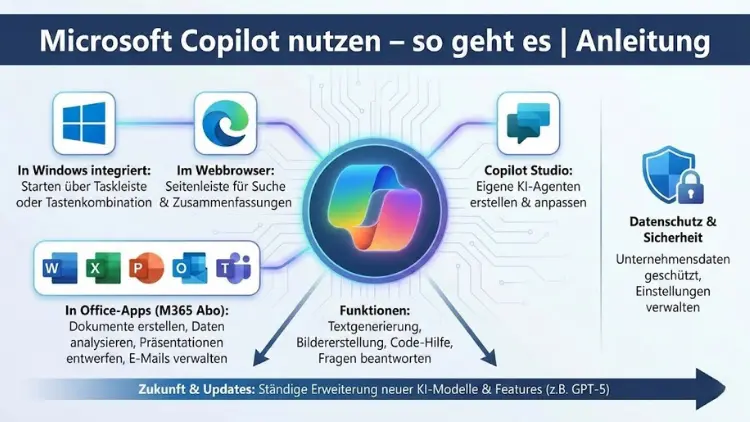
Microsoft Copilot ist ein KI-gestützter Assistent, der den Arbeitsalltag deutlich effizienter machen kann. Ob Texte verfassen, Daten analysieren, Präsentationen erstellen oder komplexe Aufgaben in Microsoft-Anwendungen vereinfachen – Copilot unterstützt gezielt und kontextbezogen.
In dieser Anleitung erfahren Sie Schritt für Schritt, wie Sie Microsoft Copilot nutzen, welche Voraussetzungen nötig sind, welche Funktionen zur Verfügung stehen und wie Sie Copilot produktiv, sicher und praxisnah einsetzen.
Was ist Microsoft Copilot?
Microsoft Copilot ist ein KI-basierter Assistent, der direkt in verschiedene Microsoft-Produkte integriert ist. Ziel ist es, Nutzer bei alltäglichen Aufgaben zu unterstützen, Zeit zu sparen und die Qualität der Arbeitsergebnisse zu verbessern. Copilot kombiniert große Sprachmodelle mit den Daten und Funktionen der jeweiligen Microsoft-Anwendung.
Im Unterschied zu klassischen Chatbots arbeitet Copilot kontextsensitiv. Das bedeutet, dass der Assistent versteht, in welcher Anwendung Sie sich befinden, welche Inhalte gerade geöffnet sind und welche Aufgabe Sie erledigen möchten. Daraus ergeben sich konkrete Handlungsvorschläge, Textentwürfe oder Analysen.
Welche Copilot-Varianten gibt es?
Microsoft Copilot ist kein einzelnes Produkt, sondern eine Familie verschiedener KI-Assistenten.
Copilot für Microsoft 365
Diese Variante ist direkt in Anwendungen wie Word, Excel, PowerPoint, Outlook und Teams integriert. Sie richtet sich vorwiegend an Unternehmen und professionelle Anwender.
Copilot in Windows
In Windows ist Copilot als systemweiter Assistent verfügbar. Er hilft bei Systemeinstellungen, allgemeinen Fragen oder produktiven Aufgaben über mehrere Anwendungen hinweg.
Copilot im Web
Über den Browser kann Copilot als KI-Chat genutzt werden, ähnlich wie eine Suchmaschine mit erweiterten Fähigkeiten.
Voraussetzungen für die Nutzung
Bevor Sie Microsoft Copilot einsetzen können, müssen einige grundlegende Voraussetzungen erfüllt sein.
Technische Voraussetzungen
- Aktuelle Version von Windows oder ein moderner Webbrowser
- Microsoft-Konto oder Geschäfts- bzw. Schulkonto
- Stabile Internetverbindung
Lizenzanforderungen
Für Copilot in Microsoft 365 ist in der Regel eine zusätzliche Lizenz erforderlich. Diese wird meist über Unternehmensabonnements bereitgestellt. Die Web-Version und Windows-Copilot können teilweise auch ohne Zusatzkosten genutzt werden, abhängig von Region und Kontotyp.
Microsoft Copilot aktivieren
Aktivierung in Windows
In Windows lässt sich Copilot über die Taskleiste oder eine Tastenkombination öffnen. Nach der Anmeldung mit Ihrem Microsoft-Konto steht der Assistent sofort zur Verfügung.
Aktivierung in Microsoft 365
In unterstützten Anwendungen erscheint Copilot als Symbol oder Seitenleiste. Nach dem Öffnen können Sie direkt mit Eingaben in natürlicher Sprache arbeiten.
Grundprinzip der Bedienung
Die Nutzung von Microsoft Copilot erfolgt hauptsächlich über Texteingaben, sogenannte Prompts. Sie formulieren dabei in normaler Sprache, was Sie erreichen möchten.
Beispiele:
- „Erstellen Sie eine Zusammenfassung dieses Dokuments.“
- „Formulieren Sie eine professionelle E-Mail mit diesem Inhalt.“
- „Analysieren Sie diese Tabelle und zeigen Sie Trends.“
Je präziser Ihre Eingabe, desto besser das Ergebnis.
Microsoft Copilot in Word nutzen
Texte erstellen
Copilot kann komplette Texte verfassen, etwa Berichte, Briefe oder Konzepte. Sie geben Thema, Zielgruppe und Tonfall vor, Copilot erstellt einen Entwurf.
Texte überarbeiten
Bereits vorhandene Texte können gekürzt, verlängert, umformuliert oder stilistisch angepasst werden. Auch Rechtschreibung und Grammatik können verbessert werden.
Zusammenfassungen erstellen
Lange Dokumente können automatisch zusammengefasst werden, inklusive Stichpunkten oder Executive Summary.
Microsoft Copilot in Excel einsetzen
Daten analysieren
Copilot erkennt Muster, Trends und Ausreißer in Tabellen. Sie können Fragen stellen wie: „Welche Produkte haben den höchsten Umsatz?“ oder „Zeigen Sie mir eine Prognose.“
Formeln generieren
Komplexe Excel-Formeln müssen nicht mehr manuell erstellt werden. Copilot erzeugt sie auf Basis Ihrer Beschreibung.
Visualisierungen
Diagramme und Auswertungen lassen sich per Texteingabe erzeugen, ohne tiefes Excel-Wissen.
Microsoft Copilot in PowerPoint verwenden
Präsentationen erstellen
Aus Stichpunkten, Dokumenten oder kurzen Beschreibungen erstellt Copilot komplette Präsentationen mit Folienstruktur.
Inhalte optimieren
Texte können vereinfacht, visuell aufbereitet oder für unterschiedliche Zielgruppen angepasst werden.
Designvorschläge
Copilot unterstützt bei Layout, Folienaufbau und konsistenter Gestaltung.
Microsoft Copilot in Outlook nutzen
E-Mails verfassen
Copilot erstellt E-Mails auf Basis weniger Informationen, angepasst an formellen oder informellen Stil.
Antworten zusammenfassen
Lange E-Mail-Verläufe können kompakt zusammengefasst werden, inklusive Handlungsempfehlungen.
Terminplanung
Der Assistent hilft beim Formulieren von Terminanfragen und erkennt passende Zeitfenster.
Microsoft Copilot in Teams einsetzen
Besprechungen zusammenfassen
Nach Meetings erstellt Copilot Zusammenfassungen mit wichtigsten Punkten, Entscheidungen und Aufgaben.
Chat-Unterstützung
In laufenden Unterhaltungen kann Copilot Inhalte erklären, zusammenfassen oder Vorschläge liefern.
Aufgabenmanagement
Aus Gesprächen lassen sich automatisch To-dos und nächste Schritte ableiten.
Copilot im Arbeitsalltag produktiv nutzen
Klare Ziele definieren
Überlegen Sie vor jeder Anfrage, welches Ergebnis Sie benötigen. Klare Anweisungen sparen Zeit.
Schrittweise arbeiten
Große Aufgaben lassen sich in mehrere Prompts aufteilen, um bessere Resultate zu erhalten.
Ergebnisse prüfen
Copilot liefert Vorschläge, ersetzt aber nicht die fachliche Prüfung. Kontrollieren Sie Inhalte stets.
Tipps für bessere Prompts
- Verwenden Sie vollständige Sätze
- Geben Sie Kontext an
- Nennen Sie gewünschte Länge und Stil
- Formulieren Sie bei Bedarf nach
Beispiel:
„Erstellen Sie eine sachliche Zusammenfassung mit maximal 150 Wörtern für ein internes Meeting.“
Datenschutz und Sicherheit
Microsoft Copilot unterliegt strengen Sicherheits- und Datenschutzrichtlinien. In Unternehmensumgebungen werden Daten in der Regel nicht zum Training öffentlicher Modelle verwendet. Dennoch sollten Sie sensible Informationen nur im Rahmen der internen Richtlinien eingeben.
Empfehlungen:
- Keine vertraulichen Daten in öffentliche Copilot-Versionen eingeben
- Unternehmensrichtlinien beachten
- Ergebnisse kritisch bewerten
Vorteile von Microsoft Copilot
- Zeitersparnis im Arbeitsalltag
- Unterstützung bei komplexen Aufgaben
- Einheitliche Qualität von Texten und Auswertungen
- Geringere Einstiegshürden bei neuen Tools
Grenzen von Microsoft Copilot
- Ergebnisse können ungenau sein
- Fachliche Verantwortung bleibt beim Nutzer
- Abhängigkeit von Datenqualität und Kontext
- Nicht jede Funktion in jeder Region verfügbar
Häufige Fehler vermeiden
- Zu vage Anweisungen
- Blindes Übernehmen von Ergebnissen
- Nutzung ohne Verständnis der eigenen Daten
- Überschätzung der KI-Fähigkeiten
Empfohlene Vorgehensweisen für Unternehmen
- Schulungen für Mitarbeiter anbieten
- Klare Nutzungsrichtlinien definieren
- Copilot schrittweise einführen
- Feedback regelmäßig auswerten
Zukunft von Microsoft Copilot
Microsoft entwickelt Copilot kontinuierlich weiter. Künftige Versionen werden noch stärker personalisiert, besser integriert und leistungsfähiger sein. Automatisierung, intelligente Vorschläge und nahtlose Zusammenarbeit stehen im Fokus.
Fazit
Microsoft Copilot ist ein leistungsstarker KI-Assistent, der den Umgang mit Microsoft-Anwendungen grundlegend verändert. Richtig eingesetzt steigert er Effizienz, Qualität und Produktivität erheblich.
Entscheidend ist ein bewusster, zielgerichteter Einsatz mit klaren Anweisungen und kritischer Prüfung der Ergebnisse. Wer Copilot versteht und sinnvoll nutzt, verschafft sich einen echten Vorteil im digitalen Arbeitsalltag.
