
Erfahren Sie, wie Sie eine Google-Rezension löschen, rechtssicher vorgehen und mit unserer Schritt-für-Schritt-Anleitung Ihr Unternehmensprofil schützen.
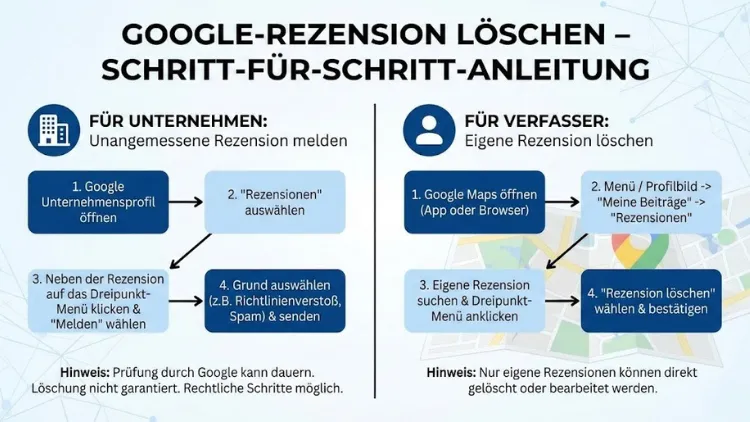
Eine falsche Sternebewertung, ein veralteter Kommentar oder eine impulsive Meinung können schnell zum Problem werden. In dieser Anleitung erfahren Sie, wie Sie eine Google-Rezension sicher löschen oder bearbeiten – am Smartphone und am PC.
Außerdem lernen Sie, was Sie machen können, wenn es nicht Ihre eigene Bewertung ist, und wie Sie als Unternehmen rechtssicher reagieren.
Wann ist es sinnvoll, eine Google-Rezension zu löschen?
Nicht jede Rezension muss dauerhaft online bleiben. Häufige Gründe für das Löschen oder Anpassen sind:
- Fehleintrag: Sie haben das falsche Unternehmen bewertet.
- Änderung der Meinung: Das Problem wurde gelöst oder der Service hat sich verbessert.
- Veraltete Erfahrung: Die Bewertung passt nicht mehr zur aktuellen Situation.
- Ungewollte Details: Sie haben persönliche Daten genannt (z. B. Telefonnummern, Klarnamen Dritter).
- Missverständnis: Ihr Kommentar wurde missverstanden oder war unpräzise formuliert.
Wichtig: Eine eigene Google-Rezension können Sie in der Regel jederzeit löschen oder bearbeiten. Bei fremden Rezensionen (z. B. über Ihr Unternehmen) ist das Vorgehen anders.
Voraussetzungen: Das brauchen Sie, bevor Sie starten
Damit das Löschen reibungslos klappt, prüfen Sie kurz:
- Sie sind mit dem richtigen Google-Konto angemeldet (dem Konto, mit dem die Rezension erstellt wurde).
- Sie haben Zugriff auf Google Maps (App) oder Google Maps im Browser.
- Falls Sie ein Unternehmen vertreten: Zugriff auf das Google-Unternehmensprofil ist hilfreich, aber nicht zwingend für das Melden von Bewertungen.
Wenn Sie mehrere Google-Konten nutzen, ist das der häufigste Grund, warum eine Rezension „verschwunden“ wirkt oder nicht bearbeitet werden kann.
Eigene Google-Rezension löschen: Schnellüberblick
Der Kern ist immer gleich:
- Rezension aufrufen
- Menü (drei Punkte) öffnen
- „Rezension löschen“ auswählen
- Bestätigen
Die genauen Klicks unterscheiden sich je nach Gerät. Im nächsten Abschnitt finden Sie die konkreten Schritte.
Google-Rezension löschen am Smartphone (Google Maps App)
Schritt 1: Google Maps öffnen und Konto prüfen
- Öffnen Sie Google Maps.
- Tippen Sie oben rechts auf Ihr Profilbild.
- Prüfen Sie, ob das richtige Google-Konto ausgewählt ist.
Schritt 2: Zu „Ihre Beiträge“ wechseln
- Tippen Sie auf „Ihre Beiträge“.
- Wechseln Sie zum Tab „Rezensionen“.
Schritt 3: Rezension auswählen
- Suchen Sie die betreffende Bewertung in der Liste.
- Tippen Sie die Rezension an, um sie zu öffnen.
Schritt 4: Rezension löschen
- Tippen Sie auf das Menü mit den drei Punkten.
- Wählen Sie „Rezension löschen“.
- Bestätigen Sie den Vorgang.
Schritt 5: Ergebnis kontrollieren
- Aktualisieren Sie die Ansicht (kurz zurück, erneut öffnen).
- Prüfen Sie, ob die Rezension aus Ihrer Liste entfernt wurde.
Hinweis: Manchmal wird die Änderung nicht sofort überall angezeigt. In der Regel ist das nach kurzer Zeit synchronisiert.
Google-Rezension löschen am PC (Browser)
Schritt 1: Google Maps im Browser öffnen
- Öffnen Sie Google Maps im Browser.
- Melden Sie sich mit dem Konto an, mit dem Sie bewertet haben.
Schritt 2: Ihre Rezensionen aufrufen
Es gibt zwei einfache Wege:
Weg A (über Menü):
- Klicken Sie links auf das Menü (drei Striche).
- Wählen Sie „Ihre Beiträge“.
- Wechseln Sie zu „Rezensionen“.
Weg B (über Profil):
- Klicken Sie oben rechts auf Ihr Profilbild.
- Öffnen Sie „Ihre Beiträge“ und dann „Rezensionen“.
Schritt 3: Rezension löschen
- Suchen Sie die passende Bewertung.
- Klicken Sie auf die drei Punkte neben der Rezension.
- Wählen Sie „Rezension löschen“ und bestätigen Sie.
Schritt 4: Browser-Cache ist selten, aber manchmal relevant
Wenn Sie die Rezension weiterhin sehen:
- Laden Sie die Seite neu (Strg + F5).
- Prüfen Sie, ob Sie im richtigen Konto sind.
Alternative: Rezension bearbeiten statt löschen
Manchmal ist das Bearbeiten die bessere Lösung, weil Ihre Erfahrung grundsätzlich stimmt, aber:
- der Ton zu hart war,
- Details fehlen,
- oder die Situation inzwischen gelöst ist.
So bearbeiten Sie Ihre Rezension (App und PC ähnlich)
- Rezension aufrufen (wie oben beschrieben)
- Menü (drei Punkte) öffnen
- „Rezension bearbeiten“ auswählen
- Text und Sterne anpassen
- Speichern
Tipp: Achten Sie auf klare, überprüfbare Aussagen. Das reduziert das Risiko, dass die Rezension später gemeldet oder ausgeblendet wird.
Warum kann ich meine Google-Rezension nicht löschen? Häufige Ursachen
Falsches Google-Konto
Die häufigste Ursache. Prüfen Sie:
- Nutzen Sie mehrere Konten (privat/geschäftlich)?
- Haben Sie auf dem Smartphone mehrere Konten in Maps hinterlegt?
Lösung: Wechseln Sie in Google Maps oben rechts das Konto und suchen Sie erneut unter „Ihre Beiträge“.
Rezension wurde bereits gelöscht oder ausgeblendet
Manchmal ist die Bewertung nicht mehr öffentlich sichtbar, taucht aber noch in Ihrer Historie auf oder umgekehrt.
Lösung:
- Öffnen Sie die Rezension in „Ihre Beiträge“.
- Versuchen Sie, sie zu bearbeiten. Wenn das nicht geht, ab- und wieder anmelden.
Technische Verzögerung
Google synchronisiert Inhalte nicht immer sofort.
Lösung:
- Warten Sie kurz und prüfen Sie später erneut.
- App aktualisieren oder Browser neu laden.
App-Version veraltet
Lösung:
- Aktualisieren Sie Google Maps über den App-Store.
- Starten Sie das Gerät neu (selten nötig, aber manchmal hilfreich).
Eine fremde Google-Rezension löschen: Was ist möglich?
Wenn die Rezension nicht von Ihnen stammt (z. B. eine negative Bewertung zu Ihrem Unternehmen), können Sie sie nicht direkt löschen. Sie haben jedoch mehrere Optionen:
- Bewertung melden (Verstoß gegen Richtlinien)
- Antwort verfassen (professionelles Reputationsmanagement)
- Kontakt aufnehmen (Konfliktlösung außerhalb von Google)
- Rechtliche Schritte prüfen (bei nachweislich falschen Tatsachenbehauptungen)
Im Folgenden finden Sie die praxistauglichen Schritte – ohne Umwege.
Fremde Rezension melden (Richtlinienverstoß)
Eine Meldung ist sinnvoll, wenn die Bewertung z. B.:
- beleidigend ist,
- Hass oder Diskriminierung enthält,
- Spam oder Werbung ist,
- nichts mit dem Unternehmen zu tun hat,
- personenbezogene Daten veröffentlicht,
- offensichtlich gefälscht wirkt (z. B. gar kein Kontakt, falscher Ort, massenhaft ähnliche Texte).
Rezension über Google Maps melden (Smartphone)
- Öffnen Sie Google Maps
- Suchen Sie das Unternehmen
- Wechseln Sie zu „Rezensionen“
- Öffnen Sie die betreffende Bewertung
- Tippen Sie auf die drei Punkte
- Wählen Sie „Rezension melden“
- Wählen Sie den passenden Grund und senden Sie die Meldung ab
Rezension über Google Maps melden (PC)
- Öffnen Sie Google Maps im Browser
- Suchen Sie das Unternehmen
- Scrollen Sie zu den Rezensionen
- Klicken Sie bei der betreffenden Bewertung auf die drei Punkte
- Wählen Sie „Als unangemessen melden“ (Formulierung kann variieren)
- Grund auswählen und absenden
Wichtig: Eine Meldung ist kein Garant für die Entfernung. Google prüft anhand interner Kriterien und Richtlinien.
Als Unternehmen: Entfernen lassen über das Google-Unternehmensprofil
Wenn Sie Zugriff auf das Unternehmensprofil haben, ist das Management übersichtlicher.
Schritt 1: Unternehmensprofil öffnen
- Melden Sie sich in dem Google-Konto an, das das Unternehmensprofil verwaltet.
Schritt 2: Zu Rezensionen wechseln
- Öffnen Sie den Bereich „Rezensionen“.
Schritt 3: Bewertung melden
- Wählen Sie die Rezension aus.
- Nutzen Sie die Option zum Melden bzw. Anfechten.
Schritt 4: Dokumentation vorbereiten
Bei strittigen Fällen hilft eine saubere Dokumentation:
- Datum der Rezension
- Screenshot
- Begründung, warum die Inhalte falsch oder regelwidrig sind
- Nachweise, dass kein Kundenkontakt bestand (z. B. keine Buchung, kein Auftrag)
Diese Unterlagen sind besonders wichtig, wenn Sie später eskalieren müssen.
Was tun, wenn Google die Rezension nicht entfernt?
Wenn eine Meldung abgelehnt wird oder nichts passiert, haben Sie folgende Möglichkeiten.
Noch einmal gezielt melden (mit sauberem Grund)
Viele Meldungen scheitern an der falschen Kategorie. Wählen Sie den Grund so konkret wie möglich:
- „Spam“
- „Hassrede/Belästigung“
- „Interessenkonflikt“
- „Off-Topic“
- „Personenbezogene Daten“
- „Gefälschter Inhalt“
Bleiben Sie bei Fakten, nicht bei Emotionen.
Professionell öffentlich antworten
Eine gute Antwort kann die Wirkung einer negativen Bewertung deutlich reduzieren, auch wenn sie online bleibt.
Bewährte Struktur:
- Bedanken (neutral)
- Verständnis zeigen (ohne Schuld anzuerkennen, wenn unklar)
- Klärung anbieten (Kontaktweg nennen, ohne private Daten zu verlangen)
- Sachlich bleiben, keine Vorwürfe
Beispiel ohne Eskalation:
„Vielen Dank für Ihr Feedback. Es tut uns leid, dass Sie unzufrieden waren. Wir möchten den Fall gern nachvollziehen und eine Lösung finden. Bitte melden Sie sich mit den wichtigsten Eckdaten, damit wir das intern prüfen können.“
Vermeiden Sie:
- Diskussion über Details mit personenbezogenen Daten
- Drohungen
- Ironie oder Schuldzuweisungen
Offensichtliche Falschbehauptungen prüfen und dokumentieren
Bei Bewertungen mit nachweislich falschen Tatsachenbehauptungen (z. B. „hat mich betrogen“, obwohl kein Auftrag existierte) kann eine rechtliche Prüfung sinnvoll sein.
Allgemein gilt:
- Meinungen sind eher zulässig („Ich fand den Service schlecht“).
- Tatsachenbehauptungen müssen im Zweifel belegbar sein („Es wurde Geld abgebucht ohne Leistung“).
Wenn Sie betroffen sind, sammeln Sie Belege und lassen Sie die Situation fachkundig beurteilen. Eine übereilte Reaktion kann mehr Schaden anrichten als die Rezension selbst.
Google-Rezension löschen, wenn Sie nicht mehr ins Konto kommen
Wenn Sie die Rezension selbst verfasst haben, aber keinen Zugriff mehr auf das Google-Konto haben, ist der direkte Löschweg blockiert. Dann bleibt nur:
Schritt 1: Kontozugriff wiederherstellen
- Nutzen Sie die Google-Kontowiederherstellung (E-Mail, Telefonnummer, Backup-Codes).
- Prüfen Sie, ob Sie noch auf alten Geräten eingeloggt sind.
Schritt 2: Nach Wiederherstellung Rezension löschen
Sobald Sie wieder im Konto sind, funktioniert das Vorgehen wie oben beschrieben.
Schritt 3: Wenn Wiederherstellung scheitert
Ohne Zugriff auf das Konto kann Google die Rezension in der Regel nicht „auf Zuruf“ löschen, außer sie verstößt gegen Richtlinien. Dann bleibt nur das Melden über den Richtlinienweg.
Gelöschte Google-Rezension wiederherstellen: Geht das?
In der Praxis gilt: Einmal gelöscht, ist meistens endgültig. Google bietet üblicherweise keine einfache „Papierkorb“-Funktion für Rezensionen.
Was Sie machen können:
- Eine neue Rezension verfassen (wenn Sie weiterhin bewerten möchten).
- Falls Sie nur Details ändern wollten: Künftig lieber bearbeiten statt löschen.
Sichtbarkeit und Timing: Warum erscheint die Änderung nicht sofort?
Google aktualisiert Bewertungen in vielen Bereichen:
- Google Maps
- Google-Suche
- Unternehmensprofile
- lokale Ergebnisse
Diese Systeme können zeitversetzt reagieren. Daher kann es vorkommen, dass:
- Sie die Rezension nicht mehr sehen, andere aber noch,
- oder umgekehrt.
Praxis-Tipps:
- Prüfen Sie nach dem Löschen in „Ihre Beiträge“, ob sie dort verschwunden ist.
- Aktualisieren Sie die Ansicht.
- Verlassen Sie sich nicht auf Screenshots von Dritten direkt nach der Änderung.
Häufige Fehler beim Löschen oder Melden von Rezensionen
Fehler 1: Zu schnell melden, ohne Richtlinienbezug
„Gefällt mir nicht“ reicht nicht. Eine Meldung muss einen konkreten Regelverstoß betreffen.
Fehler 2: Öffentlich eskalieren
Eine aggressive Antwort kann die Rezension sichtbar „aufwerten“, weil mehr Menschen draufklicken und reagieren.
Fehler 3: Personenbezogene Daten nennen
Nennen Sie in Antworten niemals:
- vollständige Namen
- Telefonnummern
- Adressen
- interne Vorgänge mit eindeutigen Details
Fehler 4: Fake-Bewertungen mit Fake-Bewertungen bekämpfen
Gekaufte Rezensionen oder künstliche Gegenbewertungen sind riskant und können zu Sperren führen. Nachhaltiger ist ein systematisches Bewertungsmanagement mit echten Kunden.
Empfohlene Vorgehensweisen: So schützen Sie Ihre Online-Reputation langfristig
Für Privatpersonen
- Bewerten Sie nur, wenn Sie den Ort wirklich besucht oder die Leistung genutzt haben.
- Schreiben Sie so, dass Ihr Text auch in einem Jahr noch sinnvoll wirkt.
- Wenn Sie unsicher sind: erst speichern, später final abschicken.
Für Unternehmen
- Bitten Sie zufriedene Kunden aktiv um Bewertungen (ohne Druck).
- Reagieren Sie zeitnah und professionell.
- Legen Sie interne Prozesse fest: Wer antwortet? In welchem Ton? Mit welchen Standards?
- Sammeln Sie Nachweise bei offensichtlichen Fakes (Buchungslisten, Auftragsnummern, Besuchsdaten).
Schritt für Schritt: Kurzanleitung für die wichtigsten Fälle
Fall A: Sie möchten Ihre eigene Rezension löschen
- Google Maps öffnen
- Profilbild → „Ihre Beiträge“ → „Rezensionen“
- Rezension auswählen
- Drei Punkte → „Rezension löschen“ → bestätigen
Fall B: Sie möchten Ihre eigene Rezension bearbeiten
- Google Maps öffnen
- Profilbild → „Ihre Beiträge“ → „Rezensionen“
- Rezension auswählen
- Drei Punkte → „Rezension bearbeiten“ → speichern
Fall C: Sie möchten eine fremde Rezension entfernen lassen
- Rezension öffnen
- Drei Punkte → „Melden“/„Als unangemessen melden“
- Passenden Grund auswählen
- Dokumentieren und bei Bedarf professionell antworten
Fragen und Antworten zur Google-Rezension-Löschung
Wird die Sternebewertung auch gelöscht, wenn ich nur den Text entferne?
Wenn Sie die Rezension bearbeiten und den Text löschen, bleibt die Sternebewertung bestehen, sofern Sie sie nicht ebenfalls ändern. Wenn Sie die Rezension löschen, verschwinden Text und Sternebewertung gemeinsam.
Kann ich eine Rezension anonym löschen?
Das Löschen passiert in Ihrem Konto. Öffentlich sichtbar ist danach nichts mehr. Der Vorgang selbst ist nicht „öffentlich“, aber Google protokolliert intern Änderungen.
Kann ein Unternehmen sehen, wer eine Rezension gelöscht hat?
Unternehmen sehen in der Regel nur, dass eine Rezension nicht mehr vorhanden ist. Interne Details zum Löschvorgang sind normalerweise nicht öffentlich einsehbar.
Wie lange dauert es, bis eine gelöschte Rezension überall weg ist?
Oft ist sie sofort aus Ihrem Profil entfernt. In anderen Ansichten kann es verzögert erscheinen, weil verschiedene Systeme aktualisiert werden. Wenn nach einiger Zeit weiterhin eine alte Ansicht auftaucht, prüfen Sie das Konto und die Aktualisierung.
Was ist, wenn die Rezension gegen mich persönlich gerichtet ist?
Bei Beleidigungen, Drohungen oder der Veröffentlichung personenbezogener Daten ist eine Meldung besonders wichtig. Dokumentieren Sie den Inhalt und prüfen Sie, ob zusätzlich weitere Schritte notwendig sind.
Fazit: So klappt das Löschen zuverlässig
Eine eigene Google-Rezension löschen Sie am schnellsten über Google Maps → Ihre Beiträge → Rezensionen. Wenn es um fremde Bewertungen geht, führt der Weg über Melden und eine sachliche öffentliche Antwort.
Entscheidend sind das richtige Konto, ein sauberer Prozess und eine klare Trennung zwischen Meinung und nachweisbaren Fakten. Wer strukturiert vorgeht, reduziert Risiken und schützt den guten Ruf dauerhaft.
