
Erfahren Sie, wie Sie die iPhone-Netzwerkeinstellungen zurücksetzen, um Verbindungsprobleme zu beheben, WLAN, Bluetooth und Mobilfunk neu zu konfigurieren.
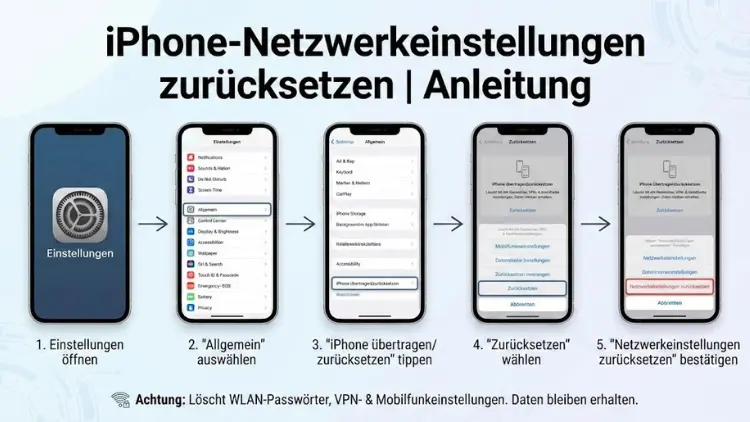
Probleme mit WLAN, mobilen Daten oder Bluetooth lassen sich auf dem iPhone oft schneller lösen, als viele Nutzer erwarten. Eine bewährte Maßnahme ist das Zurücksetzen der Netzwerkeinstellungen. Dabei werden fehlerhafte Konfigurationen entfernt, ohne persönliche Daten wie Fotos oder Apps zu löschen.
In diesem Artikel erfahren Sie detailliert, was beim Zurücksetzen der Netzwerkeinstellungen passiert, wann es sinnvoll ist, wie Sie Schritt für Schritt vorgehen und welche Folgen diese Maßnahme hat. So stellen Sie eine stabile Verbindung wieder her und vermeiden unnötige Reparaturen.
Was bedeutet „Netzwerkeinstellungen zurücksetzen“ beim iPhone?
Beim Zurücksetzen der Netzwerkeinstellungen werden alle Konfigurationen entfernt, die mit der Kommunikation des iPhones zu tun haben. Dazu zählen WLAN-Verbindungen, Mobilfunkparameter, Bluetooth-Kopplungen sowie VPN- und APN-Einstellungen. Das Gerät kehrt in diesem Bereich in den Auslieferungszustand zurück.
Wichtig ist: Es handelt sich nicht um ein vollständiges Zurücksetzen des iPhones. Ihre Daten, Apps, Fotos, Kontakte und Nachrichten bleiben vollständig erhalten. Lediglich netzwerkbezogene Einstellungen werden gelöscht und müssen anschließend neu eingerichtet werden.
Welche Einstellungen werden konkret gelöscht?
Nach dem Zurücksetzen sind folgende Punkte betroffen:
- Gespeicherte WLAN-Netzwerke inklusive Passwörter
- Mobile-Daten-Einstellungen und APN-Konfigurationen
- Gekoppelte Bluetooth-Geräte
- VPN-Profile und manuell eingerichtete Netzwerkprofile
- Individuelle Einstellungen für Netzpriorisierung
Nicht gelöscht werden hingegen:
- Persönliche Daten und Medien
- Installierte Apps
- iCloud- und Apple-ID-Informationen
- Geräteeinstellungen außerhalb des Netzwerks
Diese klare Trennung macht den Vorgang besonders attraktiv bei Verbindungsproblemen.
Wann ist das Zurücksetzen der Netzwerkeinstellungen sinnvoll?
Das Zurücksetzen der Netzwerkeinstellungen ist in vielen Alltagssituationen eine effektive Lösung. Typische Anwendungsfälle sind:
Probleme mit WLAN
- Das iPhone verbindet sich nicht mit bekannten WLAN-Netzen
- Häufige Verbindungsabbrüche
- Sehr langsame Internetgeschwindigkeit trotz guter Signalstärke
Schwierigkeiten mit mobilen Daten
- Kein Internet über LTE oder 5G
- Fehlermeldungen bei der mobilen Datenverbindung
- Wechsel zwischen Funkzellen funktioniert nicht korrekt
Bluetooth-Fehler
- Verbindung zu Kopfhörern oder Auto bricht ab
- Geräte können nicht gekoppelt werden
- Tonübertragung ist instabil
Nach iOS-Updates
Nach größeren iOS-Aktualisierungen können alte Netzwerkeinstellungen zu Konflikten führen. Ein Reset schafft hier oft Abhilfe.
Wann ist ein Zurücksetzen nicht notwendig?
Nicht jedes Verbindungsproblem erfordert diesen Schritt. In folgenden Fällen sollten Sie zunächst andere Maßnahmen ergreifen:
- Kurzzeitige Netzstörungen beim Anbieter
- Probleme mit nur einer bestimmten App
- Router- oder Modemfehler im Heimnetz
Ein Neustart des iPhones oder des Routers kann bereits ausreichen.
Vorbereitung vor dem Zurücksetzen
Bevor Sie die Netzwerkeinstellungen zurücksetzen, sollten Sie einige Vorbereitungen treffen:
WLAN-Passwörter bereithalten
Nach dem Reset müssen Sie alle WLAN-Netzwerke neu verbinden. Halten Sie die entsprechenden Zugangsdaten bereit.
VPN-Daten sichern
Falls Sie VPN-Verbindungen nutzen, notieren Sie die Zugangsdaten oder sichern Sie Konfigurationsprofile.
Anbieterinformationen prüfen
Bei manchen Mobilfunkanbietern können spezielle APN-Einstellungen erforderlich sein.
Diese Vorbereitung spart Zeit und verhindert Frustration nach dem Zurücksetzen.
Schritt-für-Schritt-Anleitung: Netzwerkeinstellungen zurücksetzen
Schritt 1: Einstellungen öffnen
Öffnen Sie auf Ihrem iPhone die Einstellungen.
Schritt 2: Allgemein auswählen
Scrollen Sie nach unten und tippen Sie auf Allgemein.
Schritt 3: iPhone übertragen oder zurücksetzen
Wählen Sie den Menüpunkt iPhone übertragen oder zurücksetzen.
Schritt 4: Zurücksetzen
Tippen Sie auf Zurücksetzen.
Schritt 5: Netzwerkeinstellungen
Wählen Sie „Netzwerkeinstellungen zurücksetzen“.
Schritt 6: Code eingeben
Geben Sie Ihren Gerätecode ein, um den Vorgang zu bestätigen.
Schritt 7: Bestätigung
Bestätigen Sie erneut. Das iPhone startet anschließend automatisch neu.
Der gesamte Vorgang dauert nur wenige Sekunden.
Was passiert nach dem Neustart?
Nach dem Neustart befindet sich Ihr iPhone in einem netzwerktechnisch sauberen Zustand. Folgende Schritte sind nun erforderlich:
- WLAN-Netze neu auswählen und Passwörter eingeben
- Bluetooth-Geräte erneut koppeln
- VPN-Verbindungen neu einrichten
- Mobile Daten überprüfen
In vielen Fällen funktionieren Verbindungen nun wieder stabil und fehlerfrei.
Häufige Probleme nach dem Zurücksetzen und ihre Lösungen
Kein mobiles Internet
Prüfen Sie unter Einstellungen > Mobilfunk, ob mobile Daten aktiviert sind. Falls nötig, installieren Sie die Netzbetreiber-Einstellungen erneut.
WLAN verbindet sich nicht
Starten Sie den Router neu und prüfen Sie das Passwort. Auch eine manuelle IP-Konfiguration kann helfen.
Bluetooth-Geräte werden nicht erkannt
Versetzen Sie das Bluetooth-Gerät erneut in den Kopplungsmodus und löschen Sie alte Verbindungen auf beiden Seiten.
Unterschiede zwischen Netzwerkeinstellungen und vollständigem Reset
Viele Nutzer verwechseln das Zurücksetzen der Netzwerkeinstellungen mit dem vollständigen Zurücksetzen des Geräts. Die Unterschiede sind erheblich:
- Netzwerkeinstellungen zurücksetzen: Nur Verbindungsdaten werden gelöscht
- Alle Inhalte und Einstellungen löschen: Komplettes iPhone wird zurückgesetzt
Für Verbindungsprobleme ist fast immer die erste Option ausreichend.
Vorteile des Zurücksetzens der Netzwerkeinstellungen
- Schnelle Problemlösung ohne Datenverlust
- Kein Backup notwendig
- Ideal bei hartnäckigen Netzwerkfehlern
- Empfohlen vor aufwendigen Reparaturen
Gerade bei älteren Geräten kann diese Maßnahme die Stabilität deutlich verbessern.
Mögliche Nachteile
Trotz der Vorteile gibt es auch einige Nachteile:
- Erneutes Einrichten aller Netzwerke notwendig
- Verlust gespeicherter WLAN-Passwörter
- VPN-Profile müssen neu konfiguriert werden
Diese Nachteile sind jedoch überschaubar und meist schnell behoben.
Netzwerkeinstellungen bei Dual-SIM-iPhones
Bei iPhones mit Dual-SIM-Funktion werden die Netzwerkeinstellungen für beide SIM-Profile zurückgesetzt. Das betrifft:
- Mobile Datenpriorität
- APN-Einstellungen
- VoLTE- und 5G-Optionen
Nach dem Reset sollten Sie beide SIM-Profile prüfen und gegebenenfalls neu konfigurieren.
Einfluss auf Akku und Leistung
Fehlerhafte Netzwerkeinstellungen können den Akkuverbrauch erhöhen, da das iPhone ständig nach Verbindungen sucht. Nach dem Zurücksetzen berichten viele Nutzer von:
- Verbesserter Akkulaufzeit
- Stabilerer Netzverbindung
- Schnelleren Datenraten
Der Effekt ist besonders deutlich bei zuvor instabilen Verbindungen.
Netzwerkeinstellungen zurücksetzen bei älteren iOS-Versionen
Die Menüführung kann sich je nach iOS-Version leicht unterscheiden. Der Grundablauf bleibt jedoch gleich:
- Einstellungen öffnen
- Allgemein auswählen
- Zurücksetzen wählen
- Netzwerkeinstellungen zurücksetzen
Auch bei älteren iPhones ist diese Funktion verfügbar.
Alternative Lösungen vor dem Zurücksetzen
Falls Sie den Reset vermeiden möchten, probieren Sie zunächst:
- Flugmodus aktivieren und deaktivieren
- iPhone neu starten
- iOS-Update installieren
- Netzbetreiber-Einstellungen aktualisieren
Erst wenn diese Schritte keinen Erfolg bringen, ist das Zurücksetzen sinnvoll.
Häufige Fragen zum Zurücksetzen der Netzwerkeinstellungen
Werden meine Daten gelöscht?
Nein, persönliche Daten bleiben vollständig erhalten.
Muss ich ein Backup erstellen?
Ein Backup ist nicht erforderlich, wird aber grundsätzlich empfohlen.
Wie oft kann man die Netzwerkeinstellungen zurücksetzen?
Es gibt keine Begrenzung. Der Vorgang kann beliebig oft durchgeführt werden.
Hilft das auch bei schlechtem Empfang?
Ja, insbesondere wenn falsche Netzparameter die Ursache sind.
Fazit
Das Zurücksetzen der Netzwerkeinstellungen auf dem iPhone ist eine einfache, sichere und effektive Methode, um Verbindungsprobleme zu beheben. Ohne Datenverlust lassen sich WLAN-, Mobilfunk- und Bluetooth-Fehler oft innerhalb weniger Minuten lösen.
Wer die vorbereitenden Schritte beachtet und weiß, was anschließend neu eingerichtet werden muss, profitiert von einer stabileren Verbindung und einem reibungslos funktionierenden Gerät. In vielen Fällen erspart diese Maßnahme zeitaufwendige Fehlersuche oder sogar einen Gerätewechsel.