
Erfahren Sie, wie Sie die Amazon-Sprache schnell und einfach ändern – mit klarer Schritt-für-Schritt-Anleitung für App, Browser und Konto.
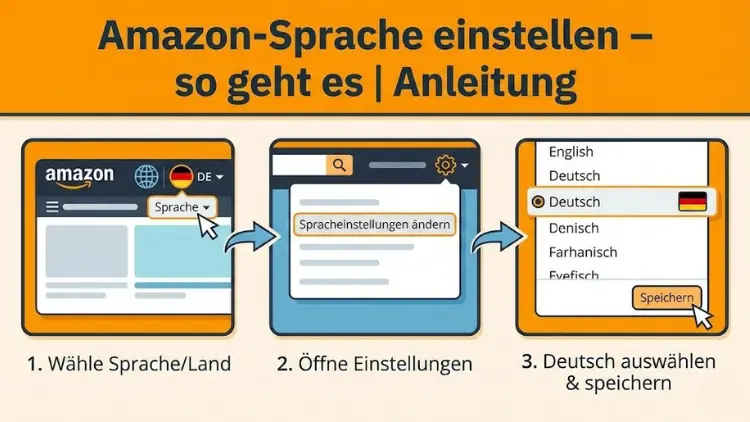
Amazon gehört zu den meistgenutzten Online-Plattformen weltweit. Damit Sie Angebote, Menüs und Inhalte optimal verstehen, sollten Sie die Sprache Ihres Amazon-Kontos passend einstellen. Ob Website, App, Alexa oder Fire TV – überall lässt sich die Sprache anpassen.
Diese Anleitung zeigt Ihnen Schritt für Schritt, wie Sie Sprache, Region und gerätespezifische Einstellungen korrekt ändern.
Warum die richtige Spracheinstellung bei Amazon wichtig ist
Die gewählte Sprache beeinflusst weit mehr als nur die Menüführung. Sie steuert unter anderem:
- Produktbeschreibungen
- Navigationsmenüs
- Bestellbestätigungen und E-Mails
- Kundenservice-Kommunikation
- Empfehlungen und Inhalte
- Sprachsteuerung bei Alexa-Geräten
Eine falsche Einstellung kann dazu führen, dass Inhalte schwer verständlich sind oder bestimmte Funktionen nicht optimal arbeiten.
Sprache im Amazon-Konto über den Browser ändern
Die Spracheinstellung im Browser wirkt sich direkt auf die Darstellung der Amazon-Website aus.
Schritt-für-Schritt-Anleitung
- Öffnen Sie die Amazon-Website in Ihrem Browser.
- Scrollen Sie ganz nach unten zur Fußzeile.
- Suchen Sie das kleine Globus-Symbol oder die aktuelle Sprachangabe.
- Klicken Sie darauf.
- Wählen Sie aus der Liste Ihre gewünschte Sprache aus.
- Bestätigen Sie die Auswahl.
Die Seite wird sofort neu geladen und in der gewählten Sprache angezeigt.
Region und Sprache kombinieren
Amazon unterscheidet zwischen Sprache und Marktplatz. Wenn Sie beispielsweise auf amazon.de sind, aber Englisch wählen, bleibt der deutsche Shop aktiv – nur die Oberfläche wird übersetzt.
Möchten Sie stattdessen einen anderen Marktplatz nutzen (z. B. USA oder Großbritannien), müssen Sie zusätzlich die Region ändern.
Sprache in der Amazon-App ändern (Android & iPhone)
Die App übernimmt teilweise die Systemsprache Ihres Geräts, erlaubt aber auch eigene Einstellungen.
Methode 1: Sprache über die App einstellen
- Öffnen Sie die Amazon-App.
- Tippen Sie unten auf das Menüsymbol (drei Striche).
- Gehen Sie zu Einstellungen.
- Wählen Sie Land & Sprache.
- Tippen Sie auf Sprache.
- Wählen Sie die gewünschte Option aus.
Die App startet danach meist automatisch neu.
Methode 2: Sprache über das Smartphone-System ändern
Wenn die App keine separate Option zeigt:
Android:
- Einstellungen → System → Sprachen → Sprache hinzufügen oder ändern
iPhone:
- Einstellungen → Allgemein → Sprache & Region → iPhone-Sprache
Nach der Umstellung passt sich die Amazon-App automatisch an.
Sprache bei Amazon Prime Video ändern
Prime Video nutzt eigene Spracheinstellungen für Menüs, Filme und Serien.
Sprache der Benutzeroberfläche
- Öffnen Sie Prime Video im Browser oder in der App.
- Gehen Sie zu Konto und Einstellungen.
- Wählen Sie Sprache.
- Entscheiden Sie sich für die gewünschte Menüsprache.
Wiedergabesprache von Filmen und Serien
Während der Wiedergabe:
- Bewegen Sie die Maus oder tippen Sie auf den Bildschirm.
- Öffnen Sie das Audio- und Untertitel-Menü.
- Wählen Sie die gewünschte Audiosprache oder Untertitel.
Nicht jeder Titel ist in jeder Sprache verfügbar.
Alexa-Sprache ändern (Echo-Geräte)
Alexa spricht in der Sprache, die im Gerät hinterlegt ist.
So stellen Sie die Sprache um
- Öffnen Sie die Alexa-App.
- Gehen Sie zu Geräte.
- Wählen Sie Ihr Echo-Gerät aus.
- Tippen Sie auf Geräteeinstellungen.
- Öffnen Sie den Punkt Sprache.
- Wählen Sie eine verfügbare Sprachvariante.
Alexa startet danach neu. Manche Sprachkombinationen beeinflussen verfügbare Funktionen und Skills.
Mehrsprachige Nutzung aktivieren
Einige Geräte unterstützen Bilingual Mode, z. B. Deutsch und Englisch gleichzeitig. Diese Funktion finden Sie ebenfalls im Sprachmenü.
Sprache auf dem Fire TV Stick ändern
Der Fire TV Stick nutzt eine eigene Systemoberfläche.
Schritt für Schritt
- Öffnen Sie die Einstellungen auf dem Fire TV.
- Wählen Sie Einstellungen → Sprache.
- Suchen Sie Ihre bevorzugte Sprache aus.
- Bestätigen Sie.
Die gesamte Benutzeroberfläche wird sofort umgestellt.
Sprache auf einem Kindle-Gerät ändern
Kindle -E‑Reader besitzen separate Spracheinstellungen.
So geht es
- Tippen Sie auf dem Startbildschirm auf das Menü-Symbol.
- Öffnen Sie Einstellungen.
- Wählen Sie Geräteoptionen.
- Tippen Sie auf Sprache und Wörterbücher.
- Wählen Sie die gewünschte Sprache.
Das Gerät startet neu, damit die Änderung aktiv wird.
Sprache für E-Mails und Benachrichtigungen ändern
Amazon versendet Bestellbestätigungen, Versandinfos und Werbe-E-Mails meist in der Sprache Ihres Kontos.
Einstellungen prüfen
- Gehen Sie zu Mein Konto.
- Öffnen Sie Kommunikationseinstellungen.
- Prüfen Sie, ob eine bevorzugte Sprache hinterlegt ist.
Fehlt eine direkte Option, richtet sich die Kommunikation nach Ihrer Website-Sprache.
Probleme nach der Sprachumstellung beheben
Manchmal wird die Änderung nicht sofort übernommen. Folgende Schritte helfen:
Cache und Cookies löschen
Im Browser können alte Daten verhindern, dass neue Spracheinstellungen geladen werden.
- Browser-Einstellungen öffnen
- Cache und Cookies löschen
- Amazon neu laden
App neu installieren
Wenn die App weiterhin die falsche Sprache zeigt:
- App deinstallieren
- Smartphone neu starten
- App erneut installieren
Abmelden und neu anmelden
Ein erneuter Login synchronisiert oft alle Kontoeinstellungen.
Unterschied zwischen Sprache und Lieferland
Viele Nutzer verwechseln Spracheinstellungen mit Standortdaten.
| Einstellung | Wirkung |
|---|---|
| Sprache | Beeinflusst Menüs und Texte |
| Lieferadresse | Bestimmt Versandoptionen |
| Marktplatz | Legt verfügbares Sortiment fest |
Sie können die Oberfläche auf Deutsch nutzen und dennoch Produkte aus einem anderen Land bestellen.
Mehrsprachige Haushalte optimal einrichten
Wenn mehrere Personen ein Gerät nutzen, lohnt sich eine flexible Konfiguration.
Tipps
- Alexa im bilingualen Modus betreiben
- Profile bei Prime Video anlegen
- Kindle pro Nutzer einstellen
- Browser-Sprachen getrennt konfigurieren
So vermeiden Sie ständiges Umstellen.
Spracheinstellungen bei internationalen Amazon-Seiten
Amazon betreibt verschiedene Landesplattformen wie:
- Deutschland
- USA
- Großbritannien
- Frankreich
- Italien
- Spanien
Jede Seite bietet eigene Sprachoptionen. Ein Wechsel der Website-Adresse kann zusätzliche Sprachen freischalten.
Häufige Fehler vermeiden
Viele Probleme entstehen durch kleine Missverständnisse.
Typische Fehlerquellen
- Falsche Region statt Sprache geändert
- App-Sprache nicht mit Gerätesprache synchron
- Alexa-Gerät statt Alexa-App umgestellt
- Prime Video separat vergessen
Wenn mehrere Geräte genutzt werden, muss die Sprache oft einzeln angepasst werden.
Spracheinstellungen bei Kindern und Senioren
Eine verständliche Menüführung erleichtert die Nutzung deutlich.
Empfehlungen
- Klare Standardsprache wählen
- Alexa deutlich artikulierende Sprache nutzen
- Fire TV einfache Systemsprache einstellen
- Kindle auf vertraute Wörterbücher umstellen
So wird die Bedienung intuitiver.
Datenschutz und Spracheinstellungen
Die Sprachwahl kann beeinflussen, welche Inhalte empfohlen werden und welche Datenschutztexte angezeigt werden. Achten Sie darauf, Datenschutzeinstellungen regelmäßig zu prüfen – besonders nach einem Regionswechsel.
Zusammenfassung
Die Sprache bei Amazon lässt sich auf nahezu jedem Gerät individuell einstellen – im Browser, in der App, bei Alexa, Prime Video, Fire TV und Kindle. Wichtig ist, zwischen Sprache, Region und Marktplatz zu unterscheiden.
Nach der Umstellung helfen Neustarts oder das Löschen von Cache-Daten bei Anzeigeproblemen. Mit den richtigen Einstellungen wird Amazon deutlich übersichtlicher und komfortabler nutzbar.
