
Erfahren Sie, wie Sie den Windows Defender unter Windows 11 und 10 schnell aktivieren oder deaktivieren und Ihre Sicherheit gezielt verwalten.
Der integrierte Virenschutz von Microsoft ist fester Bestandteil moderner Windows-Systeme. Unter dem Namen Microsoft Defender Antivirus schützt er im Hintergrund Dateien, Downloads, Programme und das gesamte Betriebssystem vor Schadsoftware.
Es gibt jedoch legitime Gründe, den Schutz anzupassen oder vorübergehend zu deaktivieren – etwa bei spezieller Software, anderen Sicherheitslösungen oder Fehlalarmen.
Dieser Artikel zeigt verständlich und praxisnah alle offiziellen und inoffiziellen Möglichkeiten, Defender unter Windows 11 und Windows 10 zu steuern.
Was ist Microsoft Defender?
Microsoft Defender ist die integrierte Sicherheitslösung von Windows. Sie umfasst:
- Virenschutz in Echtzeit
- Ransomware-Schutz
- Cloudbasierte Bedrohungsanalyse
- Schutz vor Phishing und schädlichen Webseiten
- Firewall-Integration
- Gerätesicherheitsfunktionen
Er arbeitet ressourcenschonend im Hintergrund und wird regelmäßig über Windows Update aktualisiert.
Wann sollte Defender aktiviert bleiben?
In den meisten Fällen sollten Sie Defender nicht deaktivieren. Der Schutz ist wichtig für:
- Online-Banking
- E-Mail-Nutzung
- Downloads aus dem Internet
- USB-Geräte
- Office-Dokumente mit Makros
- Schutz vor Zero-Day-Exploits
Ohne aktiven Schutz steigt das Risiko für Datenverlust, Identitätsdiebstahl und Systemschäden erheblich.
Wann ist eine Deaktivierung sinnvoll?
Es gibt einige legitime Szenarien:
- Installation eines anderen Antivirenprogramms
- Software wird fälschlich als Bedrohung erkannt
- Testumgebungen oder virtuelle Maschinen
- Entwicklung von Software mit ungewöhnlichem Verhalten
- Offline-Systeme ohne Internetzugang
In diesen Fällen sollte Defender nur vorübergehend deaktiviert werden.
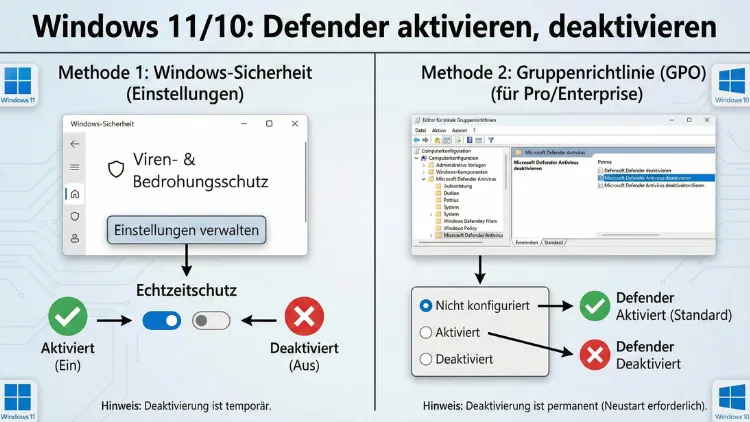
Defender über die Windows-Sicherheit aktivieren oder deaktivieren
Der einfachste Weg führt über die grafische Oberfläche.
Schritt-für-Schritt-Anleitung
- Öffnen Sie das Startmenü
- Geben Sie Windows-Sicherheit ein
- Öffnen Sie Viren- & Bedrohungsschutz
- Klicken Sie auf „Einstellungen verwalten“
- Dort finden Sie den Schalter für den Echtzeitschutz
Hier können Sie Defender temporär ausschalten. Windows aktiviert ihn jedoch meist automatisch wieder.
Echtzeitschutz kurzfristig ausschalten
Der Echtzeitschutz überprüft jede Datei beim Öffnen oder Speichern. So deaktivieren Sie ihn vorübergehend:
- Schalter bei Echtzeitschutz auf Aus stellen
- Administratorrechte bestätigen
Diese Einstellung gilt nur temporär. Nach einem Neustart wird der Schutz oft automatisch reaktiviert.
Cloudbasierter Schutz und automatische Übermittlung
Zusätzlich zum lokalen Scanner nutzt Defender die Cloud:
- Cloudbasierter Schutz erkennt neue Bedrohungen schneller
- Automatische Übermittlung von Beispielen sendet verdächtige Dateien anonym an Microsoft
Beide Funktionen erhöhen die Erkennungsrate deutlich und sollten im Normalfall aktiviert bleiben.
Manipulationsschutz verstehen
Der Manipulationsschutz verhindert, dass Schadsoftware Defender-Einstellungen verändert.
Wenn diese Funktion aktiv ist:
- Registry-Änderungen werden blockiert
- Gruppenrichtlinien greifen nicht immer
- PowerShell-Befehle können scheitern
Zum dauerhaften Deaktivieren von Defender muss dieser Schutz zuerst ausgeschaltet werden.
Defender dauerhaft deaktivieren (Gruppenrichtlinie)
Diese Methode funktioniert nur bei Windows Pro, Enterprise oder Education.
Schritte
- Drücken Sie Windows-Taste + R
- Geben Sie gpedit.msc ein
- Navigieren Sie zu
Computerkonfiguration → Administrative Vorlagen → Windows-Komponenten → Microsoft Defender Antivirus - Öffnen Sie Microsoft Defender Antivirus deaktivieren
- Setzen Sie die Richtlinie auf Aktiviert
- Starten Sie den PC neu
Defender wird dadurch vollständig abgeschaltet.
Defender über die Registry deaktivieren
Diese Methode funktioniert auch unter Windows Home, ist jedoch riskanter.
Anleitung
- Drücken Sie Windows-Taste + R
- Geben Sie „regedit“ ein
- Navigieren Sie zu:
HKEY_LOCAL_MACHINE\SOFTWARE\Policies\Microsoft\Windows Defender- Erstellen Sie einen neuen DWORD-Wert mit dem Namen
DisableAntiSpyware - Setzen Sie den Wert auf 1
- PC neu starten
Vorher sollte der Manipulationsschutz deaktiviert werden.
Defender per PowerShell steuern
Mit Administratorrechten können Sie Defender über Befehle verwalten.
Echtzeitschutz deaktivieren
Set-MpPreference -DisableRealtimeMonitoring $trueEchtzeitschutz aktivieren
Set-MpPreference -DisableRealtimeMonitoring $falseDiese Methode eignet sich für Skripte und automatisierte Verwaltung.
Defender deaktiviert sich bei Fremd-Antivirus automatisch
Installieren Sie ein anderes Antivirenprogramm, erkennt Windows dies automatisch. Defender schaltet sich dann in einen passiven Modus.
Der Echtzeitschutz wird deaktiviert, während grundlegende Sicherheitsfunktionen erhalten bleiben.
Unterschiede zwischen Windows 10 und Windows 11
| Funktion | Windows 10 | Windows 11 |
|---|---|---|
| Oberfläche | Klassisch | Modernisiert |
| Sicherheitszentrale | Windows-Sicherheit | Windows-Sicherheit |
| Manipulationsschutz | Ja | Ja |
| Cloudschutz | Ja | Ja |
Technisch sind beide Systeme nahezu identisch in Bezug auf Defender.
Häufige Probleme und Lösungen
Defender lässt sich nicht deaktivieren
Ursache: Manipulationsschutz aktiv
Lösung: Zuerst diesen Schutz ausschalten
Echtzeitschutz aktiviert sich immer wieder
Das ist ein Sicherheitsmechanismus von Windows.
Gruppenrichtlinie fehlt
Dann nutzen Sie vermutlich Windows Home.
Sicherheitsrisiken bei deaktiviertem Schutz
Ohne aktiven Virenschutz drohen:
- Ransomware-Angriffe
- Passwortdiebstahl
- Trojaner
- Spyware
- Botnet-Infektionen
Bereits ein einziger infizierter Download kann das System kompromittieren.
Defender wieder vollständig aktivieren
Über Windows-Sicherheit
- Echtzeitschutz einschalten
- Cloudschutz aktivieren
- Manipulationsschutz einschalten
Gruppenrichtlinie zurücksetzen
Richtlinie auf „Nicht konfiguriert“ stellen
Registry-Wert löschen
DisableAntiSpyware entfernen oder auf 0 setzen
Tipps zur optimalen Konfiguration
- Lassen Sie den Echtzeitschutz immer aktiv
- Aktivieren Sie Cloudschutz
- Nutzen Sie den Ransomware-Schutz
- Prüfen Sie regelmäßig den Bedrohungsverlauf
- Führen Sie gelegentlich einen vollständigen Scan durch
Häufige Fragen (FAQ)
Ist Defender ausreichend als alleiniger Virenschutz?
Für die meisten Privatanwender ja.
Verlangsamt Defender den PC?
Normalerweise kaum spürbar.
Kann man Defender komplett entfernen?
Nein, nur deaktivieren.
Aktiviert Windows Defender automatisch wieder?
Ja, wenn kein anderer Schutz aktiv ist.
Fazit
Microsoft Defender ist ein leistungsfähiger, integrierter Schutzmechanismus für Windows 10 und Windows 11. Eine Deaktivierung sollte nur in Ausnahmefällen und möglichst kurzzeitig erfolgen.
Wer genau weiß, welche Einstellung welche Auswirkungen hat, kann den Schutz gezielt steuern, ohne die Systemsicherheit unnötig zu gefährden.