
Erfahren Sie, wie Sie auf iPhone und iPad App-Cachedaten löschen, Speicher freigeben und Leistung verbessern – Schritt für Schritt erklärt.
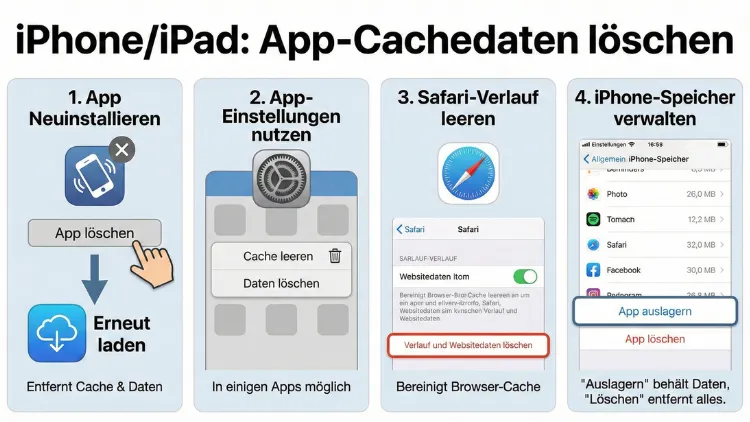
Ihr iPhone oder iPad wird langsamer, Apps ruckeln oder belegen überraschend viel Speicher? Oft sind angesammelte App-Cachedaten die Ursache. Diese temporären Dateien sollen Abläufe beschleunigen, können aber mit der Zeit mehrere Gigabyte verschlingen.
In dieser Anleitung erfahren Sie Schritt für Schritt, wie Sie Cache-Daten aufräumen, Speicher freigeben und die Leistung Ihres Geräts spürbar verbessern.
Was sind App-Cachedaten überhaupt?
Cachedaten sind zwischengespeicherte Informationen, die Apps lokal auf Ihrem Gerät ablegen. Dazu gehören:
- Bilder und Videos aus Feeds
- Vorschaudateien von Dokumenten
- Streaming-Puffer
- Login-Informationen
- Verlaufseinträge
Der Zweck ist simpel: Inhalte sollen schneller geladen werden, ohne jedes Mal neu aus dem Internet heruntergeladen zu werden. Das spart Zeit – kostet aber Speicherplatz.
Mit der Zeit sammeln sich diese Daten jedoch an. Manche Apps verwalten ihren Cache gut, andere horten Daten über Monate oder sogar Jahre.
Warum sollte man den App-Cache regelmäßig löschen?
Ein voller Cache kann mehrere Probleme verursachen:
Speicherplatz wird knapp
Fotos, Videos und Systemdaten konkurrieren um freien Platz. Große App-Caches sind oft versteckte Speicherfresser.
Apps reagieren langsamer
Überladene Datenbanken und große temporäre Ordner können Ladezeiten verlängern.
Fehler und Abstürze
Beschädigte Cachedateien führen nicht selten zu App-Abstürzen oder Anmeldeproblemen.
Veraltete Inhalte
Manchmal werden alte Inhalte angezeigt, obwohl neue verfügbar wären – ein klassisches Cache-Problem.
Grundsätzliches vorab
Anders als bei Android gibt es unter iOS und iPadOS keinen zentralen „Cache leeren“-Button für alle Apps. Sie müssen je nach App unterschiedlich vorgehen.
Die wichtigsten Methoden sind:
- App auslagern (ohne Datenverlust)
- App löschen und neu installieren
- In-App-Cache leeren (falls angeboten)
- Browserdaten separat löschen
Alle Schritte funktionieren auf Geräten von Apple wie iPhone und iPad gleichermaßen.
Methode 1: App auslagern (Cache löschen, Daten behalten)
Das sogenannte „Auslagern“ entfernt die App selbst, behält aber Dokumente und Einstellungen.
So geht’s
- Öffnen Sie Einstellungen
- Tippen Sie auf Allgemein
- Wählen Sie iPhone-/iPad-Speicher
- Scrollen Sie zur gewünschten App
- Tippen Sie auf App auslagern
- Bestätigen Sie
Was passiert dabei?
- Die App wird entfernt
- Temporäre Dateien und Teile des Caches werden gelöscht
- Ihre Daten und Logins bleiben erhalten
Beim erneuten Öffnen wird die App neu aus dem App Store geladen – sauber und oft deutlich kleiner.
Methode 2: App komplett löschen (gründlichste Reinigung)
Dies ist die effektivste Methode, um wirklich alle Cache- und Restdaten zu entfernen.
Schritte
- Öffnen Sie Einstellungen
- Gehen Sie zu Allgemein → iPhone-/iPad-Speicher
- Wählen Sie die App
- Tippen Sie auf App löschen
- Installieren Sie sie anschließend neu aus dem App Store
Wann ist das sinnvoll?
- Bei hartnäckigen App-Fehlern
- Wenn die App ungewöhnlich viel Speicher belegt
- Wenn Sie neu starten möchten
Achtung: Dabei gehen lokal gespeicherte Daten verloren, sofern kein Cloud-Backup existiert.
Methode 3: Cache direkt in Apps löschen
Einige Anwendungen bieten eigene Optionen zum Leeren des Caches.
Typische Beispiele
Spotify
Einstellungen → Speicher → Cache leeren
TikTok
Profil → Einstellungen → Speicherplatz freigeben
Kein direkter Cache-Button – hier hilft nur Löschen und Neuinstallieren
Chats können Medien anhäufen. Unter Speicherverwaltung lassen sich große Dateien löschen.
Jede App hat eigene Menüs – meist versteckt unter „Speicher“, „Daten“ oder „Speicherplatz“.
Browser-Cache auf iPhone und iPad löschen
Browser speichern besonders viele temporäre Daten.
Safari-Daten löschen
- Öffnen Sie Einstellungen
- Scrollen Sie zu Safari
- Tippen Sie auf Verlauf und Websitedaten löschen
- Bestätigen Sie
Das entfernt Cookies, Cache, Verlauf und gespeicherte Webseiten.
Cache in Google Chrome löschen
- Öffnen Sie Chrome
- Tippen Sie auf die drei Punkte
- Gehen Sie zu Einstellungen → Datenschutz
- Wählen Sie „Browserdaten löschen“.
- Aktivieren Sie Bilder und Dateien im Cache
- Bestätigen Sie
Social-Media-Apps sind die größten Speicherfresser
Plattformen mit vielen Bildern und Videos bauen enorme Caches auf. Besonders betroffen sind:
- Kurzvideo-Apps
- Foto-Netzwerke
- Streaming-Dienste
- Nachrichten-Apps mit Medien
Wenn Ihr Speicher knapp ist, lohnt es sich, diese Apps zuerst zu überprüfen.
So finden Sie Speicherfresser schnell
- Öffnen Sie Einstellungen
- Gehen Sie zu Allgemein
- Tippen Sie auf iPhone-/iPad-Speicher
Hier sehen Sie eine Liste aller Apps – sortiert nach Speicherverbrauch. Oft erkennt man sofort, welche Apps übermäßig viel Platz belegen.
Einige Apps zeigen z. B.:
- App-Größe: 150 MB
- Dokumente & Daten: 4 GB
Der zweite Wert ist fast immer Cache.
Wie oft sollte man den Cache löschen?
Das hängt von Ihrer Nutzung ab:
| Nutzung | Empfehlung |
|---|---|
| Viel Social Media | 1 × pro Monat |
| Streaming täglich | Alle 4–6 Wochen |
| Wenig Nutzung | Alle 2–3 Monate |
| Speicher fast voll | Sofort |
Ein regelmäßiger Check verhindert, dass sich mehrere Gigabyte unnötiger Daten ansammeln.
Wird das Gerät schneller?
Ja, häufig schon.
Weniger Datenmüll bedeutet:
- Schnellere App-Starts
- Kürzere Ladezeiten
- Weniger Abstürze
- Flüssigeres Scrollen
Vor allem ältere Geräte profitieren deutlich von aufgeräumtem Speicher.
Was passiert mit meinen Logins?
Das hängt von der Methode ab:
| Methode | Login bleibt? |
|---|---|
| App auslagern | Meist ja |
| App löschen | Oft nein |
| In-App-Cache leeren | Ja |
Bank-Apps, Messenger und Streaming-Dienste verlangen nach Neuinstallation oft eine erneute Anmeldung.
Unterschied zwischen App-Cache und Systemdaten
Viele Nutzer wundern sich über den Punkt „Systemdaten“ im Speicherüberblick.
App-Cache
Wird von einzelnen Apps erzeugt und kann indirekt gelöscht werden.
Systemdaten
Dazu zählen:
- iOS-Logs
- Sprachpakete
- Schriftarten
- Siri-Daten
- Streaming-Puffer
Diese Daten verwaltet das System selbst. Ein kompletter Reset wäre nötig, ist aber selten sinnvoll.
Hilft ein Neustart beim Cache?
Ein Neustart löscht kleine temporäre Systemdateien und kann kleinere Probleme beheben, ersetzt aber keine Cache-Bereinigung von Apps.
Automatische App-Auslagerung aktivieren
Sie können Speicher sparen, indem ungenutzte Apps automatisch ausgelagert werden.
- Einstellungen öffnen
- App Store auswählen
- Unbenutzte Apps auslagern aktivieren
Ihre Daten bleiben erhalten, nur die App wird entfernt.
Häufige Fehler beim Cache-Löschen
App wird sofort wieder groß
Manche Apps laden Inhalte sofort erneut. Das ist normal.
Login geht verloren
Passiert bei kompletter Löschung. Zugangsdaten bereithalten.
App startet langsam nach Neuinstallation
Der Cache wird neu aufgebaut – danach läuft alles wieder flüssiger.
Bringt das auch mehr Akkulaufzeit?
Indirekt ja. Weniger Hintergrunddaten bedeuten:
- Weniger Nachladen
- Weniger Hintergrundaktivität
- Geringere Prozessorlast
Das kann sich positiv auf die Akkulaufzeit auswirken.
Wann sollte man den Cache NICHT löschen?
- Wenn eine App wichtige Offline-Daten speichert
- Bei Navigations-Apps mit heruntergeladenen Karten
- Wenn Sie unterwegs ohne Internet sind
In solchen Fällen lieber warten, bis WLAN verfügbar ist.
Fazit
Das Löschen von App-Cachedaten auf iPhone und iPad ist eine der effektivsten Methoden, um Speicherplatz freizugeben und die Leistung zu verbessern. Zwar versteckt sich die Funktion etwas in den Einstellungen, doch mit den richtigen Schritten ist der Vorgang schnell erledigt.
Wer regelmäßig aufräumt, verhindert Speicherprobleme, verlängert die Lebensdauer seines Geräts und sorgt für ein spürbar flüssigeres Nutzungserlebnis.
