
Erfahren Sie, wie Sie Windows 11 sicher und schnell aktualisieren, Fehler vermeiden und alle neuen Funktionen mit dem richtigen Update nutzen.
Windows 11 bringt mehr Sicherheit, bessere Leistung und ein modernes Design. Damit Ihr PC stabil und geschützt bleibt, sollten Sie regelmäßig aktualisieren.
Dieser Leitfaden zeigt Schritt für Schritt, wie Sie das Windows-11-Update durchführen, typische Fehler vermeiden und Ihr System optimal vorbereiten – egal, ob Sie direkt über die Update-Funktion oder mit einem Installationsmedium arbeiten.
Warum Sie Windows 11 regelmäßig aktualisieren sollten
Ein aktuelles System ist kein Luxus, sondern Grundlage für Sicherheit und Stabilität. Mit jedem Windows-11-Update werden Sicherheitslücken geschlossen, Fehler behoben und neue Funktionen ergänzt.
Die wichtigsten Vorteile aktueller Updates:
- Verbesserter Schutz vor Viren und Ransomware
- Stabilere Systemleistung
- Bessere Unterstützung moderner Hardware
- Neue Funktionen und Designverbesserungen
- Optimierte Energieeffizienz bei Laptops
Gerade sicherheitsrelevante Aktualisierungen sind entscheidend. Ohne regelmäßige Updates steigt das Risiko von Datenverlust und Systemproblemen erheblich.
Voraussetzungen für das Windows-11-Update
Bevor Sie mit der Aktualisierung beginnen, prüfen Sie, ob Ihr Gerät die Mindestanforderungen erfüllt.
Hardware-Anforderungen
Für ein erfolgreiches Windows-11-Upgrade benötigt Ihr PC:
- 64-Bit-Prozessor mit mindestens 1 GHz und 2 Kernen
- 4 GB RAM oder mehr
- 64 GB freier Speicherplatz
- UEFI-Firmware mit Secure Boot
- Aktiviertes TPM 2.0
- DirectX-12-fähige Grafikkarte
TPM 2.0 und Secure Boot sind besonders wichtig. Beide Funktionen erhöhen die Sicherheit Ihres Systems erheblich.
Vorbereitung vor dem Update
Eine gute Vorbereitung verhindert Datenverlust und spart Zeit bei Problemen.
Datensicherung durchführen
Erstellen Sie unbedingt ein Backup Ihrer wichtigsten Daten:
- Dokumente
- Fotos und Videos
- E-Mails
- Projektdateien
Nutzen Sie dafür eine externe Festplatte oder einen Cloudspeicher.
Speicherplatz freigeben
Ein Windows-11-Update benötigt ausreichend freien Speicher. Löschen Sie:
- Temporäre Dateien
- Alte Downloads
- Nicht benötigte Programme
Die Datenträgerbereinigung hilft, schnell Platz zu schaffen.
Treiber prüfen
Aktuelle Treiber sorgen für ein reibungsloses Update. Prüfen Sie besonders:
- Grafikkartentreiber
- Chipsatztreiber
- Netzwerktreiber
Veraltete Treiber sind eine häufige Ursache für Update-Fehler.
Windows 11 über die integrierte Update-Funktion aktualisieren
Der einfachste Weg ist die Aktualisierung direkt über die Systemeinstellungen.
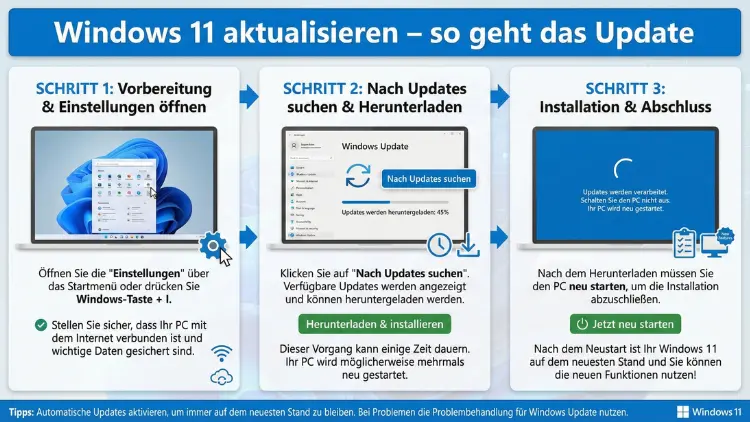
Schritt-für-Schritt-Anleitung
- Öffnen Sie die Einstellungen
- Wählen Sie Windows Update
- Klicken Sie auf Nach Updates suchen
- Wird ein Funktionsupdate angezeigt, wählen Sie Herunterladen und installieren
- Starten Sie den PC neu, wenn Sie dazu aufgefordert werden
Dieser Weg ist für die meisten Nutzer ideal, da er automatisch prüft, ob Ihr Gerät kompatibel ist.
Upgrade mit dem Installationsassistenten
Wenn das Update nicht automatisch angeboten wird, hilft der Installationsassistent von Microsoft.
Vorteile dieser Methode
- Direkter Download der neuesten Version
- Automatische Kompatibilitätsprüfung
- Beibehaltung von Dateien und Programmen
Nach dem Start prüft das Tool Ihr System und führt Sie Schritt für Schritt durch das Windows-11-Upgrade.
Windows 11 mit Installationsmedium aktualisieren
Diese Methode eignet sich besonders bei größeren Problemen oder mehreren PCs.
USB-Stick oder ISO-Datei verwenden
Sie können ein Installationsmedium erstellen und das Windows-11-Update manuell starten.
Vorgehensweise:
- Installationsmedium auf USB-Stick erstellen
- Setup-Datei vom Stick ausführen
- Option „Persönliche Dateien und Apps behalten“ wählen
- Installation starten
Diese Variante ist stabil und oft erfolgreicher als ein normales Online-Update.
Häufige Fehler beim Windows-11-Update und Lösungen
TPM 2.0 nicht aktiviert
Viele Systeme unterstützen TPM, aber es ist im UEFI deaktiviert.
Lösung:
Starten Sie den PC neu, öffnen Sie das UEFI-Menü und aktivieren Sie TPM oder „Security Device“.
Secure Boot deaktiviert
Ohne Secure Boot kann Windows 11 nicht installiert werden.
Lösung:
Im UEFI Secure Boot aktivieren und Legacy-Modus deaktivieren.
Zu wenig Speicherplatz
Wenn das Windows-11-Update wegen Platzmangel abbricht:
- Temporäre Dateien löschen
- Große Programme deinstallieren
- Externe Daten auslagern
Mindestens 20 GB freier Speicher sind empfehlenswert.
Update bleibt hängen
Bleibt das Upgrade bei einem bestimmten Prozentwert stehen:
- PC neu starten
- Internetverbindung prüfen
- Virenscanner vorübergehend deaktivieren
Externe Sicherheitssoftware blockiert häufig Systemupdates.
Nach dem Update: Wichtige Schritte
Nach erfolgreicher Installation sollten Sie einige Kontrollen durchführen.
Weitere Updates suchen
Oft folgen nach einem großen Windows-11-Upgrade noch Treiber- oder Sicherheitsupdates.
Treiber aktualisieren
Besonders wichtig für:
- Grafik
- Audio
- WLAN
Aktuelle Treiber verbessern Leistung und Stabilität.
Datenschutzeinstellungen prüfen
Nach größeren Updates werden manche Einstellungen zurückgesetzt. Kontrollieren Sie:
- Standortdienste
- Diagnoseoptionen
- App-Berechtigungen
Windows 11 sauber neu installieren oder aktualisieren?
Viele fragen sich, ob ein direktes Upgrade oder eine Neuinstallation besser ist.
| Upgrade | Neuinstallation |
|---|---|
| Programme bleiben erhalten | System komplett neu |
| Schneller | Mehr Aufwand |
| Geringes Risiko | Beste Leistung bei Altgeräten |
Bei stark verlangsamten PCs kann eine saubere Neuinstallation langfristig die bessere Lösung sein.
Wie lange dauert ein Windows-11-Update?
Die Dauer hängt von mehreren Faktoren ab:
- Internetgeschwindigkeit
- PC-Leistung
- Größe des Updates
Im Durchschnitt dauert ein Funktionsupdate zwischen 30 Minuten und 2 Stunden.
Tipps für ein reibungsloses Update
- Laptop ans Netzteil anschließen
- Keine USB-Geräte angeschlossen lassen
- Während der Installation nicht ausschalten
- Geduld haben, auch wenn es länger dauert
Unterbrechungen können das System beschädigen.
Windows-11-Update rückgängig machen
Falls nach dem Update Probleme auftreten, können Sie zur vorherigen Version zurückkehren.
So geht’s:
- Einstellungen öffnen
- System → Wiederherstellung
- Zur vorherigen Version von Windows zurückkehren
Diese Option ist nur wenige Tage nach dem Upgrade verfügbar.
Sicherheitsupdates vs. Funktionsupdates
Sicherheitsupdates
Kleinere Updates, die regelmäßig erscheinen und Schutzlücken schließen.
Funktionsupdates
Größere Versionssprünge mit neuen Funktionen und Designänderungen.
Beide Arten sind wichtig und sollten installiert werden.
Häufige Fragen zum Windows-11-Update
Verliere ich meine Daten beim Upgrade?
Nein, bei einem normalen Windows-11-Upgrade bleiben Dateien und Programme erhalten. Trotzdem ist ein Backup dringend empfohlen.
Kann ich während des Updates weiterarbeiten?
Nein. Während der Installationsphase steht das System nicht zur Verfügung.
Warum wird mir das Update nicht angezeigt?
Mögliche Gründe:
- Hardware inkompatibel
- Treiberprobleme
- Update wird schrittweise ausgerollt
Hier hilft der Installationsassistent.
Ist Windows 11 schneller als die Vorgängerversion?
Auf moderner Hardware ja. Windows 11 ist besser für aktuelle Prozessoren optimiert.
Fazit
Ein regelmäßiges Windows-11-Update sorgt für Sicherheit, Stabilität und optimale Leistung. Mit der richtigen Vorbereitung, ausreichend Speicherplatz und aktuellen Treibern verläuft das Upgrade meist problemlos.
Ob direkt über Windows Update oder per Installationsmedium – mit den hier beschriebenen Schritten bringen Sie Ihr System sicher auf den neuesten Stand und vermeiden typische Fehlerquellen.