
Erfahren Sie, warum ein Windows 11 Update ewig dauert und mit welchen Tipps Sie Updates beschleunigen und typische Probleme schnell beheben.
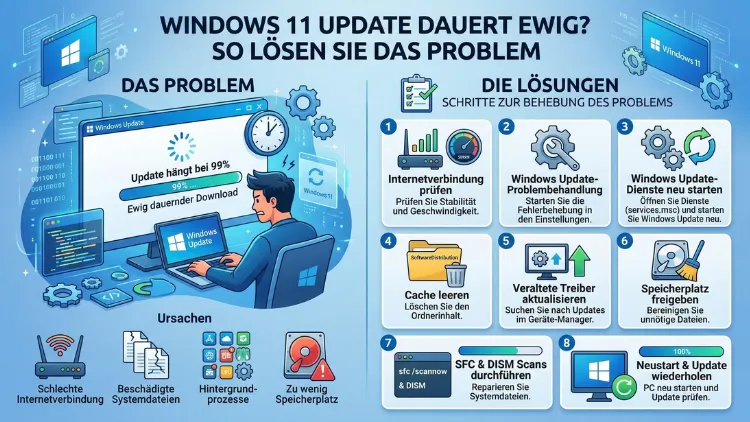
Ein Windows 11 Update, das ewig dauert oder komplett hängt, ist eines der meistgesuchten PC-Probleme überhaupt. Die gute Nachricht: In den allermeisten Fällen lässt sich das Problem mit wenigen gezielten Schritten lösen.
Dieser Artikel erklärt Ihnen, warum Updates ins Stocken geraten, welche Lösungen wirklich helfen und wie Sie künftige Update-Fehler von Anfang an vermeiden.
Warum dauert ein Windows 11 Update so lange?
Bevor Sie mit der Fehlerbehebung beginnen, hilft es, die häufigsten Ursachen zu kennen. Denn je nach Ursache unterscheidet sich die Lösung erheblich.
Zu wenig freier Speicherplatz ist einer der häufigsten Gründe, warum ein Update bei Windows 11 nicht weiterläuft. Für kleinere kumulative Updates benötigt Windows mindestens 10 GB freien Speicherplatz auf dem Systemlaufwerk C:. Größere Feature-Updates wie das jährliche Upgrade auf Windows 11 24H2 können sogar bis zu 20 GB temporären Speicher beanspruchen.
Eine langsame oder instabile Internetverbindung sorgt ebenfalls dafür, dass der Download von Update-Paketen sehr lange dauert oder abbricht. Besonders WLAN-Verbindungen mit schwachem Signal sind anfällig dafür.
Ein beschädigter oder veralteter Update-Cache ist zudem eine häufige Fehlerquelle. Im Ordner SoftwareDistribution speichert Windows vorübergehend heruntergeladene Update-Dateien. Wenn diese Dateien beschädigt sind, bleibt das Update dauerhaft bei einem bestimmten Prozentsatz hängen.
Deaktivierte oder fehlerhafte Windows-Dienste blockieren den Update-Prozess ebenso. Der Dienst „Windows Update“ sowie der „Background Intelligent Transfer Service (BITS)“ müssen aktiv sein, damit Updates korrekt heruntergeladen und installiert werden.
Konflikte mit Antivirenprogrammen oder Sicherheitssoftware können den Update-Prozess unbeabsichtigt unterbrechen. Außerdem sind überlastete Microsoft-Update-Server ein bekanntes Problem, das besonders kurz nach dem Release eines größeren Updates auftritt.
Schließlich können auch veraltete oder fehlerhafte Treiber – insbesondere Grafik- oder Chipsatztreiber – dazu führen, dass ein Feature-Update mit einem Fehlercode abbricht.
Wie lange darf ein Windows 11 Update dauern?
Bevor Sie eingreifen, sollten Sie wissen, welche Wartezeiten normal sind. Ein normales kumulatives Sicherheitsupdate dauert auf einem modernen PC üblicherweise 15 bis 45 Minuten. Auf einem älteren Gerät mit mechanischer Festplatte (HDD) können es jedoch auch 90 Minuten oder mehr sein.
Ein großes Feature-Update wie das jährliche Windows-11-Upgrade nimmt legitim 2 bis 4 Stunden in Anspruch. Deshalb sollten Sie grundsätzlich mindestens 2 bis 3 Stunden warten, bevor Sie aktiv eingreifen. Achten Sie darauf, ob sich die Prozentanzeige oder eine Aktivitätsanzeige im Task-Manager überhaupt noch bewegt. Solange TiWorker.exe oder Windows Update im Task-Manager CPU- oder Festplattenaktivität zeigen, läuft der Prozess noch.
Windows 11 Update hängt – Schritt-für-Schritt-Lösungen
Schritt 1: Windows Update-Problembehandlung ausführen
Windows 11 enthält ein integriertes Diagnose- und Reparaturwerkzeug, das viele häufige Update-Probleme automatisch erkennt und behebt. Starten Sie deshalb dieses Tool als erstes:
- Öffnen Sie die Einstellungen mit der Tastenkombination Windows-Taste + I.
- Klicken Sie auf System und anschließend auf Problembehandlung.
- Wählen Sie Andere Problembehandlungen aus.
- Klicken Sie neben dem Eintrag Windows Update auf Ausführen.
- Folgen Sie den Anweisungen des Assistenten und starten Sie den PC danach neu.
Außerdem lohnt es sich, nach dem Neustart erneut unter Einstellungen > Windows Update zu prüfen, ob das Update nun fortschreitet.
Schritt 2: Windows Update-Dienste neu starten
Ein blockierter oder abgestürzter Hintergrunddienst ist häufig die Ursache dafür, dass Windows 11 nicht mehr auf Updates reagiert. Starten Sie deshalb die relevanten Dienste manuell neu:
- Drücken Sie Windows-Taste + R, geben Sie
services.mscein und bestätigen Sie mit Enter. - Suchen Sie in der Liste den Dienst Windows Update und klicken Sie ihn mit der rechten Maustaste an. Wählen Sie Neu starten.
- Suchen Sie ebenso den Dienst Background Intelligent Transfer Service (BITS) und starten Sie ihn neu.
- Suchen Sie zusätzlich nach Cryptographic Services und starten Sie auch diesen Dienst neu.
- Schließen Sie das Fenster und starten Sie Windows neu.
Schritt 3: Den Windows Update-Cache leeren
Beschädigte Cache-Dateien im Ordner SoftwareDistribution sind eine der häufigsten Ursachen für dauerhaft hängende Updates. Das Leeren des Caches ist deshalb oft die effektivste Sofortmaßnahme:
- Öffnen Sie die Eingabeaufforderung als Administrator: Drücken Sie Windows-Taste + S, tippen Sie „cmd“, klicken Sie mit der rechten Maustaste auf „Eingabeaufforderung“ und wählen Sie Als Administrator ausführen.
- Geben Sie nacheinander folgende Befehle ein und drücken Sie jeweils Enter:
net stop wuauserv
net stop bits
net stop cryptsvc- Navigieren Sie im Datei-Explorer zu folgendem Pfad:
C:\Windows\SoftwareDistribution\Download - Löschen Sie dort alle Inhalte (Dateien und Unterordner), aber nicht den Ordner selbst.
- Kehren Sie zur Eingabeaufforderung zurück und geben Sie folgende Befehle ein:
net start wuauserv
net start bits
net start cryptsvc- Starten Sie den PC neu und suchen Sie erneut nach Updates.
Schritt 4: Freien Speicherplatz schaffen
Wenn Windows 11 beim Update hängt und der Speicherplatz auf C: knapp ist, empfiehlt sich zunächst die integrierte Datenträgerbereinigung:
- Drücken Sie Windows-Taste + S und suchen Sie nach „Datenträgerbereinigung“.
- Wählen Sie das Laufwerk C: und klicken Sie auf OK.
- Aktivieren Sie die Kontrollkästchen bei Temporäre Dateien, Windows Update-Bereinigung und Temporäre Internetdateien.
- Klicken Sie auf Systemdateien bereinigen, um noch mehr Platz freizugeben.
- Bestätigen Sie mit OK > Dateien löschen.
Zusätzlich empfiehlt sich das kostenlose Tool WinDirStat (erhältlich unter windirstat.net), das den Speicherverbrauch übersichtlich visualisiert und dabei hilft, große, unnötige Dateien schnell zu finden und zu löschen.
Schritt 5: DISM und SFC zur Systemreparatur verwenden
Wenn das Windows 11 Update trotz aller vorherigen Maßnahmen fehlschlägt, könnten beschädigte Systemdateien die Ursache sein. Microsoft empfiehlt in diesem Fall den Einsatz von DISM und SFC – zwei leistungsstarken Kommandozeilen-Tools:
- Öffnen Sie erneut die Eingabeaufforderung als Administrator.
- Geben Sie zunächst folgenden DISM-Befehl ein:
DISM /Online /Cleanup-Image /RestoreHealthDieser Prozess kommuniziert direkt mit den Microsoft-Servern, lädt fehlende oder beschädigte Systemdateien nach und kann 10 bis 30 Minuten dauern. Brechen Sie ihn auf keinen Fall ab.
- Starten Sie danach den SFC-Scan:
sfc /scannowAuch dieser Scan dauert einige Minuten. Außerdem zeigt er am Ende an, ob und welche Dateien repariert wurden.
- Starten Sie Windows danach neu und prüfen Sie Windows Update erneut.
Schritt 6: Antivirenprogramm temporär deaktivieren
Bestimmte Sicherheitsprogramme blockieren den Windows Update-Prozess unbeabsichtigt, besonders während der Installationsphase. Deshalb ist es sinnvoll, Ihr Antivirenprogramm für die Dauer des Updates kurz zu deaktivieren:
- Klicken Sie mit der rechten Maustaste auf das Antivirensymbol in der Taskleiste (rechts unten).
- Wählen Sie eine Option wie „Schutz vorübergehend deaktivieren“ oder „Schutz für 30 Minuten pausieren“.
- Starten Sie danach Windows Update neu.
Wichtig: Aktivieren Sie den Schutz unmittelbar nach dem Update wieder. Zu den Programmen, die gelegentlich Konflikte verursachen, zählen unter anderem Avast Free Antivirus, AVG Antivirus und ältere Versionen von Kaspersky Anti-Virus.
Windows 11 manuell aktualisieren: Zwei empfohlene Vorgehensweisen
Wenn Windows Update grundsätzlich nicht funktioniert oder ein bestimmtes Update hartnäckig fehlschlägt, bieten sich zwei zuverlässige Alternativen an.
Option A: Windows 11 Installationsassistent
Microsoft stellt auf der offiziellen Download-Seite den Windows 11 Installationsassistenten kostenlos bereit. Dieser ermöglicht ein direktes Upgrade, ohne den normalen Update-Kanal zu nutzen. Die Seite ist erreichbar unter: microsoft.com/de-de/software-download/windows11
- Klicken Sie dort unter „Windows 11 Installationsassistent“ auf Jetzt herunterladen.
- Führen Sie die heruntergeladene Datei als Administrator aus.
- Akzeptieren Sie die Lizenzbedingungen und folgen Sie den Anweisungen auf dem Bildschirm.
- Das Tool prüft zunächst die Systemkompatibilität und startet anschließend den Download sowie die Installation.
Zudem bleiben bei dieser Methode persönliche Dateien, installierte Programme und die meisten Einstellungen erhalten.
Option B: Microsoft Update-Katalog für einzelne Updates
Wenn ein bestimmtes kumulatives Update wiederholt fehlschlägt, können Sie es direkt über den Microsoft Update-Katalog herunterladen und manuell installieren:
- Notieren Sie sich die KB-Nummer des problematischen Updates. Diese finden Sie unter Einstellungen > Windows Update > Updateverlauf.
- Rufen Sie die Seite
catalog.update.microsoft.comauf und geben Sie die KB-Nummer in das Suchfeld ein. - Laden Sie die passende Version für Ihre Systemarchitektur herunter – für die meisten PCs ist das x64.
- Führen Sie die heruntergeladene
.msu-Datei mit einem Doppelklick aus und folgen Sie den Anweisungen.
Außerdem empfiehlt es sich, nach der manuellen Installation Windows Update erneut zu öffnen und auf weitere verfügbare Updates zu prüfen.
Windows 11 Update hängt nach Neustart
Besonders unangenehm ist es, wenn das System nach einem erzwungenen Neustart im Update-Bildschirm feststeckt. Deshalb gelten hier folgende Schritte:
Zunächst: Warten Sie mindestens 2 Stunden. Viele Updates benötigen nach dem Neustart sehr lange, insbesondere auf PCs mit mechanischer Festplatte oder langsamem Prozessor.
Falls keine Bewegung erkennbar ist: Halten Sie den Einschaltknopf 10 Sekunden lang gedrückt, um den PC abzuschalten. Windows erkennt den unvollständigen Update-Vorgang beim nächsten Start und macht die Änderungen in der Regel automatisch rückgängig.
Abgesicherter Modus: Starten Sie den PC im abgesicherten Modus mit Netzwerktreibern. Drücken Sie dazu beim Hochfahren mehrfach F8 oder halten Sie die Umschalttaste beim Klick auf „Neu starten“ gedrückt. Führen Sie im abgesicherten Modus DISM und SFC aus.
Windows-Wiederherstellungsumgebung (WinRE): Wenn Windows dreimal hintereinander nicht korrekt startet, öffnet sich automatisch die Wiederherstellungsumgebung. Wählen Sie dort Problembehandlung > Erweiterte Optionen > Starteinstellungen, um weitere Diagnose- und Reparaturoptionen zu nutzen.
Häufige Fehlercodes bei Windows 11 Updates
Wenn ein Update mit einem Fehlercode abbricht, ist die Ursache oft schnell eingegrenzt. Hier sind die häufigsten Fehlercodes und ihre Lösungen im Überblick:
0x80070422 – Dieser Code bedeutet, dass der Windows Update-Dienst deaktiviert ist. Öffnen Sie deshalb services.msc, suchen Sie „Windows Update“ und stellen Sie den Starttyp auf Automatisch.
0x8007000d – Dieser Fehler weist auf beschädigte Update-Dateien hin. Leeren Sie deshalb den Update-Cache (Schritt 3) und führen Sie anschließend DISM und SFC aus (Schritt 5).
0x80240034 – Dieser Code deutet auf beschädigte Update-Metadaten hin. Das Leeren des SoftwareDistribution-Ordners löst das Problem in den meisten Fällen.
0x800f0922 – Dieser Fehler zeigt an, dass die Systempartition zu klein ist. Schaffen Sie deshalb auf dem Laufwerk C: mehr freien Speicherplatz (mindestens 25 GB).
0xc1900101 – Dieser Code weist auf ein Treiberproblem hin. Aktualisieren oder deinstallieren Sie deshalb zuletzt installierte Treiber über den Geräte-Manager (Windows-Taste + X > Geräte-Manager). Besonders Grafiktreiber, Netzwerkadaptertreiber und Chipsatztreiber sind häufig die Ursache.
0x80073712 – Dieser Fehler deutet auf beschädigte Windows-Komponenten hin. DISM mit dem Parameter RestoreHealth behebt diesen Fehler meistens zuverlässig.
Empfohlene Vorgehensweisen für reibungslose Windows 11 Updates
Damit künftige Updates möglichst problemlos verlaufen, sollten Sie folgende Punkte dauerhaft beachten:
Ausreichend freien Speicherplatz sicherstellen: Halten Sie dauerhaft mindestens 25 GB auf dem Systemlaufwerk C: frei. Regelmäßige Datenträgerbereinigungen – idealerweise einmal monatlich – helfen dabei erheblich.
LAN-Kabel statt WLAN nutzen: Eine Verbindung per LAN-Kabel ist deutlich stabiler als WLAN. Deshalb empfiehlt es sich, größere Updates per Kabelverbindung durchzuführen.
Updates außerhalb der Stoßzeiten starten: Microsoft-Update-Server sind kurz nach dem Release eines neuen Updates stark ausgelastet. Starten Sie Updates deshalb abends oder in der Nacht, wenn die Serverlast geringer ist.
Aktive Stunden konfigurieren: Unter Einstellungen > Windows Update > Erweiterte Optionen > Aktive Stunden legen Sie fest, wann Sie Ihren PC nutzen. Windows installiert Updates dann nur außerhalb dieser Zeiten und stört Sie so nicht bei der Arbeit.
Treiber regelmäßig aktualisieren: Veraltete Treiber sind eine häufig unterschätzte Ursache für Update-Fehler. Aktualisieren Sie deshalb Grafik-, Netzwerk- und Chipsatztreiber regelmäßig über den Geräte-Manager oder die Website des jeweiligen Herstellers – zum Beispiel nvidia.com für NVIDIA-Grafikkarten oder intel.com für Intel-Komponenten.
Windows Update nicht dauerhaft deaktivieren: Auch wenn Updates manchmal störend sind – das dauerhafte Deaktivieren ist keine empfohlene Vorgehensweise, da wichtige Sicherheitspatches sonst ausbleiben. Nutzen Sie stattdessen die Funktion Aktualisierungen für 1 Woche anhalten unter Einstellungen > Windows Update, wenn Sie gerade nicht unterbrochen werden möchten.
Systemwiederherstellung und Reset als letzte Option
Falls alle genannten Maßnahmen keinen Erfolg bringen, bieten sich zwei finale Lösungswege an.
Systemwiederherstellung: Windows 11 erstellt in vielen Fällen automatisch einen Wiederherstellungspunkt, bevor ein Update installiert wird. Gehen Sie dazu so vor:
- Drücken Sie Windows-Taste + S und suchen Sie nach „Wiederherstellungspunkt erstellen“.
- Klicken Sie auf Systemwiederherstellung und wählen Sie einen Wiederherstellungspunkt, der vor dem fehlgeschlagenen Update liegt.
- Folgen Sie den Anweisungen und starten Sie den PC neu.
Windows 11 zurücksetzen: Wenn kein Wiederherstellungspunkt vorhanden ist oder die Systemwiederherstellung ebenfalls fehlschlägt, empfiehlt sich ein Reset über Einstellungen > System > Wiederherstellung > Diesen PC zurücksetzen. Wählen Sie dabei die Option Meine Dateien behalten, um persönliche Daten zu erhalten. Programme und Einstellungen werden dabei jedoch zurückgesetzt.
FAQ – Häufige Fragen zu Windows 11 Update-Problemen
Wie lange darf ein Windows 11 Update maximal dauern?
Ein normales kumulatives Update dauert in der Regel 15 bis 60 Minuten. Größere Feature-Updates hingegen können legitim 2 bis 4 Stunden beanspruchen. Deshalb sollten Sie erst dann eingreifen, wenn sich nach mehr als 3 bis 4 Stunden keinerlei Fortschritt mehr zeigt und auch im Task-Manager keine Update-Aktivität mehr erkennbar ist.
Kann ich ein laufendes Windows 11 Update gefahrlos abbrechen?
Grundsätzlich sollten Sie ein laufendes Update niemals manuell abbrechen, da dies zu beschädigten Systemdateien führen kann. Wenn das Update jedoch über mehrere Stunden bei exakt derselben Prozentzahl verharrt, ist ein erzwungener Neustart durch langes Gedrückthalten des Einschaltknopfs (10 Sekunden) die sicherste Methode. Windows macht die unvollständige Installation dabei meistens automatisch rückgängig.
Was passiert, wenn ich den PC während eines Updates ausschalte?
In den meisten Fällen erkennt Windows beim nächsten Start den unvollständigen Vorgang und setzt das Update automatisch zurück. Jedoch kann es in seltenen Fällen zu Dateikorruptionen kommen. Deshalb ist ein erzwungenes Ausschalten ausschließlich als absoluter letzter Ausweg zu empfehlen – und nur dann, wenn der PC vollständig eingefroren ist.
Warum hängt mein Windows 11 Update dauerhaft bei 99 %?
Das Einfrieren bei 99 % ist ein sehr häufig gemeldetes Phänomen. Meistens laufen im Hintergrund noch Abschlussprozesse wie die Registrierung von Systemkomponenten. Warten Sie deshalb zunächst mindestens 60 bis 90 Minuten. Falls danach keine Aktivität mehr erkennbar ist, hilft das Leeren des Update-Cache (Schritt 3 aus diesem Artikel) meistens zuverlässig.
Hilft ein Router-Neustart, wenn Windows 11 Updates hängen?
Ja, tatsächlich kann ein Router-Neustart helfen, wenn das Update aufgrund einer instabilen Internetverbindung stockt. Schalten Sie dazu den Router für 30 Sekunden aus und dann wieder ein. Außerdem empfiehlt es sich, den PC während des Updates per LAN-Kabel statt per WLAN zu verbinden, um eine deutlich stabilere Verbindung zu gewährleisten.
Warum schlägt dasselbe Windows 11 Update immer wieder fehl?
Wiederholt fehlschlagende Updates deuten meistens auf beschädigte Systemdateien oder einen korrupten Update-Cache hin. Deshalb helfen in diesem Fall die Kombination aus Update-Cache leeren, DISM und SFC am besten. Alternativ können Sie das betreffende Update direkt über den Microsoft Update-Katalog (catalog.update.microsoft.com) als .msu-Datei herunterladen und manuell installieren.
Wie viel Speicherplatz braucht ein Windows 11 Update?
Kleinere kumulative Updates benötigen meist 500 MB bis 2 GB. Große Feature-Updates hingegen können 10 GB oder mehr beanspruchen. Zudem benötigt Windows während der Installation temporären zusätzlichen Speicher. Deshalb sind dauerhaft mindestens 25 GB freier Speicherplatz auf dem Systemlaufwerk C: empfehlenswert.
Können veraltete Treiber dazu führen, dass Windows 11 Updates hängen?
Ja, veraltete oder fehlerhafte Treiber – besonders Grafik- und Chipsatztreiber – können den Update-Prozess erheblich beeinträchtigen oder zum Absturz bringen. Deshalb empfiehlt es sich, Treiber vor einem großen Feature-Update zu aktualisieren. Nutzen Sie dazu den Geräte-Manager oder die offizielle Website des Hardwareherstellers, zum Beispiel amd.com für AMD-Grafikkarten.
Was bedeutet der Fehlercode 0xc1900101 bei Windows 11?
Der Fehlercode 0xc1900101 weist auf ein Treiberproblem hin. Häufig ist ein inkompatibler, veralteter oder fehlerhafter Treiber die Ursache. Deinstallieren Sie deshalb über den Geräte-Manager zuletzt installierte oder aktualisierte Treiber. Außerdem kann das vorübergehende Trennen nicht benötigter USB-Peripheriegeräte und externer Festplatten während der Installation helfen.
Sollte ich Windows 11 Updates dauerhaft deaktivieren, um Probleme zu vermeiden?
Das dauerhaft Deaktivieren von Windows Updates wird ausdrücklich nicht empfohlen, da diese wichtige Sicherheitspatches enthalten. Stattdessen empfiehlt sich die Funktion Aktualisierungen für 1 Woche anhalten unter Einstellungen > Windows Update. So haben Sie Kontrolle über den Zeitpunkt, ohne dauerhaft auf wichtige Sicherheitsupdates verzichten zu müssen.
Fazit
Ein Windows 11 Update, das ewig dauert, ist lösbar. Das Leeren des Update-Cache, der Neustart der Windows-Update-Dienste sowie DISM und SFC beheben die meisten Probleme zuverlässig. Außerdem helfen ausreichend freier Speicherplatz und aktuelle Treiber dabei, dass künftige Updates reibungslos verlaufen.
Bleibt das Problem trotzdem bestehen, sind der Windows 11 Installationsassistent und der Microsoft Update-Katalog bewährte Alternativen zum normalen Update-Kanal. Beide Methoden sind kostenlos und direkt von Microsoft verfügbar.