
Erfahren Sie, wie Sie Ihre FritzBox-Einstellungen richtig ändern – Schritt-für-Schritt-Anleitung für mehr Sicherheit, WLAN-Optimierung und Verbindung.
Die FRITZ!Box ist das Herzstück Ihres Heimnetzes. Wer die Einstellungen richtig anpasst, verbessert Sicherheit, WLAN-Leistung und Funktionsumfang deutlich.
Dieser Leitfaden zeigt Schritt für Schritt, wie Sie auf die Benutzeroberfläche zugreifen, wichtige Optionen verstehen und Ihre FRITZ!Box optimal konfigurieren – verständlich erklärt, praxisnah und ohne unnötige Fachbegriffe.
Zugriff auf die Benutzeroberfläche
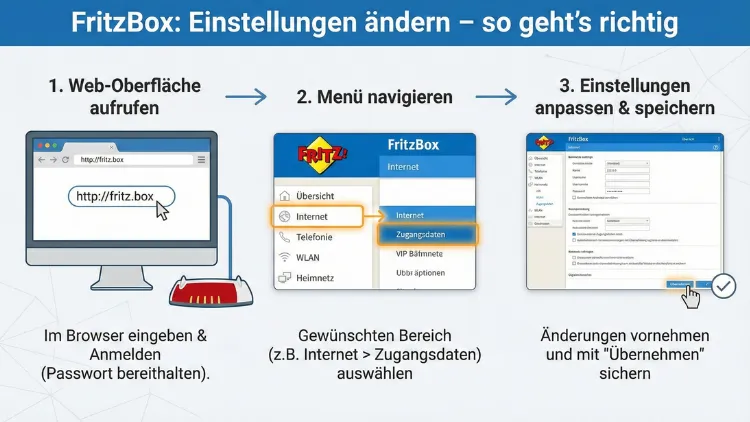
Bevor Sie Einstellungen ändern können, benötigen Sie Zugang zur Verwaltungsoberfläche Ihrer FRITZ!Box.
So melden Sie sich an
- Verbinden Sie ein Gerät per WLAN oder LAN-Kabel mit der FRITZ!Box
- Öffnen Sie einen Browser
- Geben Sie in die Adresszeile fritz.box ein
- Melden Sie sich mit dem Gerätekennwort an
Das Kennwort finden Sie auf der Unterseite der FRITZ!Box oder in Ihren eigenen Unterlagen, falls Sie es bereits geändert haben.
Passwort vergessen?
Falls Sie das Kennwort nicht mehr kennen, hilft ein Zurücksetzen auf Werkseinstellungen. Dabei gehen allerdings alle individuellen Einstellungen verloren. Nutzen Sie diese Option nur, wenn kein Zugriff mehr möglich ist.
Überblick über die Benutzeroberfläche
Die Oberfläche ist klar strukturiert. Links befindet sich das Hauptmenü, rechts der Einstellungsbereich.
Wichtige Menüpunkte sind:
- Übersicht – Status Ihrer Verbindung
- Internet – Zugangsdaten, Freigaben, Filter
- WLAN – Funknetz, Sicherheit, Zeitschaltung
- Heimnetz – Geräte, Mesh, Speicher
- Telefonie – Rufnummern, Anrufbeantworter
- System – Updates, Sicherung, Benutzer
Ein gelbes Warnsymbol weist meist auf Optimierungsbedarf hin.
WLAN richtig konfigurieren
Ein gut eingestelltes WLAN sorgt für stabile Verbindungen und hohe Geschwindigkeit.
WLAN-Name (SSID) ändern
Unter WLAN → Funknetz können Sie den Namen Ihres Netzwerks anpassen. Verwenden Sie keinen Namen, der Rückschlüsse auf Ihre Adresse oder Person zulässt.
WLAN-Passwort sicher wählen
Unter WLAN → Sicherheit legen Sie das Kennwort fest. Es sollte:
- mindestens 16 Zeichen lang sein
- Groß- und Kleinbuchstaben enthalten
- Zahlen und Sonderzeichen nutzen
Vermeiden Sie einfache Begriffe oder Geburtsdaten.
WPA3 aktivieren
Wählen Sie, wenn möglich, den Sicherheitsstandard WPA3. Falls ältere Geräte Probleme machen, nutzen Sie den Mischmodus WPA2 + WPA3.
Funkkanal optimieren
Unter WLAN → Funkkanal kann die FRITZ!Box automatisch einen störungsarmen Kanal wählen. Diese Einstellung ist in den meisten Fällen optimal.
WLAN-Reichweite verbessern
Mesh aktivieren
Mit Mesh nutzen mehrere FRITZ!-Geräte ein gemeinsames WLAN-Netz. Repeater oder Powerline-Adapter erweitern die Reichweite deutlich.
Aktivierung unter Heimnetz → Mesh.
Standort der FRITZ!Box
- Möglichst zentral aufstellen
- Nicht im Schrank oder hinter Metall
- Abstand zu Mikrowellen und DECT-Basisstationen halten
Internetzugang einrichten oder ändern
Falls Sie den Anbieter wechseln oder neu einrichten:
- Öffnen Sie Internet → Zugangsdaten
- Wählen Sie Ihren Anbieter aus der Liste
- Geben Sie die Zugangsdaten ein
- Speichern Sie die Einstellungen
Die FRITZ!Box baut danach automatisch die Verbindung auf.
Kindersicherung und Zugangsprofile
Unter Internet → Filter können Sie Regeln festlegen.
Zeitbeschränkung
Sie können einzelnen Geräten tägliche Onlinezeiten zuweisen.
Seiten sperren oder erlauben
Listen mit gesperrten oder erlaubten Webseiten lassen sich individuell pflegen.
Geräte zuordnen
Jedem bekannten Gerät kann ein eigenes Zugangsprofil zugewiesen werden.
Portfreigaben einrichten
Für Online-Spiele, Server oder Fernzugriff sind Portfreigaben nötig.
- Internet → Freigaben → Portfreigaben
- Gerät auswählen
- Neue Freigabe erstellen
- Portbereich und Protokoll festlegen
Öffnen Sie nur Ports, die wirklich gebraucht werden.
VPN-Verbindung einrichten
Mit VPN greifen Sie von unterwegs sicher auf Ihr Heimnetz zu.
VPN über FRITZ!Box
Unter Internet → Freigaben → VPN können Sie eine neue Verbindung einrichten. Die FRITZ!Box erstellt dafür eine Konfigurationsdatei.
Vorteile
- Sicherer Zugriff auf NAS
- Nutzung Ihres Heimanschlusses im Ausland
- Schutz in öffentlichen WLANs
Telefonie einrichten
Die FRITZ!Box kann als Telefonanlage dienen.
Rufnummern hinzufügen
Unter Telefonie → Eigene Rufnummern geben Sie Ihre VoIP-Daten ein.
Telefone anmelden
- DECT-Telefone direkt an der FRITZ!Box anmelden
- Analoge Telefone an FON-Anschluss stecken
Anrufbeantworter aktivieren
Unter Telefonie → Anrufbeantworter können Sie mehrere ABs einrichten und Zeitpläne festlegen.
Smart-Home-Funktionen nutzen
Viele Modelle unterstützen Smart-Home-Geräte.
Steckdosen und Heizkörperregler
Unter Heimnetz → Smart Home können Geräte angemeldet und gesteuert werden.
Automationen
Zeitpläne und Szenarien helfen beim Energiesparen.
NAS und USB-Speicher verwenden
Schließen Sie eine USB-Festplatte an, wird sie als Netzwerkspeicher nutzbar.
Aktivieren
Unter Heimnetz → Speicher (NAS) einschalten.
Zugriffsrechte
Sie können festlegen, welche Benutzer auf welche Ordner zugreifen dürfen.
Benutzerkonten anlegen
Unter System → FRITZ!Box-Benutzer können zusätzliche Konten erstellt werden.
Vorteile
- Unterschiedliche Rechte vergeben
- Fernzugang individuell steuern
- Mehr Sicherheit als ein gemeinsames Passwort
Fernzugriff mit MyFRITZ!
Der Dienst MyFRITZ! ermöglicht Zugriff auf Ihre FRITZ!Box von überall. Er wird vom Hersteller AVM bereitgestellt.
Aktivierung unter Internet → MyFRITZ!-Konto.
Energiesparfunktionen
Unter System → Energiemonitor sehen Sie den Stromverbrauch.
WLAN-Zeitschaltung
Sie können das Funknetz nachts automatisch deaktivieren.
LAN-Ports drosseln
Ungenutzte LAN-Anschlüsse lassen sich im Energiesparmodus betreiben.
Firmware-Update durchführen
Regelmäßige Updates schließen Sicherheitslücken.
So geht’s
- System → Update
- Neues FRITZ!OS suchen
- Update starten
Währenddessen die FRITZ!Box nicht vom Strom trennen.
Einstellungen sichern und wiederherstellen
Vor größeren Änderungen empfiehlt sich eine Sicherung.
Backup erstellen
System → Sicherung → Sichern
Wiederherstellen
Im selben Menü können Sie eine gespeicherte Datei zurückspielen.
Werkseinstellungen zurücksetzen
Falls Probleme auftreten:
System → Sicherung → Werkseinstellungen
Danach müssen Sie alles neu einrichten.
Sicherheitseinstellungen überprüfen
Fernwartung deaktivieren
Nur aktivieren, wenn unbedingt nötig.
Push-Service aktivieren
Die FRITZ!Box sendet Ihnen bei wichtigen Ereignissen E-Mails.
Unbekannte Geräte entfernen
Unter Heimnetz → Netzwerk regelmäßig prüfen.
Gast-WLAN einrichten
Ein separates Netzwerk für Besucher schützt Ihre Daten.
WLAN → Gastzugang
- Eigenes Passwort
- Optional nur Surfen und Mail erlauben
- Automatische Abschaltung möglich
Häufige Probleme und Lösungen
WLAN langsam
- Kanal wechseln lassen
- Repeater näher platzieren
- Störquellen vermeiden
Internet bricht ab
- DSL-Kabel prüfen
- Ereignisprotokoll unter System → Ereignisse kontrollieren
- Anbieter kontaktieren, wenn häufige Abbrüche auftreten
Gerät verbindet sich nicht
- WLAN-Passwort prüfen
- MAC-Filter deaktivieren
- Gerät neu starten
Tipps für stabile Leistung
- FRITZ!Box regelmäßig neu starten
- Firmware aktuell halten
- Alte Geräte aus dem Netzwerk entfernen
- WLAN-Name und Passwort nicht ständig ändern
Erweiterte Netzwerkeinstellungen
DNS-Server ändern
Unter Internet → Zugangsdaten → DNS-Server können alternative Server eingetragen werden.
IPv6 aktivieren
Standardmäßig aktiv, verbessert Kompatibilität moderner Dienste.
Priorisierung von Geräten (QoS)
Unter Internet → Filter → Priorisierung können Sie bestimmten Anwendungen Vorrang geben, etwa Videokonferenzen oder Streaming.
Zeitschaltungen sinnvoll nutzen
Neben WLAN lassen sich auch Kindersicherung, Smart Home und Telefonie zeitlich steuern.
Protokolle zur Fehlersuche nutzen
Unter System → Ereignisse finden Sie detaillierte Meldungen zu Verbindungen, Telefonie und Systemmeldungen.
Fazit
Die FRITZ!Box bietet weit mehr als nur Internetzugang. Wer sich mit den Einstellungen vertraut macht, profitiert von besserer Sicherheit, höherer Geschwindigkeit und vielen Komfortfunktionen.
Nehmen Sie sich Zeit für die Konfiguration, prüfen Sie regelmäßig Updates und sichern Sie Ihre Einstellungen. So bleibt Ihr Heimnetz stabil, schnell und geschützt.