
Erfahren Sie, wie Sie Ihr ELSTER-Zertifikat schnell finden, sichern und bei Bedarf neu herunterladen – Schritt für Schritt erklärt.
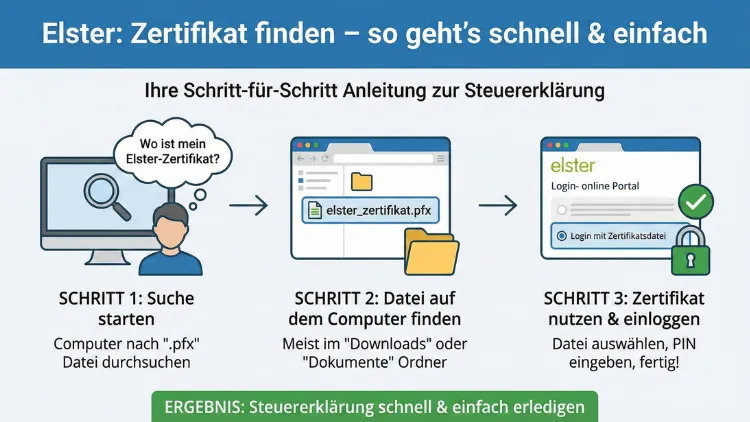
Die Suche nach dem Elster-Zertifikat kann frustrierend sein, vor allem wenn eine Steuererklärung dringend abgegeben werden muss. Dieser Leitfaden zeigt Ihnen Schritt für Schritt, wo Sie Ihr Zertifikat finden, wie Sie typische Speicherorte prüfen und was bei Verlust zu tun ist.
So erhalten Sie schnell wieder Zugriff auf Ihr Konto bei ELSTER und können ohne Verzögerung weiterarbeiten.
Was ist das Elster-Zertifikat überhaupt?
Das Elster-Zertifikat ist Ihre digitale Identität für die Steuerplattform der deutschen Finanzverwaltung. Es handelt sich um eine Datei, die Ihre Anmeldung absichert und Ihre Identität bestätigt. Ohne dieses Zertifikat können Sie sich nicht in Ihr Benutzerkonto einloggen und keine Steuerdaten übermitteln.
Technisch gesehen ist es eine verschlüsselte Datei mit der Endung:
- .pfx
- .p12
Diese Datei enthält Ihren persönlichen Schlüssel und ist mit einem Passwort geschützt, das Sie bei der Registrierung selbst festgelegt haben.
Das Zertifikat wird von der Finanzverwaltung bereitgestellt. Die technische Betreuung des Systems erfolgt unter anderem durch das Bayerisches Landesamt für Steuern.
Typische Speicherorte: Hier sollten Sie zuerst suchen
Viele Nutzer speichern das Zertifikat beim Download an einem Ort, den sie später vergessen. Prüfen Sie daher systematisch die folgenden Speicherorte:
Download-Ordner
Der häufigste Ablageort ist der Download-Ordner Ihres Computers. So finden Sie ihn:
- Öffnen Sie den Datei-Explorer
- Klicken Sie links auf Downloads
- Suchen Sie nach Dateien mit der Endung .pfx oder .p12
Tipp: Geben Sie im Suchfeld oben rechts *.pfx ein.
Desktop
Manche Nutzer speichern wichtige Dateien direkt auf dem Desktop, um sie schnell griffbereit zu haben. Prüfen Sie daher:
- Ihren kompletten Desktop
- Eventuelle Unterordner auf dem Desktop
Eigene Dokumente
Auch der Ordner „Dokumente“ ist ein beliebter Speicherort.
Vorgehen:
- Öffnen Sie Dokumente
- Nutzen Sie die Suchfunktion mit
*.pfx
Externe Datenträger
Viele Nutzer sichern ihr Zertifikat auf:
- USB-Stick
- Externer Festplatte
- NAS-Speicher
Schließen Sie alle Speichermedien an und durchsuchen Sie diese gezielt nach Zertifikatsdateien.
E-Mail-Anhänge
Haben Sie sich das Zertifikat zur Sicherheit selbst per E-Mail geschickt?
Durchsuchen Sie Ihr Postfach nach Begriffen wie:
- Elster-Zertifikat
- Zertifikatsdatei
- Registrierung Elster
Achtung: Öffnen Sie nur Anhänge, von denen Sie sicher wissen, dass sie von Ihnen stammen.
So suchen Sie richtig nach der Zertifikatsdatei
Falls Sie den Speicherort nicht kennen, hilft eine systemweite Suche.
Windows
- Öffnen Sie den Explorer
- Wählen Sie „Dieser PC“
- Geben Sie oben rechts ein:
*.pfx- Warten Sie, bis die Suche abgeschlossen ist
macOS
- Öffnen Sie den Finder
- Drücken Sie Cmd + F
- Wählen Sie als Suchkriterium „Dateiendung“
- Geben Sie pfx ein
Datei gefunden – aber Passwort vergessen?
Ohne Passwort ist das Zertifikat unbrauchbar. Eine Wiederherstellung des Passworts ist nicht möglich, da die Datei stark verschlüsselt ist.
In diesem Fall bleibt nur:
➡️ Ein neues Zertifikat beantragen
Wie das funktioniert, lesen Sie weiter unten.
Datei gefunden – aber Fehlermeldung beim Login?
Typische Ursachen:
❌ Falsches Passwort
Achten Sie auf:
- Groß- und Kleinschreibung
- Alte Tastaturlayouts
- Num-Taste auf der Tastatur
❌ Beschädigte Datei
Die Datei könnte beschädigt sein, wenn:
- Der Download unterbrochen wurde
- Die Datei per Messenger versendet wurde
- Ein Speichermedium Fehler hatte
Hier hilft nur eine neue Registrierung.
Zertifikat auf neuem Computer nutzen
Wenn Sie den PC gewechselt haben, müssen Sie das Zertifikat manuell übertragen.
So geht’s
- Zertifikatsdatei auf altem Gerät suchen
- Auf USB-Stick kopieren
- Auf neuem Gerät in sicheren Ordner speichern
- Beim Login auf „Zertifikatsdatei auswählen“ klicken
- Datei auswählen und Passwort eingeben
Wichtig: Löschen Sie die Datei nicht vom alten Gerät, bevor Sie sicher sind, dass alles funktioniert.
Zertifikat endgültig verloren – was nun?
Keine Panik. Sie können jederzeit ein neues Zertifikat erstellen.
Schritt-für-Schritt-Anleitung
- Öffnen Sie die Startseite von ELSTER
- Wählen Sie „Benutzerkonto erstellen“
- Geben Sie Ihre Steuer-ID ein
- Sie erhalten eine Aktivierungs-ID per E-Mail
- Ein Aktivierungscode kommt per Post
- Nach Eingabe beider Codes können Sie ein neues Zertifikat herunterladen
Dieser Vorgang dauert meist einige Tage, da der Brief postalisch versendet wird.
Unterschied zwischen Zertifikatsdatei und Sicherheitsstick
Es gibt zwei Arten der Anmeldung:
Zertifikatsdatei
- Kostenlos
- Datei auf PC gespeichert
- Am weitesten verbreitet
Sicherheitsstick
- USB-Gerät mit integriertem Zertifikat
- Höhere Sicherheit
- Kostenpflichtig
Wenn Sie einen Sicherheitsstick nutzen, befindet sich kein Zertifikat als Datei auf Ihrem Rechner.
Mehrere Zertifikate – welches ist das richtige?
Manche Nutzer haben:
- Privates Konto
- Unternehmerkonto
- Vereinszugang
Jedes Konto hat ein eigenes Zertifikat.
So erkennen Sie das richtige:
- Dateiname enthält oft Ihren Benutzernamen
- Erstellungsdatum passt zur Registrierung
- Beim Login wird Ihr Benutzername angezeigt
Dateiname geändert – ist das ein Problem?
Nein. Der Dateiname kann beliebig geändert werden, solange:
- Die Endung .pfx oder .p12 bleibt
- Die Datei selbst unverändert ist
Das Passwort bleibt identisch.
Sicherheitshinweise: So schützen Sie Ihr Zertifikat
Ihr Zertifikat ist Ihr digitaler Ausweis. Behandeln Sie es wie einen Personalausweis.
Wichtige Regeln
✔ Speichern Sie die Datei nicht offen auf einem gemeinsam genutzten PC
✔ Legen Sie eine Sicherungskopie auf einem externen Datenträger an
✔ Geben Sie Ihr Passwort niemals weiter
✔ Versenden Sie die Datei nicht unverschlüsselt per E-Mail
Backup erstellen – unbedingt empfohlen
Viele Probleme entstehen, weil nur eine einzige Kopie existiert.
So sichern Sie richtig:
- Datei auf USB-Stick kopieren
- Zweite Kopie auf externer Festplatte speichern
- Optional verschlüsselt in einem Passwort-Manager hinterlegen
Beschriften Sie den Datenträger eindeutig, damit Sie ihn später wiederfinden.
Zertifikat läuft ab – rechtzeitig erneuern
Elster-Zertifikate sind zeitlich befristet. Vor Ablauf erhalten Sie eine Erinnerung im Benutzerkonto.
So verlängern Sie es
- Einloggen mit bestehendem Zertifikat
- Hinweis zur Verlängerung folgen
- Neues Zertifikat herunterladen
- Altes sicher löschen
Warten Sie nicht bis zum letzten Tag.
Häufige Fehlermeldungen und Lösungen
„Zertifikat nicht gefunden“
➡️ Falscher Ordner gewählt oder Datei gelöscht
„Passwort falsch“
➡️ Neues Zertifikat beantragen, wenn Sie sich nicht sicher sind
„Dateiformat ungültig“
➡️ Datei wurde umbenannt oder beschädigt
Nutzung in Steuerprogrammen
Viele Programme greifen auf das Elster-Zertifikat zu, zum Beispiel:
- Steuererklärungssoftware
- Buchhaltungsprogramme
- Lohnabrechnungssysteme
Auch hier müssen Sie die Zertifikatsdatei manuell auswählen. Der Speicherort ist also entscheidend.
Zugriff durch Steuerberater
Ein Steuerberater nutzt sein eigenes Zertifikat. Ihr Zertifikat sollten Sie niemals weitergeben.
Stattdessen können Sie eine Vollmacht einrichten, damit der Berater offiziell für Sie handeln darf.
Zertifikat auf Firmenrechnern
In Unternehmen gelten oft besondere IT-Richtlinien.
Empfehlungen:
- Speicherung nur in Benutzerordnern
- Kein Ablegen auf öffentlichen Netzlaufwerken
- Zugriffsschutz durch Windows-Benutzerkonto
Sprechen Sie bei Unsicherheit mit Ihrer IT-Abteilung.
Zusammenfassung: Schnell zum Ziel
Wenn Sie Ihr Elster-Zertifikat suchen:
- Download-Ordner prüfen
- Systemweite Suche nach *.pfx starten
- Externe Datenträger anschließen
- E-Mail-Postfach durchsuchen
- Bei Verlust neues Zertifikat beantragen
Mit einem Backup vermeiden Sie zukünftigen Stress und bleiben jederzeit handlungsfähig.
Häufige Fragen
Kann ich mein Zertifikat mehrfach verwenden?
Ja, Sie können es auf mehreren eigenen Geräten nutzen.
Darf ich es in einer Cloud speichern?
Nur verschlüsselt und mit sicherem Passwortschutz.
Kann ich ein Zertifikat kopieren?
Ja, Kopieren ist erlaubt. Wichtig ist der Schutz vor unbefugtem Zugriff.
Mit dem richtigen Vorgehen ist das Wiederfinden Ihres Zertifikats meist einfacher als gedacht. Sobald Sie die Datei gesichert haben, ersparen Sie sich künftig viel Zeit und Nerven bei der Nutzung von ELSTER.