
Erfahren Sie, wie Sie die Amazon-Fire-TV-App schnell herunterladen, installieren und sofort Ihre Lieblingsinhalte auf dem Fernseher streamen.
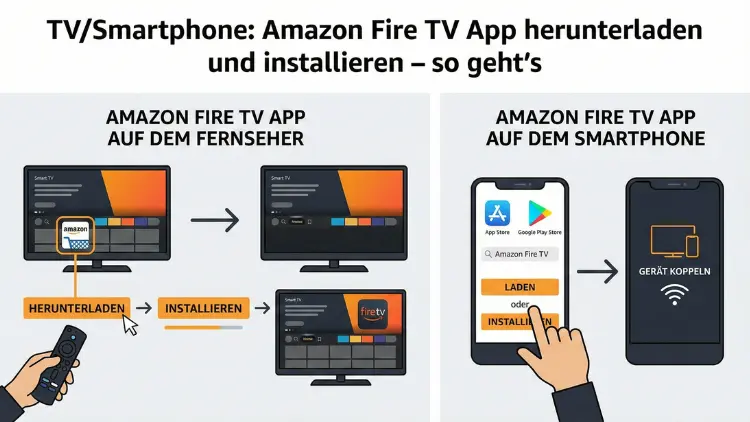
Die Amazon-Fire-TV-App verwandelt Ihr Smartphone in eine komfortable Fernbedienung mit Sprachsuche, Tastatureingabe und schneller Navigation.
In dieser Anleitung erfahren Sie Schritt für Schritt, wie Sie die App auf Android und iPhone herunterladen, korrekt einrichten und typische Probleme lösen. Zusätzlich erhalten Sie hilfreiche Tipps zur Verbindung, Nutzung und Sicherheit, damit Ihr Streaming-Erlebnis reibungslos funktioniert.
Was ist die Amazon Fire TV App?
Die App ist eine mobile Fernbedienung für Fire-TV-Geräte. Sie ermöglicht die Steuerung Ihres Streaming-Players direkt über Ihr Smartphone. Neben klassischen Tastenfunktionen bietet sie Sprachsteuerung, eine integrierte Tastatur sowie schnellen Zugriff auf installierte Apps und Inhalte.
Herausgeber der Anwendung ist Amazon. Die App dient als Ergänzung zur physischen Fernbedienung und ist besonders praktisch, wenn diese verlegt wurde oder Texteingaben mühsam sind.
Hauptfunktionen der Fire-TV-App
Die Anwendung bietet deutlich mehr als nur einfache Navigation:
? Fernbedienungsfunktion
Steuerkreuz, Zurück-Taste, Startseite und Wiedergabesteuerung sind vollständig digital verfügbar.
? Sprachsuche
Per Mikrofon können Sie Filme, Serien oder Apps suchen, ohne zu tippen.
⌨️ Schnelle Texteingabe
Die Smartphone-Tastatur ersetzt die umständliche Bildschirmtastatur des Fernsehers.
? App-Start direkt vom Handy
Installierte Streaming-Dienste lassen sich direkt starten.
? Lautstärkeregelung (modellabhängig)
Bei kompatiblen Geräten kann sogar die Lautstärke gesteuert werden.
Voraussetzungen für die Installation
Vor dem Download sollten einige Bedingungen erfüllt sein:
- Ein kompatibles Fire-TV-Gerät (z. B. Fire TV Stick oder Fire TV Cube)
- Ein aktives WLAN-Netzwerk
- Smartphone oder Tablet mit:
- Android ab Version 6 oder
- iOS ab Version 12
- Ein gültiges Amazon-Konto
- Beide Geräte müssen im gleichen WLAN sein
Fire-TV-App auf Android herunterladen
Die Installation auf Android-Geräten ist unkompliziert.
Schritt-für-Schritt-Anleitung
- Öffnen Sie den Google Play Store
- Geben Sie in die Suche „Amazon Fire TV“ ein
- Wählen Sie die offizielle App von Amazon
- Tippen Sie auf Installieren
- Warten Sie, bis der Download abgeschlossen ist
- Öffnen Sie anschließend die App
Fire-TV-App auf dem iPhone installieren
Auch für Apple-Geräte steht die Anwendung kostenlos zur Verfügung.
Installationsschritte
- Öffnen Sie den Apple App Store
- Suchen Sie nach „Amazon Fire TV“
- Laden Sie die App von Amazon herunter
- Bestätigen Sie den Download mit Face ID, Touch ID oder Passwort
- Öffnen Sie die Anwendung nach der Installation
App mit dem Fire TV verbinden
Nach dem ersten Start muss die App mit Ihrem Streaming-Gerät gekoppelt werden.
So funktioniert die Verbindung
- Aktivieren Sie WLAN auf Ihrem Smartphone
- Starten Sie die Fire-TV-App
- Melden Sie sich mit Ihrem Amazon-Konto an
- Wählen Sie Ihr Fire-TV-Gerät aus der Liste
- Auf dem Fernseher erscheint ein vierstelliger Code
- Geben Sie diesen Code in der App ein
Nach erfolgreicher Eingabe ist die Verbindung hergestellt.
Wenn das Fire-TV-Gerät nicht angezeigt wird
Manchmal taucht Ihr Gerät nicht in der Liste auf. In diesem Fall helfen folgende Maßnahmen:
- Prüfen Sie, ob beide Geräte im selben WLAN sind
- Starten Sie Router, Fernseher und Fire TV neu
- Deaktivieren Sie VPN-Verbindungen
- Prüfen Sie, ob das Smartphone mobile Daten statt WLAN nutzt
- Aktualisieren Sie die App
Fire-TV-App als Fernbedienung nutzen
Nach erfolgreicher Kopplung sehen Sie die digitale Fernbedienung auf Ihrem Display.
Steuerungselemente
| Funktion | Beschreibung |
|---|---|
| Wischfeld | Navigation durch Menüs |
| Zurück | Einen Schritt zurück |
| Home | Zur Startseite |
| Menü | Zusatzoptionen |
| Play/Pause | Wiedergabe steuern |
Sprachsteuerung richtig verwenden
Die Sprachsuche ist eines der stärksten Features.
- Tippen Sie auf das Mikrofon-Symbol
- Sprechen Sie klar ins Smartphone
- Inhalte, Apps oder Genres werden sofort gesucht
Beispiele für Sprachbefehle:
- „Actionfilme“
- „Komödien mit Adam Sandler“
- „YouTube öffnen“
Texteingabe mit der Fire-TV-App
Sobald auf dem Fernseher ein Texteingabefeld erscheint, öffnet sich automatisch die Tastatur auf Ihrem Smartphone. Dadurch sparen Sie Zeit beim Eingeben von Passwörtern oder Suchbegriffen.
Mehrere Fire-TV-Geräte steuern
Die App kann mehrere Geräte verwalten.
So wechseln Sie:
- Öffnen Sie die App
- Tippen Sie oben auf den Gerätenamen
- Wählen Sie ein anderes Fire-TV-Gerät
Ideal für Haushalte mit mehreren Fernsehern.
Fire-TV-App aktualisieren
Regelmäßige Updates verbessern Leistung und Sicherheit.
Update unter Android
Im Play Store → Profil → Apps verwalten → Fire-TV-App → Aktualisieren
Update auf iOS
App Store → Profilbild → Nach unten scrollen → Fire-TV-App aktualisieren
Häufige Probleme und Lösungen
App verbindet sich nicht
→ WLAN prüfen, Geräte neu starten
Code wird nicht akzeptiert
→ App neu starten, neuen Code anfordern
App reagiert langsam
→ Hintergrund-Apps schließen, Smartphone neu starten
Sprachsuche funktioniert nicht
→ Mikrofon-Berechtigung aktivieren
Sicherheit und Datenschutz
Die App benötigt bestimmte Berechtigungen:
- Mikrofon (für Sprachsuche)
- Netzwerkzugriff (zur Verbindung mit Fire TV)
Laden Sie die Anwendung ausschließlich aus offiziellen Stores herunter, um Sicherheitsrisiken zu vermeiden.
Fire-TV-App ohne Fernbedienung nutzen
Falls Ihre physische Fernbedienung verloren ist, können Sie das Fire-TV-Gerät trotzdem einrichten:
- Fire TV einschalten
- Smartphone mit WLAN verbinden
- App installieren
- Verbindung herstellen
- WLAN-Daten über die App eingeben
Tipps für bessere Verbindung
- Nutzen Sie 5-GHz-WLAN für stabileres Streaming
- Platzieren Sie den Router möglichst nahe am Fernseher
- Vermeiden Sie überlastete Netzwerke
Unterschiede zwischen Fernbedienung und App
| Funktion | Fernbedienung | App |
|---|---|---|
| Sprachsuche | Ja | Ja |
| Texteingabe | Umständlich | Sehr schnell |
| Immer verfügbar | Nein | Ja |
| Akku nötig | Batterien | Smartphone |
Fire-TV-App auf Tablet nutzen
Auch Tablets bieten eine optimierte Darstellung. Die größere Bildschirmfläche erleichtert die Navigation zusätzlich.
Nutzung im Ausland
Die App funktioniert weltweit, solange:
- Internet verfügbar ist
- Ihr Amazon-Konto aktiv ist
- Fire TV mit dem WLAN verbunden ist
Einige Inhalte können regional eingeschränkt sein.
App deinstallieren
Android
App gedrückt halten → Deinstallieren
iPhone
App gedrückt halten → App entfernen
Vorteile der Fire-TV-App im Alltag
- Schnelleres Suchen von Filmen
- Kein lästiges Tippen mit Pfeiltasten
- Fernbedienung immer griffbereit
- Ideal bei verlorener Originalfernbedienung
Häufig gestellte Fragen
Ist die Fire-TV-App kostenlos?
Ja, die App ist vollständig kostenlos nutzbar.
Funktioniert sie mit allen Fire-TV-Modellen?
Mit fast allen aktuellen Modellen, sofern sie im selben WLAN sind.
Kann ich mehrere Smartphones verbinden?
Ja, mehrere Geräte können gleichzeitig gekoppelt sein.
Wird Bluetooth benötigt?
Nein, die Verbindung erfolgt über WLAN.
Fazit
Die Amazon-Fire-TV-App ist eine leistungsstarke Ergänzung für Ihr Streaming-Erlebnis. Die Installation ist schnell erledigt, die Einrichtung unkompliziert und die Bedienung komfortabler als mit der klassischen Fernbedienung.
Besonders die Sprachsuche und die Smartphone-Tastatur erleichtern die Navigation erheblich. Wer sein Fire-TV-Gerät effizient steuern möchte, sollte diese App unbedingt nutzen.
