
Erfahren Sie, wie Sie Google Fotos in der Web-App Schritt für Schritt nutzen, Bilder sichern, organisieren und clever teilen – einfach erklärt.
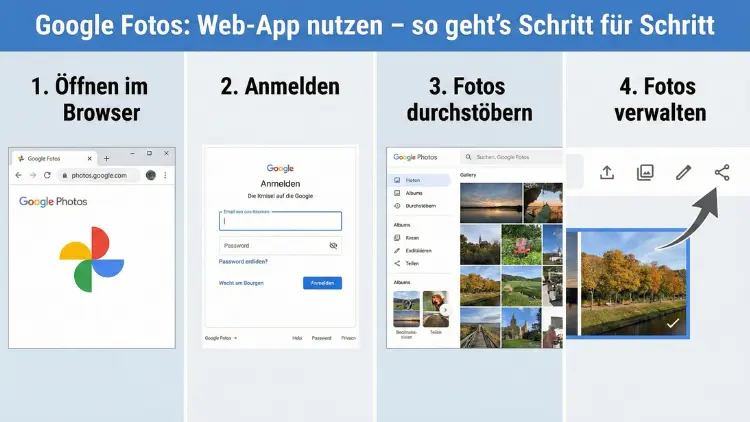
Google Fotos in der Web-App bringt Ihre Bilder und Videos auf jeden Bildschirm: sortieren, suchen, teilen und sichern – ohne Installation. In dieser Anleitung lernen Sie Schritt für Schritt, wie Sie sich anmelden, Uploads starten, Alben anlegen, Personen und Orte finden, Speicher verwalten und datenschutzbewusst arbeiten.
So holen Sie mehr Ordnung, Tempo und Übersicht in Ihre Fotomediathek. Am PC nutzen Sie smarte Funktionen wie Autoorganisation.
Was ist Google Fotos als Web-App?
Google Fotos ist nicht nur eine App fürs Smartphone, sondern auch eine Web-Anwendung, die direkt im Browser läuft. Sie greifen damit auf Ihre Cloud-Fotomediathek zu, verwalten Alben, suchen nach Motiven, teilen Inhalte und passen Einstellungen an – egal ob am Windows-PC, Mac, Chromebook oder Linux-Rechner. Der große Vorteil: Sie benötigen keine separate Softwareinstallation. Ein aktueller Browser reicht.
Die Web-App eignet sich besonders für diese Aufgaben:
- Große Uploads vom Computer (Kameraordner, Festplatte, NAS-Export)
- Schnelles Sortieren und Aufräumen am großen Bildschirm
- Komfortables Erstellen von Alben, geteilten Alben und Links
- Präzise Suche nach Personen, Orten, Objekten und Text in Bildern
- Verwaltung von Speicherplatz und Kontoeinstellungen
- Download einzelner Fotos oder ganzer Alben
Voraussetzungen: Das benötigen Sie
Bevor Sie starten, prüfen Sie kurz diese Punkte:
- Ein Google-Konto (Gmail-Adresse oder Konto mit eigener Adresse)
- Stabile Internetverbindung, bei großen Uploads am besten per LAN oder schnellem WLAN
- Aktueller Browser (Chrome, Firefox, Edge oder Safari in neuer Version)
- Genug freier Speicherplatz im Google-Konto (für neue Uploads relevant)
- Zugriff auf die Dateien am Computer (Fotos/Videos liegen lokal vor)
Tipp: Wenn Sie häufig viele Bilder hochladen, lohnt sich eine grobe Ordnerstruktur auf dem PC (z. B. nach Jahr/Monat/Ereignis). Das erleichtert Auswahl, Upload und spätere Ordnung.
Schritt 1: Anmeldung in der Google-Fotos-Web-App
- Öffnen Sie Ihren Browser.
- Rufen Sie Google Fotos auf, indem Sie im Google-Ökosystem zu „Fotos“ wechseln (z. B. über die Google-App-Übersicht) oder direkt die Google-Fotos-Seite im Browser öffnen.
- Melden Sie sich mit Ihrem Google-Konto an.
- Falls Sie mehrere Konten nutzen, achten Sie oben rechts auf das Profilbild und wählen Sie das richtige Konto aus.
Häufiger Stolperstein: Falsches Konto
Gerade am Arbeitsrechner sind oft mehrere Google-Konten parallel angemeldet. Wenn plötzlich „alte“ Alben fehlen oder Uploads nicht auftauchen, liegt es häufig am falschen Konto. Prüfen Sie deshalb zuerst das Profilbild und wechseln Sie bei Bedarf.
Schritt 2: Die Oberfläche verstehen
Nach der Anmeldung sehen Sie typischerweise:
- Fotos/Übersicht: Chronologische Ansicht Ihrer Bilder und Videos.
- Suche: Suchfeld und thematische Vorschläge (Orte, Personen, Dinge).
- Bibliothek: Alben, Archive, geteilte Inhalte (je nach Darstellung).
- Menü/Profil: Konto, Einstellungen, Speicher, Hilfe.
Wichtige Bereiche in der Praxis
- Chronologische Timeline: Ideal zum schnellen Scrollen und Markieren.
- Mehrfachauswahl: Mit einem Klick starten, dann weitere Elemente auswählen, um sie gemeinsam zu verschieben, zu teilen oder zu löschen.
- Kontextmenü: Über die drei Punkte erreichen Sie Aktionen wie „In Album“, „Herunterladen“, „Archivieren“, „In Papierkorb“.
- Info-Seitenleiste: Zeigt Datum, Ort, Dateidetails und ggf. erkannte Personen.
Je besser Sie die Logik der Oberfläche kennen, desto schneller wird die Verwaltung Ihrer Fotomediathek.
Schritt 3: Fotos und Videos vom PC hochladen
Variante A: Upload per Drag & Drop
- Öffnen Sie Google Fotos im Browser.
- Öffnen Sie parallel den Ordner mit Ihren Fotos/Videos.
- Ziehen Sie Dateien oder ganze Ordner in das Browserfenster.
- Bestätigen Sie, falls Google Fotos nachfragt, ob die Elemente in die Bibliothek hochgeladen werden sollen.
Vorteil: Sehr schnell für einzelne Ordner oder ausgewählte Dateien.
Variante B: Upload über die Upload-Schaltfläche
- Klicken Sie auf „Hochladen“ oder das Plus-Symbol (je nach Oberfläche).
- Wählen Sie „Computer“ aus.
- Markieren Sie Dateien oder Ordner.
- Starten Sie den Upload und lassen Sie den Tab geöffnet, bis alles fertig ist.
Vorteil: Übersichtlicher bei vielen Dateien, da Sie gezielt auswählen.
Variante C: Import aus anderen Quellen
Je nach Konto und Umgebung können Importmöglichkeiten angeboten werden, etwa aus Cloudspeichern oder verbundenen Diensten. Für die meisten Anwender ist der klassische PC-Upload jedoch die zuverlässigste Methode.
Upload-Tipps für große Mengen
- In Etappen hochladen: Statt 50.000 Dateien auf einmal lieber nach Jahren/Events.
- Browser nicht schließen: Besonders bei Videos kann es länger dauern.
- Energieoptionen prüfen: Wenn der PC in den Schlafmodus geht, kann der Upload abbrechen.
- Dateitypen beachten: Sehr exotische Formate werden eventuell nicht korrekt verarbeitet.
Schritt 4: Ordnung schaffen – Alben richtig nutzen
Alben sind der Schlüssel zur Übersicht. Sie verändern nicht die physische Ablage, sondern sind Sammlungen, die ein Foto in mehreren Alben gleichzeitig haben können.
Album erstellen
- Wählen Sie in der Fotos-Ansicht mehrere Bilder aus.
- Klicken Sie auf „In Album“.
- Wählen Sie „Neues Album“.
- Geben Sie einen klaren Namen ein, z. B. „Italien 2025 – Rom“ oder „Familie – Weihnachten 2024“.
- Optional: Coverbild festlegen, Beschreibung ergänzen.
Album nachträglich füllen
- Öffnen Sie das Album.
- Wählen Sie „Fotos hinzufügen“.
- Markieren Sie die gewünschten Inhalte aus Ihrer Bibliothek.
Album-Strategien, die sich bewähren
- Ereignisse: Reisen, Feiern, Konzerte, Projekte
- Personen: Familie, Freunde (ergänzend zur Personenerkennung)
- Themen: Rezepte, Inspiration, Vorher-Nachher, Screenshots
- Arbeits-Workflow: „Auswahl“, „Final“, „Teilen“, „Archiv“
So finden Sie Inhalte später schneller – auch wenn die Timeline sehr groß ist.
Schritt 5: Die Suche meistern – das schnellste Werkzeug
Die Suche ist eine der stärksten Funktionen von Google Fotos. Sie können nicht nur nach Dateinamen, sondern auch nach Bildinhalten suchen.
Suchen nach Dingen und Motiven
Probieren Sie Suchbegriffe wie:
- „Hund“, „Katze“, „Auto“, „Berg“, „Strand“, „Sonnenuntergang“
- „Geburtstag“, „Hochzeit“, „Schnee“, „Meer“
- „Screenshot“, „Dokument“, „Rechnung“ (je nach Inhalt)
Textsuche in Bildern
Google Fotos kann häufig Text in Bildern erkennen (z. B. Schilder, Plakate, Dokumentfotos). Suchen Sie nach einem Wort, das auf dem Foto steht. Das ist praktisch für:
- fotografierte Quittungen
- Notizen auf Whiteboards
- Speisekarten
- Seriennummern oder Produktbezeichnungen
Personen und Gesichter finden
Wenn die Gesichtserkennung aktiv ist (Einstellung abhängig von Region und Konto), sehen Sie in der Suche oft Bereiche wie „Personen und Haustiere“. So gehen Sie vor:
- Öffnen Sie die Suche.
- Wählen Sie eine Person aus.
- Prüfen Sie die Treffer und korrigieren Sie bei Bedarf.
Tipp: Benennen Sie Personen, damit sie später leichter auffindbar sind.
Orte und Kartenbezug
Viele Fotos enthalten Standortdaten (EXIF/GPS), vor allem vom Smartphone. In Google Fotos können Sie dann nach Orten suchen oder ortsbezogene Gruppen finden. Wenn Ihnen Privatsphäre wichtig ist, lesen Sie später das Kapitel zu Datenschutz und Metadaten.
Schritt 6: Fotos bearbeiten – direkt im Browser
Die Web-App bietet grundlegende Bearbeitungsfunktionen, oft ausreichend für schnelle Korrekturen:
- Zuschneiden und Ausrichten
- Helligkeit, Kontrast, Schatten, Highlights
- Farbtemperatur und Sättigung
- Filter/Automatik (je nach Verfügbarkeit)
- Markup/Zeichnen (teilweise verfügbar, abhängig vom Gerät/Browserversion)
So bearbeiten Sie ein Foto
- Öffnen Sie ein Foto in der Einzelansicht.
- Klicken Sie auf „Bearbeiten“ (Stift/Schieberegler-Symbol).
- Nehmen Sie Anpassungen vor.
- Speichern Sie die Änderungen.
Wichtig: Bearbeitungen können nicht immer verlustfrei sein. Wenn Ihnen das Original wichtig ist, prüfen Sie, ob Google Fotos eine Möglichkeit bietet, zum Original zurückzukehren oder eine Kopie zu speichern.
Schritt 7: Teilen – sicher und kontrolliert
Teilen ist komfortabel, sollte aber bewusst genutzt werden. In Google Fotos können Sie Inhalte auf verschiedene Arten freigeben.
Geteilte Alben
Ideal, wenn mehrere Personen Bilder sammeln oder ansehen sollen.
- Öffnen Sie ein Album.
- Klicken Sie auf „Teilen“.
- Laden Sie Personen ein (per Google-Konto) oder erstellen Sie einen Freigabelink (falls angeboten).
- Legen Sie fest, ob andere Personen Fotos hinzufügen dürfen.
Linkfreigabe
Praktisch für schnelle Übergabe, aber weniger kontrolliert, da ein Link weitergegeben werden kann. Nutzen Sie Linkfreigaben vor allem für:
- kurzfristige Auswahl
- Inhalte ohne sensible Informationen
- situationsbezogene Weitergabe
Einzelne Fotos teilen
- Foto auswählen.
- „Teilen“ anklicken.
- Ziel wählen (Kontakt, App-Integration, Linkoptionen – je nach Plattform).
Empfohlene Vorgehensweisen für sicheres Teilen
- Teilen Sie sensible Inhalte lieber über geteilte Alben mit konkreten Einladungen statt über offene Links.
- Entfernen Sie die Freigabe, sobald sie nicht mehr benötigt wird.
- Prüfen Sie, ob Standortdaten oder private Informationen sichtbar sind.
- Nutzen Sie Alben, um nur die wirklich relevanten Bilder zu teilen.
Schritt 8: Aufräumen mit Archiv und Papierkorb
Archiv: Ausblenden statt löschen
Archivieren bedeutet: Das Foto bleibt erhalten, verschwindet aber aus der Hauptansicht. Das eignet sich für:
- Belege und Dokumentfotos
- Screenshots
- Zwischenstände
- Bilder, die Sie behalten, aber nicht ständig sehen möchten
So archivieren Sie:
- Wählen Sie Bilder aus.
- Öffnen Sie das Menü (drei Punkte) oder die Aktionstaste.
- Wählen Sie „Archivieren“.
Papierkorb: Endgültiges Löschen mit Frist
Gelöschte Elemente wandern in den Papierkorb und werden meist nach einer gewissen Zeit endgültig entfernt (Frist kann sich je nach Konto unterscheiden). Vorgehen:
- Bilder auswählen.
- „Löschen“ wählen.
- Bei Bedarf im Papierkorb wiederherstellen oder endgültig entfernen.
Tipp: Wenn Sie Speicherplatz freigeben möchten, prüfen Sie den Papierkorb – erst nach endgültigem Entfernen wird Speicher in der Regel wirklich frei.
Schritt 9: Speicherplatz verstehen und verwalten
Google Fotos nutzt Speicherplatz Ihres Google-Kontos. Wenn der Speicher voll ist, können Uploads scheitern oder neue Inhalte nicht mehr gespeichert werden. In der Web-App finden Sie typischerweise Hinweise zum Speicherstatus.
So behalten Sie den Überblick
- Öffnen Sie die Speicherseite in den Einstellungen oder im Konto-Menü.
- Prüfen Sie, wie viel Platz Fotos/Videos belegen.
- Achten Sie besonders auf große Videos, lange Clips und doppelte Uploads.
Schnellmaßnahmen, die oft viel bringen
- Große Videos identifizieren und aussortieren
- Unscharfe Serien löschen
- Duplikate prüfen (z. B. mehrfach importierte Ordner)
- Papierkorb leeren, wenn Sie wirklich löschen möchten
- Alte Screenshots archivieren oder entfernen
Qualität und Upload-Einstellungen
Je nach Kontomodell kann es Optionen geben, die Upload-Qualität zu steuern. Höhere Qualität bedeutet meist mehr Speicherverbrauch. Wenn Sie vor allem am Smartphone fotografieren, ist die Standardqualität oft ein guter Kompromiss. Für professionelle Ansprüche (Kamera-Rohdaten, höchste Details) sollten Sie den Speicherbedarf realistisch einplanen.
Schritt 10: Downloads – Fotos wieder auf den PC holen
Manchmal benötigen Sie Dateien lokal, etwa für Backup, Druck, Fotobuch oder Weitergabe.
Einzelnes Foto herunterladen
- Öffnen Sie das Foto.
- Öffnen Sie das Menü.
- Wählen Sie „Herunterladen“.
Mehrere Fotos oder ein Album herunterladen
- Markieren Sie mehrere Elemente oder öffnen Sie ein Album.
- Nutzen Sie die Download-Option (sofern angezeigt).
- Häufig wird ein Archiv erstellt, das Sie anschließend entpacken.
Hinweis: Bei sehr großen Alben kann der Download länger dauern. Achten Sie darauf, genügend freien Speicherplatz auf dem PC zu haben.
Schritt 11: Metadaten, Datum und Standort richtig handhaben
Fotos enthalten oft Metadaten: Aufnahmedatum, Kameramodell, manchmal GPS. Google Fotos nutzt diese Informationen für Sortierung, Suche und Orte.
Datum korrigieren
Wenn Bilder falsch einsortiert sind (z. B. nach Kameraimport oder Scan), lässt sich das Datum häufig anpassen:
- Wählen Sie ein oder mehrere Fotos aus.
- Öffnen Sie die Info-Ansicht.
- Suchen Sie eine Option wie „Datum/Uhrzeit bearbeiten“ (je nach Oberfläche).
- Speichern Sie die Anpassung.
Das ist besonders nützlich bei:
- Scans alter Papierfotos
- Kamera mit falscher Uhrzeit
- Importen aus Messenger-Apps
Standortdaten prüfen oder entfernen
Wenn Ihnen Privatsphäre wichtig ist, prüfen Sie, ob Standortdaten vorhanden sind. Möglichkeiten hängen vom Format und der Oberfläche ab. In vielen Fällen können Sie:
- Standortinformationen in der Info-Ansicht ansehen
- Bei Teilen darauf achten, welche Metadaten mitgegeben werden
- Standortfreigaben im Gerät oder Konto grundsätzlich einschränken
Praktischer Ansatz: Behalten Sie Standortdaten für private Ordnung, teilen Sie aber sensible Bilder nur kontrolliert und ohne offene Links.
Schritt 12: Datenschutz und Sicherheit – wichtige Einstellungen
Google Fotos ist bequem, aber Ihre Fotobibliothek ist sehr persönlich. Nehmen Sie sich ein paar Minuten für diese Punkte:
Konto absichern
- Aktivieren Sie eine starke Anmeldung (z. B. Zwei-Faktor-Schutz).
- Prüfen Sie angemeldete Geräte im Konto.
- Melden Sie sich an öffentlichen Computern nach der Nutzung ab.
Freigaben regelmäßig prüfen
- Welche Alben sind geteilt?
- Welche Links sind aktiv?
- Dürfen andere Personen Inhalte hinzufügen?
Automatische Gruppierungen verstehen
Je nach Einstellungen kann Google Fotos automatisch Erinnerungen, Highlights oder Gruppierungen erstellen. Wenn Sie das nicht möchten, sehen Sie in den Einstellungen nach Optionen, um automatische Kreationen einzuschränken.
Sensible Inhalte bewusst behandeln
- Dokumentfotos (Ausweise, Verträge) lieber archivieren und nicht teilen
- Standort- oder Kinderfotos nur mit klarer Zielgruppe
- Bildschirmfotos prüfen: Oft enthalten sie Kontodaten, Tickets oder Adressen
Schritt 13: Praktischer Workflow für Einsteiger
Wenn Sie Google Fotos am PC künftig effizient nutzen möchten, hat sich dieser Ablauf bewährt:
- Upload nach Ereignis: Ordner auswählen, hochladen, kurz prüfen.
- Schnell aussortieren: Verwackelte, doppelte, ungewollte Bilder löschen.
- Album anlegen: Pro Ereignis ein Album, gute Benennung.
- Highlights markieren: Beste Bilder in ein „Best of“-Album kopieren.
- Teilen: Nur ausgewählte Alben freigeben, nicht die komplette Timeline.
- Archiv nutzen: Screenshots und Dokumente aus der Hauptansicht nehmen.
- Speicher checken: Alle paar Monate große Dateien prüfen und Papierkorb leeren.
So entsteht eine Fotomediathek, die nicht nur wächst, sondern auch übersichtlich bleibt.
Schritt 14: Häufige Probleme und schnelle Lösungen
Upload hängt oder bricht ab
- Internetverbindung prüfen, Router ggf. neu starten
- Browser-Tab offen lassen, Energiesparmodus deaktivieren
- In kleineren Paketen hochladen
- Browser-Cache leeren oder anderen Browser testen
Fotos erscheinen doppelt
- Wurden Ordner mehrfach hochgeladen?
- Sind Kopien aus Messenger-Apps dabei?
- Wurden Bilder exportiert und erneut importiert?
Lösung: Nach Datum sortieren, Serien markieren, Duplikate konsequent entfernen.
Suche findet „offensichtliche“ Motive nicht
- Verarbeitung kann Zeit benötigen, besonders nach frischem Upload
- Sehr dunkle/unscharfe Bilder werden schlechter erkannt
- Begriffe variieren: Nutzen Sie Synonyme (z. B. „Meer“ statt „Strand“)
Falsche Reihenfolge im Album
- Prüfen Sie Sortieroptionen innerhalb des Albums
- Datum/Uhrzeit bei importierten Bildern korrigieren
- Bei Scans ein sinnvolles Datum setzen, damit sie nicht „heute“ einsortiert werden
Geteilte Inhalte kommen nicht an
- Prüfen Sie, ob die Einladung an das richtige Konto ging
- Linkfreigabe aktiv?
- Empfänger im richtigen Google-Konto angemeldet?
- Unternehmens-Accounts können Einschränkungen haben
Tastatur- und Bedien-Tipps für schnelleres Arbeiten
Auch ohne perfekte Shortcut-Liste werden Sie schneller, wenn Sie konsequent diese Prinzipien nutzen:
- Shift-Auswahl: Große Bildbereiche in der Timeline markieren
- Mehrfachauswahl + Aktionen: Erst auswählen, dann Album/Archiv/Löschen
- Suche statt Scrollen: Motive, Orte, Text und Personen direkt suchen
- Alben als „Arbeitskörbe“: Temporäre Alben wie „Auswahl Druck“ oder „Teilen Familie“
Je größer die Bibliothek wird, desto wichtiger sind Suche und Alben.
Fortgeschrittene Ordnung: Systeme, die langfristig funktionieren
Wenn Sie Google Fotos über Jahre nutzen, lohnt sich ein klarer Standard:
Benennungsschema für Alben
- Jahr – Monat – Ereignis: „2025 – 08 – Nordsee“
- Projektname – Datum: „Hausrenovierung – 2024-10“
- Personen/Teams: „Familie – Porträts“, „Verein – Turnier“
Best-of-Alben pro Jahr
Erstellen Sie pro Jahr ein Album „Best of 2025“, „Best of 2026“ und fügen Sie nur die stärksten Bilder hinzu. Das macht Rückblicke angenehm und reduziert die „Scroll-Müdigkeit“.
Archiv-Regeln
- Screenshots grundsätzlich archivieren
- Dokumente sofort archivieren oder in ein eigenes Album
- Zwischenstände von Projekten archivieren statt löschen (falls Sie sie später brauchen)
Empfehlungen für Backup-Denken
Google Fotos ist ein sehr bequemer Speicherort, ersetzt aber nicht automatisch ein vollständiges Backup-Konzept. Ein robustes Setup besteht meist aus:
- Cloud-Fotomediathek für Alltag und Zugriff überall
- Zusätzliches lokales Backup (externe Festplatte oder NAS)
- Gelegentlicher Export wichtiger Alben (Hochzeiten, Familienfotos, Projekte)
So sind Sie auch bei Konto- oder Bedienfehlern besser abgesichert.
Fazit: So nutzen Sie Google Fotos im Browser souverän
Mit der Web-App von Google Fotos verwalten Sie Ihre Bilder am PC schnell und übersichtlich: Sie laden große Mengen komfortabel hoch, erstellen Alben als Ordnungssystem, finden Motive über die leistungsstarke Suche und teilen Inhalte kontrolliert.
Wenn Sie Archiv und Papierkorb bewusst einsetzen und den Speicher im Blick behalten, bleibt Ihre Fotomediathek langfristig sauber, auffindbar und sicher.
