
Erfahren Sie, wie Sie den HP Support Assistant unter Windows 11 und 10 schnell installieren, Treiber aktualisieren und Ihren PC optimal warten.
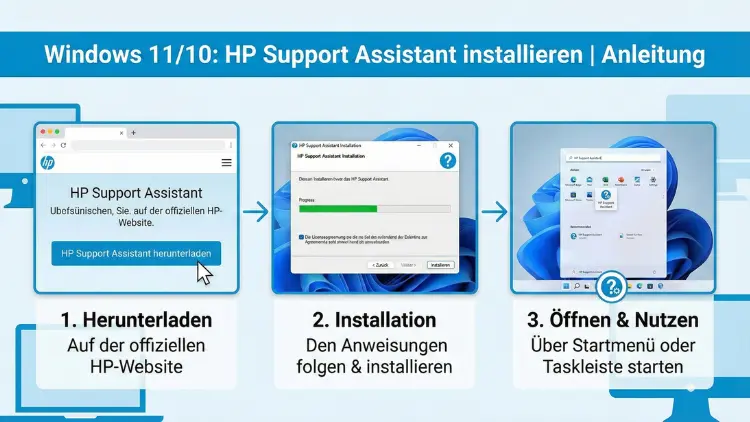
Der HP Support Assistant ist ein zentrales Wartungs- und Update-Tool für HP-Computer mit Windows 11 und Windows 10. Mit dieser Software halten Sie Treiber, BIOS und Systemprogramme automatisch aktuell, beheben typische Fehler und verbessern Leistung sowie Sicherheit.
In dieser Anleitung erfahren Sie Schritt für Schritt, wie Sie das Programm korrekt installieren, einrichten und bei Problemen wieder funktionsfähig machen.
Was ist der HP Support Assistant?
Der HP Support Assistant ist ein offizielles Wartungsprogramm von HP für Desktop-PCs und Notebooks. Die Anwendung wurde entwickelt, um die Systempflege deutlich zu vereinfachen. Statt Treiber, Firmware und Diagnosewerkzeuge manuell zu suchen, bündelt das Programm alle wichtigen Funktionen an einem Ort.
Nach der Installation überprüft das Tool automatisch:
- Veraltete Treiber
- BIOS- und Firmware-Updates
- Sicherheitsrelevante Systemaktualisierungen
- Gerätespezifische Software von HP
- Wartungszustand des Computers
Das Programm ist speziell auf HP-Hardware zugeschnitten und erkennt Modell, Seriennummer und Konfiguration automatisch.
Warum sollten Sie den HP Support Assistant installieren?
Viele Nutzer installieren Windows neu oder nutzen ein Gerät längere Zeit ohne Wartung. Dabei entstehen oft Leistungsprobleme, Treiberkonflikte oder Sicherheitslücken. Genau hier setzt der HP Support Assistant an.
Zentrale Vorteile
Automatische Treiberaktualisierung
Gerätetreiber bleiben auf dem neuesten Stand, was Stabilität und Leistung erhöht.
BIOS-Updates ohne Risiko
Das Tool stellt sicher, dass nur passende Firmware-Versionen installiert werden.
Systemdiagnose
Fehlerquellen bei Akku, Festplatte oder Netzwerk lassen sich schnell erkennen.
Gerätespezifische Unterstützung
Sie erhalten passende Lösungen für Ihr exaktes HP-Modell.
Zeitersparnis
Kein manuelles Suchen auf Supportseiten erforderlich.
Systemvoraussetzungen für Windows 11 und Windows 10
Bevor Sie mit der Installation beginnen, prüfen Sie bitte, ob Ihr System die Mindestanforderungen erfüllt.
Unterstützte Betriebssysteme
- Windows 11 (alle aktuellen Versionen)
- Windows 10 (ab Version 21H2 empfohlen)
Hardware-Anforderungen
- Mindestens 4 GB RAM
- 2 GB freier Speicherplatz
- Aktive Internetverbindung
- HP Desktop-PC oder HP Notebook
Auf Geräten anderer Hersteller funktioniert das Programm nicht korrekt oder startet gar nicht.
Vorbereitung vor der Installation
Eine saubere Ausgangsbasis verhindert Installationsfehler.
Windows vollständig aktualisieren
Öffnen Sie die Windows-Einstellungen und installieren Sie alle verfügbaren Updates. Ein aktuelles System reduziert Konflikte mit Installationspaketen.
Alte Version entfernen (falls vorhanden)
Falls bereits eine ältere Version installiert ist:
- Öffnen Sie die Systemsteuerung
- Wählen Sie „Programme und Features“
- Suchen Sie nach „HP Support Assistant“
- Klicken Sie auf „Deinstallieren“
- Starten Sie den Computer neu
Virenscanner prüfen
Manche Sicherheitsprogramme blockieren Installationsprozesse. Deaktivieren Sie den Echtzeitschutz kurzzeitig, falls die Installation fehlschlägt.
HP Support Assistant unter Windows 11 installieren
Schritt 1: Installationsdatei herunterladen
Besuchen Sie die offizielle HP-Support-Seite und laden Sie die aktuelle Version des HP Support Assistant herunter. Achten Sie darauf, keine Download-Portale von Drittanbietern zu verwenden.
Schritt 2: Installationsdatei ausführen
- Doppelklicken Sie auf die heruntergeladene Datei
- Bestätigen Sie die Sicherheitsabfrage von Windows
- Das Installationsfenster öffnet sich
Schritt 3: Installation starten
- Klicken Sie auf „Installieren“
- Warten Sie, bis alle Komponenten eingerichtet sind
- Der Vorgang kann mehrere Minuten dauern
Schritt 4: Neustart durchführen
Nach Abschluss werden Sie eventuell zum Neustart aufgefordert. Starten Sie den PC neu, damit alle Dienste korrekt geladen werden.
HP Support Assistant unter Windows 10 installieren
Die Schritte unter Windows 10 ähneln stark der Installation unter Windows 11.
- Installationsdatei von der HP-Seite herunterladen
- Datei mit Doppelklick starten
- Sicherheitsabfrage bestätigen
- Installation ausführen
- Computer neu starten
Sollte das Programm nicht automatisch starten, finden Sie es im Startmenü unter „HP“.
Ersteinrichtung nach der Installation
Nach dem ersten Start führt Sie das Programm durch die Grundkonfiguration.
Gerät registrieren
Der Assistent erkennt Ihr Gerät automatisch. Sie können optional ein HP-Konto verwenden, um Supportfälle zu verwalten.
Automatische Updates aktivieren
Aktivieren Sie die automatische Suche nach:
- Treiberupdates
- Softwareverbesserungen
- Systemdiagnosen
So bleibt Ihr Computer dauerhaft gewartet.
Treiber mit dem HP Support Assistant aktualisieren
Treiberprobleme gehören zu den häufigsten Ursachen für Abstürze und Leistungsprobleme.
So gehen Sie vor
- Öffnen Sie den HP Support Assistant
- Wechseln Sie zum Bereich „Updates“
- Klicken Sie auf „Nach Updates suchen“
- Wählen Sie empfohlene Updates aus
- Starten Sie die Installation
Nach größeren Treiberupdates ist ein Neustart erforderlich.
BIOS-Updates sicher durchführen
Ein BIOS-Update kann Stabilitätsprobleme lösen oder neue Hardware unterstützen.
Der HP Support Assistant prüft automatisch, ob ein BIOS-Update verfügbar ist. Folgen Sie den Anweisungen genau und schalten Sie den Computer währenddessen nicht aus.
Häufige Installationsprobleme und Lösungen
Installation startet nicht
- Datei erneut herunterladen
- Als Administrator ausführen
- Virenscanner kurzzeitig deaktivieren
Fehlermeldung während der Installation
- Alte Version vollständig entfernen
- Windows neu starten
- Installationsdatei erneut ausführen
Programm öffnet sich nicht
- Dienst „HP Support Solutions Framework“ prüfen
- Neuinstallation durchführen
HP Support Assistant neu installieren
Falls das Programm nicht korrekt funktioniert:
- Deinstallieren Sie die Software vollständig
- Starten Sie den Computer neu
- Laden Sie die neueste Version herunter
- Installieren Sie das Programm erneut
Eine Neuinstallation behebt die meisten Funktionsstörungen.
Automatische Wartung richtig konfigurieren
Öffnen Sie die Einstellungen im Programm und aktivieren Sie:
- Wöchentliche Systemprüfung
- Automatische Treiberbenachrichtigung
- Diagnose bei Leistungsproblemen
So erkennt der Assistent Probleme frühzeitig.
Sicherheit und Datenschutz
Der HP Support Assistant überträgt gerätespezifische Daten an HP, etwa Modellnummer und installierte Komponenten. Persönliche Dateien werden nicht ausgelesen. Sie können Datenerfassungsoptionen in den Einstellungen anpassen.
Unterschied zwischen Windows-Update und HP Support Assistant
Windows Update liefert allgemeine Treiber. Der HP Support Assistant stellt speziell angepasste Versionen bereit, die optimal auf HP-Hardware abgestimmt sind. Dadurch werden Kompatibilitätsprobleme reduziert.
Tipps für optimale Systemleistung
- Halten Sie Treiber stets aktuell
- Installieren Sie BIOS-Updates nur bei Bedarf
- Führen Sie regelmäßig Systemdiagnosen aus
- Entfernen Sie nicht benötigte Programme
Der HP Support Assistant unterstützt Sie bei all diesen Aufgaben.
Wann sollten Sie den HP-Support kontaktieren?
Wenn Hardwarefehler gemeldet werden, die sich nicht per Software lösen lassen, sollten Sie den technischen Support von HP kontaktieren. Der Support-Assistant kann Ihnen direkt passende Kontaktoptionen anzeigen.
Fazit
Die Installation des HP Support Assistant unter Windows 11 oder Windows 10 ist ein wichtiger Schritt, um Ihren HP-Computer stabil, sicher und leistungsfähig zu halten.
Das Tool übernimmt Wartung, Treiberpflege und Systemdiagnose weitgehend automatisch. Durch regelmäßige Nutzung vermeiden Sie viele typische Windows-Probleme und verlängern die Lebensdauer Ihres Geräts deutlich.