
Erfahren Sie, wie Sie auf iPhone und iPad Ihr WLAN-Passwort sicher und schnell teilen – Schritt für Schritt erklärt für eine reibungslose Verbindung.
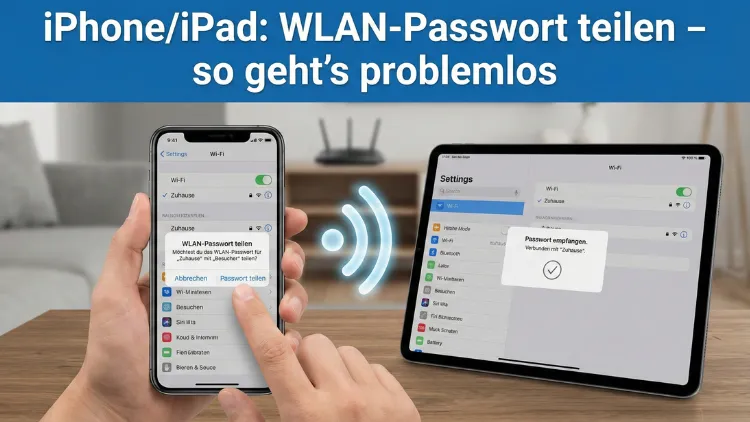
Das Teilen des WLAN-Passworts zwischen iPhone und iPad funktioniert schnell, sicher und ohne lästiges Abtippen. Mit integrierten Funktionen von Apple können Sie Gästen, Kollegen oder eigenen Geräten in Sekunden Zugang gewähren.
Dieser Leitfaden zeigt Schritt für Schritt, wie die Freigabe gelingt, welche Voraussetzungen erfüllt sein müssen und wie Sie typische Probleme zuverlässig beheben.
Warum das WLAN-Passwort direkt teilen sinnvoll ist
Früher musste man WLAN-Schlüssel umständlich diktieren oder abschreiben – besonders bei langen, komplexen Passwörtern eine Fehlerquelle. Die integrierte Teilen-Funktion auf iPhone und iPad löst dieses Problem elegant.
Vorteile auf einen Blick:
- Kein manuelles Eingeben langer WLAN-Passwörter
- Schnellere Verbindung für Gäste und Zweitgeräte
- Weniger Tippfehler
- Hohe Sicherheit durch verschlüsselte Übertragung
- Komfortable Nutzung im Alltag, Büro oder unterwegs
Gerade in Haushalten mit mehreren Apple-Geräten oder in Arbeitsumgebungen spart diese Funktion viel Zeit.
Voraussetzungen für das Teilen des WLAN-Passworts
Damit die Passwortfreigabe reibungslos funktioniert, müssen einige Bedingungen erfüllt sein.
Aktuelle Softwareversion
Beide Geräte sollten mit einer aktuellen Version von iOS oder iPadOS laufen. Veraltete Systeme können Verbindungsprobleme verursachen.
So prüfen Sie das:
- Einstellungen öffnen
- Allgemein auswählen
- Softwareupdate antippen
Ist ein Update verfügbar, sollten Sie es installieren.
WLAN und Bluetooth aktivieren
Die Passwortfreigabe funktioniert über eine Kombination aus WLAN und Bluetooth.
Prüfen Sie auf beiden Geräten:
- WLAN eingeschaltet
- Bluetooth aktiviert
Beides finden Sie in den Einstellungen oder im Kontrollzentrum.
Geräte müssen sich in der Nähe befinden
Die Geräte sollten sich in unmittelbarer Nähe befinden – idealerweise innerhalb eines Meters.
Persönlicher Kontakt im Adressbuch
Die Apple-ID des Gegenübers muss in Ihren Kontakten gespeichert sein – und umgekehrt. Dabei ist wichtig, dass die jeweils hinterlegte E-Mail-Adresse mit der Apple-ID übereinstimmt.
Bereits verbundenes Gerät
Mindestens eines der Geräte muss bereits mit dem WLAN-Netzwerk verbunden sein. Nur dann kann es das Passwort weitergeben.
Schritt-für-Schritt-Anleitung: WLAN-Passwort teilen
Hier finden Sie die vollständige Anleitung für die Freigabe zwischen iPhone und iPad.
Schritt 1: Zielgerät wählt WLAN aus
Auf dem Gerät, das Zugang erhalten soll:
- Einstellungen öffnen
- WLAN auswählen
- Gewünschtes Netzwerk antippen
Das Gerät wartet nun auf das Passwort.
Schritt 2: Freigabegerät entsperren
Das Gerät, das bereits verbunden ist, muss entsperrt sein. Legen Sie es in die Nähe des anderen Geräts.
Schritt 3: Passwort-Freigabe bestätigen
Nach wenigen Sekunden erscheint auf dem verbundenen Gerät ein Hinweis:
„WLAN-Passwort teilen?“
Tippen Sie auf „Passwort teilen“.
Schritt 4: Verbindung wird automatisch hergestellt
Das Passwort wird nun sicher übertragen. Auf dem anderen Gerät erscheint automatisch die Meldung, dass die Verbindung erfolgreich war.
Ein manuelles Eingeben ist nicht nötig.
WLAN-Passwort vom iPhone zum iPad teilen
Das Vorgehen ist identisch, egal ob Sie vom iPhone zum iPad oder umgekehrt teilen. Entscheidend ist nur, welches Gerät bereits verbunden ist.
Typische Situationen:
- Neues iPad einrichten
- Zweitgerät mit Heimnetz verbinden
- Arbeits-iPad ins Firmennetz bringen
WLAN-Passwort mit Gästen teilen
Besuch erwartet und niemand kennt das komplizierte Router-Passwort? Auch hier hilft die Funktion.
So funktioniert es:
- Gast aktiviert WLAN auf seinem iPhone oder iPad
- Sie halten Ihr entsperrtes Gerät in die Nähe
- Freigabe bestätigen
- Fertig
Der Gast erhält Zugriff, ohne das Passwort zu erfahren.
Sicherheit beim Teilen des WLAN-Zugangs
Viele Nutzer fragen sich, ob diese Methode sicher ist. Die Antwort lautet: Ja.
Warum die Funktion sicher ist
- Passwort wird nicht sichtbar angezeigt
- Übertragung erfolgt verschlüsselt
- Nur Geräte in direkter Nähe können anfragen
- Kontaktprüfung verhindert fremde Zugriffe
Sie behalten also die Kontrolle darüber, wer Zugang erhält.
Häufige Probleme und Lösungen
Trotz einfacher Bedienung kann es gelegentlich zu Schwierigkeiten kommen.
Problem: Freigabe-Popup erscheint nicht
Mögliche Ursachen:
- Bluetooth deaktiviert
- Geräte zu weit entfernt
- Apple-ID nicht als Kontakt gespeichert
- Gerät ist gesperrt
Lösung:
- Bluetooth prüfen
- Geräte näher zusammenbringen
- Kontakte kontrollieren
- Bildschirm entsperren
Problem: Verbindung schlägt fehl
Manchmal erscheint eine Fehlermeldung nach dem Teilen.
Maßnahmen:
- WLAN am Zielgerät aus- und wieder einschalten
- Netzwerk auf Zielgerät „ignorieren“ und neu auswählen
- Beide Geräte neu starten
Problem: Falsche Apple-ID hinterlegt
Wenn E-Mail-Adressen nicht übereinstimmen, funktioniert die Freigabe nicht.
So prüfen Sie das:
- Einstellungen
- Oben auf den Namen tippen
- Apple-ID anzeigen
Vergleichen Sie diese mit dem Kontakt auf dem anderen Gerät.
WLAN-Passwort teilen ohne Kontakt im Adressbuch?
Offiziell ist die Kontaktvoraussetzung notwendig. Es gibt jedoch Alternativen.
Alternative 1: QR-Code nutzen
Einige Router oder Apps ermöglichen das Erstellen eines WLAN-QR-Codes. Dieser kann gescannt werden, ohne das Passwort einzutippen.
Alternative 2: Passwort manuell anzeigen lassen
In neueren iOS-Versionen können Sie das gespeicherte WLAN-Passwort anzeigen lassen:
- Einstellungen
- WLAN
- Auf das „i“-Symbol neben dem Netzwerk tippen
- Passwort auswählen
- Mit Face ID, Touch ID oder Code bestätigen
So können Sie das Passwort vorlesen oder abschreiben lassen.
WLAN-Passwort zwischen eigenen Geräten synchronisieren
Wenn Sie mehrere Apple-Geräte besitzen, werden WLAN-Daten automatisch über iCloud synchronisiert – sofern aktiviert.
Voraussetzung
- Gleiche Apple-ID
- iCloud-Schlüsselbund aktiviert
Aktivierung prüfen:
- Einstellungen
- Auf den Namen tippen
- iCloud
- Schlüsselbund aktivieren
So verbinden sich neue Geräte automatisch mit bekannten Netzwerken.
Unterschied zwischen Passwort teilen und Hotspot
Viele verwechseln die WLAN-Freigabe mit dem persönlichen Hotspot.
| Funktion | Zweck |
|---|---|
| WLAN-Passwort teilen | Zugriff auf bestehendes WLAN-Netz |
| Persönlicher Hotspot | Eigenes mobiles Internet teilen |
Beim Passwortteilen wird kein mobiles Datenvolumen verbraucht.
WLAN-Zugang sicher verwalten
Nach dem Teilen sollten Sie regelmäßig prüfen, welche Geräte Zugriff haben.
Tipps zur Sicherheit
- Router-Passwort gelegentlich ändern
- Gastnetzwerk verwenden
- Unbekannte Geräte im Router-Menü entfernen
So behalten Sie die Kontrolle über Ihr Heimnetz.
WLAN-Probleme nach Passwortänderung
Haben Sie das WLAN-Passwort geändert, müssen alle Geräte neu verbunden werden.
So geht’s schneller:
- Ein Gerät manuell verbinden
- Danach Passwort an andere Apple-Geräte teilen
Passwortfreigabe im Büro oder Unternehmen
Auch in Firmennetzwerken kann diese Funktion hilfreich sein – sofern erlaubt.
Vorteile:
- Schneller Zugang für neue Mitarbeiter
- Weniger IT-Support-Aufwand
- Sichere Übergabe ohne Passwortweitergabe per E-Mail
Beachten Sie jedoch interne Sicherheitsrichtlinien.
Wenn die Funktion dauerhaft nicht klappt
In seltenen Fällen hilft nur ein Zurücksetzen der Netzwerkeinstellungen.
Netzwerkeinstellungen zurücksetzen
- Einstellungen
- Allgemein
- iPhone übertragen/zurücksetzen
- Zurücksetzen
- Netzwerkeinstellungen
Achtung: Gespeicherte WLANs und Bluetooth-Verbindungen werden gelöscht.
Praktische Alltagssituationen
Diese Funktion ist besonders nützlich bei:
- Umzug in eine neue Wohnung
- Einrichtung neuer Geräte
- Besuch von Freunden
- Nutzung von Ferienwohnungen
- Arbeit in Co-Working-Spaces
Überall dort, wo WLAN schnell geteilt werden muss.
Häufig gestellte Fragen
Kann ich das Passwort auch an Android-Geräte senden?
Direkt nicht. Hier müssen Sie das Passwort anzeigen oder einen QR-Code nutzen.
Sieht der Empfänger mein WLAN-Passwort?
Nein. Das Passwort bleibt verborgen.
Funktioniert das auch ohne Internetverbindung?
Ja. Die Geräte müssen nur im selben WLAN-Bereich sein.
Kann ich die Freigabe deaktivieren?
Es gibt keinen direkten Schalter. Sie können jedoch Bluetooth ausschalten oder Kontakte entfernen.
Zusammenfassung
Das Teilen des WLAN-Passworts zwischen iPhone und iPad ist eine der praktischsten Funktionen im Apple-Ökosystem. Ohne komplizierte Eingabe, ohne Sicherheitsrisiko und in wenigen Sekunden erhalten andere Geräte Zugang zum Netzwerk.
Wenn die Voraussetzungen stimmen, läuft der Vorgang automatisch. Bei Problemen helfen einfache Prüfschritte meist sofort weiter. So sparen Sie Zeit, vermeiden Fehler und behalten trotzdem die volle Kontrolle über Ihr WLAN.