
Erfahren Sie, wie Sie Ihr GMX Postfach schnell und sicher öffnen, sich korrekt anmelden und Probleme beim Login einfach vermeiden oder beheben.
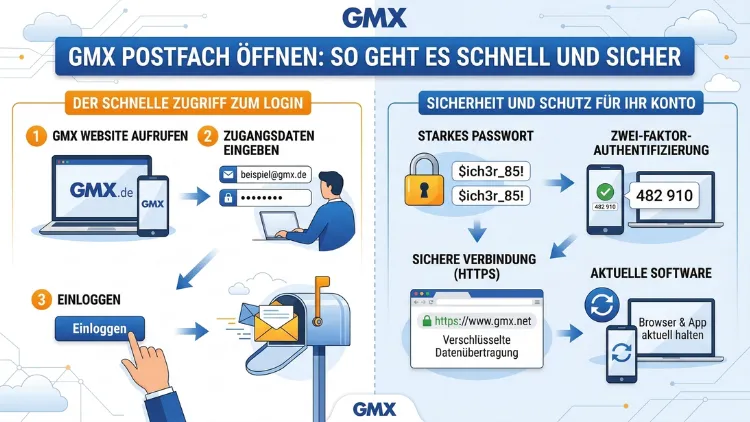
Das GMX Postfach öffnen ist einfacher als viele denken – vorausgesetzt, Sie kennen den richtigen Weg. Ob am PC, per App auf dem Smartphone oder über den praktischen MailCheck: In 2026 stehen Ihnen mehrere komfortable Zugangswege zur Verfügung.
Dieser Artikel zeigt Ihnen Schritt für Schritt, wie Sie sich sicher einloggen, Probleme lösen und Ihr Postfach optimal nutzen.
Was ist GMX und warum nutzen Millionen Menschen dieses Postfach?
GMX (Global Message Exchange) ist einer der bekanntesten und meistgenutzten E-Mail-Anbieter im deutschsprachigen Raum. Der Dienst gehört zur United Internet AG und bietet sowohl kostenlose als auch kostenpflichtige E-Mail-Konten an. Deshalb ist GMX besonders beliebt: Die Grundfunktionen stehen vollständig kostenlos zur Verfügung, und zudem sind Datenschutz sowie Serverstandorte in Deutschland ein wichtiges Qualitätsmerkmal.
Das kostenlose GMX FreeMail bietet Ihnen 1 GB Speicherplatz für E-Mails sowie Dateianhänge von bis zu 20 MB pro Nachricht. Zusätzlich erhalten Sie mit Ihrem Konto automatisch Zugriff auf die GMX Cloud, die Ihnen 4 GB kostenlosen Online-Speicher für Fotos, Videos und Dokumente bereitstellt. Ebenso inklusive sind ein Kalender, ein Adressbuch und das praktische Online-Office zum Bearbeiten von Dateien direkt im Browser.
Wer jedoch mehr Leistung benötigt, kann auf die Premium-Tarife GMX ProMail oder GMX TopMail upgraden. Diese bieten unter anderem mehr Speicherplatz, werbefreie Oberflächen und erweiterte Sicherheitsfunktionen. Dennoch ist das kostenlose FreeMail für die meisten privaten Nutzer vollkommen ausreichend.
GMX Postfach öffnen am PC: Schritt-für-Schritt-Anleitung
Der klassische und zuverlässigste Weg, um Ihr GMX Postfach aufzurufen, führt direkt über den Browser. Außerdem ist diese Methode auf jedem Computer mit Internetzugang weltweit nutzbar – ganz ohne Installation.
So öffnen Sie Ihr GMX Postfach am PC:
- Browser öffnen: Starten Sie Ihren bevorzugten Browser, zum Beispiel Google Chrome, Mozilla Firefox, Microsoft Edge oder Safari.
- Adresse eingeben: Geben Sie in die Adresszeile www.gmx.net ein und bestätigen Sie mit der Enter-Taste.
- Login-Daten eingeben: Tragen Sie Ihre vollständige GMX E-Mail-Adresse (z. B. meinname@gmx.de oder meinname@gmx.net) sowie Ihr Passwort in die entsprechenden Felder ein.
- Kontotyp wählen (bei Bedarf): Nutzen Sie ein ProMail- oder TopMail-Konto, wählen Sie zunächst über die Schaltflächen oberhalb der Eingabefelder den richtigen Kontotyp aus.
- Auf „Login“ klicken: Drücken Sie die grüne Login-Schaltfläche – danach werden Sie sofort in Ihr GMX Postfach weitergeleitet.
Nach dem erfolgreichen Login gelangen Sie direkt in den Bereich E-Mail (a). Von dort erreichen Sie zudem alle weiteren GMX-Dienste: Fotos & Dateien (b), Services mit Kalender und Adressbuch (c) sowie wichtige Account-Mitteilungen über das Glocken-Symbol (d). Ihr Profilbild bzw. Ihre Namensinitialen oben rechts (e) ermöglichen den Zugriff auf Einstellungen und den Logout.
Wichtig: Achten Sie unbedingt darauf, stets die offizielle Adresse www.gmx.net zu verwenden. Gefälschte Domains können Ihre Zugangsdaten stehlen. Außerdem übertragen alle Verbindungen über die offizielle Seite Ihre Daten automatisch SSL-verschlüsselt.
GMX Postfach öffnen per App auf dem Smartphone
Heutzutage verwalten viele Nutzer ihre E-Mails überwiegend mobil. Deshalb bietet GMX eine kostenlose und optimierte GMX Mail App sowohl für Android als auch für iOS an.
GMX App für Android herunterladen und einrichten
- Öffnen Sie den Google Play Store auf Ihrem Android-Gerät.
- Suchen Sie nach „GMX Mail“ und tippen Sie auf „Installieren“.
- Nach der Installation öffnen Sie die App und tippen Sie auf „Anmelden“.
- Geben Sie Ihre GMX E-Mail-Adresse und Ihr Passwort ein.
- Tippen Sie auf „Login“ – und Ihr Postfach öffnet sich sofort.
GMX App für iPhone (iOS) einrichten
- Öffnen Sie den Apple App Store.
- Suchen Sie nach „GMX Mail“ und installieren Sie die App.
- Starten Sie die App und melden Sie sich mit Ihrer E-Mail-Adresse und Ihrem Passwort an.
- Optional: Richten Sie Push-Benachrichtigungen ein, damit Sie bei neuen E-Mails sofort informiert werden.
Die GMX Mail App bietet darüber hinaus praktische Funktionen: Sie können verschiedene E-Mail-Accounts in einer App verwalten, E-Mails per POP3 abrufen und sogar einzelne Nachrichten verschlüsselt senden und empfangen. Zusätzlich schützt ein optionaler PIN-Schutz Ihren Zugang bei Verlust des Geräts.
Empfehlung: Nutzen Sie zwingend die offizielle GMX Mail App aus dem jeweiligen offiziellen App-Store. Drittanbieter-Apps können Sicherheitsrisiken darstellen und sollten deshalb vermieden werden.
GMX Postfach schneller öffnen mit dem MailCheck
Wer täglich am eigenen Laptop oder PC arbeitet und sein GMX Postfach noch schneller öffnen möchte, sollte den kostenlosen GMX MailCheck nutzen. Dabei handelt es sich um eine Browser-Erweiterung, die für Google Chrome, Mozilla Firefox und weitere gängige Browser verfügbar ist.
Vorteile des GMX MailCheck im Überblick:
- Kein erneuter Login nötig: Sie geben Ihre Zugangsdaten einmalig ein und gelangen danach mit einem einzigen Klick direkt in Ihr Postfach.
- Automatische Benachrichtigungen: Der MailCheck informiert Sie unmittelbar im Browser über neu eingegangene E-Mails – auf Wunsch auch mit einem Signalton.
- Schnellzugang über ein Brief-Symbol: Das Symbol erscheint dauerhaft in Ihrer Browserleiste, sodass Sie jederzeit auf Ihr Postfach zugreifen können.
- Keine separate App notwendig: Der MailCheck läuft direkt im Browser, deshalb ist kein zusätzliches Programm erforderlich.
So installieren Sie den GMX MailCheck:
- Rufen Sie die offizielle GMX-Seite www.gmx.net auf.
- Navigieren Sie im Menü zu „MailCheck“ oder suchen Sie im Browser-Store nach „GMX MailCheck“.
- Klicken Sie auf „Hinzufügen“ bzw. „Installieren“.
- Melden Sie sich einmalig mit Ihren GMX-Zugangsdaten an.
- Ab sofort sehen Sie das Brief-Symbol in Ihrer Browserleiste – ein Klick genügt.
GMX Postfach öffnen per Browser auf dem Smartphone
Möchten Sie keine App installieren, können Sie Ihr GMX Postfach ebenso bequem über den mobilen Browser aufrufen. Das funktioniert jedoch je nach Gerät etwas unterschiedlich.
Für Android-Nutzer:
- Öffnen Sie den Google Chrome oder einen anderen Browser auf Ihrem Gerät.
- Geben Sie www.gmx.net in die Adressleiste ein.
- Tippen Sie oben rechts auf das Brief-Symbol.
- Geben Sie Ihre GMX E-Mail-Adresse und Ihr Passwort ein.
- Tippen Sie auf „Login“.
Für iPhone/iPad-Nutzer:
- Öffnen Sie Safari auf Ihrem Gerät.
- Rufen Sie www.gmx.net auf.
- Tippen Sie auf „Login“ oben rechts auf der Seite.
- Geben Sie Ihre Zugangsdaten ein und bestätigen Sie.
Wenn Sie alle Funktionen Ihres Postfachs nutzen möchten – also auch Einstellungen, Adressbuch und Kalender – wechseln Sie außerdem in die Desktop-Ansicht Ihres Browsers. Bei Safari tippen Sie dafür auf das „AA“-Symbol in der Adressleiste und wählen „Desktop-Website anfordern“. Bei Chrome tippen Sie auf die drei Punkte oben rechts und wählen „Desktop-Website“.
GMX Postfach öffnen per E-Mail-Programm (IMAP/POP3)
Eine weitere Möglichkeit, Ihr GMX Postfach einzurichten, besteht darin, es in einem externen E-Mail-Programm wie Microsoft Outlook, Mozilla Thunderbird oder Apple Mail zu integrieren. Diese Methode empfiehlt sich besonders für Nutzer, die mehrere E-Mail-Konten zentral verwalten oder offline auf ihre Nachrichten zugreifen möchten.
Empfohlene IMAP-Einstellungen für GMX:
| Einstellung | Wert |
|---|---|
| IMAP-Server (Eingang) | imap.gmx.net |
| IMAP-Port | 993 (SSL/TLS) |
| SMTP-Server (Ausgang) | mail.gmx.net |
| SMTP-Port | 587 (STARTTLS) |
| Benutzername | Ihre vollständige GMX-E-Mail-Adresse |
| Passwort | Ihr GMX-Passwort |
Wichtig: Bevor Sie ein externes Programm einrichten, müssen Sie den IMAP-Zugang in Ihrem GMX-Konto aktivieren. Loggen Sie sich dafür in Ihrem Webpostfach ein, gehen Sie zu „Mein Account“ → „E-Mail“ → „Abruf und Weiterleitung“ und aktivieren Sie dort den IMAP-Zugang.
Gegenüber dem älteren POP3-Protokoll ist IMAP vorzuziehen, da Ihre E-Mails dabei auf dem Server verbleiben und Sie von mehreren Geräten synchron auf Ihre Nachrichten zugreifen können. Zudem bleiben gelesene, verschobene oder gelöschte Nachrichten auf allen Geräten einheitlich aktuell.
GMX Postfach öffnen funktioniert nicht: Häufige Probleme und Lösungen
Manchmal klappt der Login trotz korrekter Eingabe nicht. Jedoch haben die meisten Probleme einfache Ursachen und lassen sich deshalb schnell beheben.
Problem 1: Passwort vergessen
Lösung: Klicken Sie auf der Login-Seite auf „Passwort vergessen“. Danach haben Sie zwei Möglichkeiten: Sie erhalten entweder einen Reset-Link an Ihre alternative E-Mail-Adresse oder einen Code an Ihre hinterlegte Mobilfunknummer. Anschließend können Sie ein neues Passwort festlegen.
Deshalb empfiehlt es sich, vorsorglich eine alternative E-Mail-Adresse sowie eine Mobilfunknummer in Ihrem Konto zu hinterlegen. Dazu gehen Sie nach dem Login zu „Mein Account“ → „Login & Sicherheit“.
Problem 2: E-Mail-Adresse vergessen
Lösung: Prüfen Sie zunächst den Verlauf Ihres Browsers – dort ist die E-Mail-Adresse möglicherweise noch gespeichert. Außerdem können Sie Kontakte befragen, die zuletzt eine E-Mail von Ihnen erhalten haben. Hilft das nicht, wenden Sie sich direkt an den GMX Kundendienst unter hilfe.gmx.net.
Problem 3: Fehlermeldung beim Login
Erhalten Sie nach der Eingabe Ihrer Daten eine Fehlermeldung, prüfen Sie folgende Punkte:
- Vollständige E-Mail-Adresse: Haben Sie die komplette Adresse inklusive „@gmx.de“ oder „@gmx.net“ eingegeben?
- Feststelltaste (Caps Lock): Ist die Feststelltaste versehentlich aktiv, wird das Passwort falsch übermittelt.
- Tippfehler im Passwort: Prüfen Sie sorgfältig die Schreibweise, insbesondere Groß- und Kleinbuchstaben.
- Browser-Cache leeren: Manchmal verursachen alte Daten im Cache Probleme. Leeren Sie deshalb den Cache über die Einstellungen Ihres Browsers.
Problem 4: Konto gesperrt oder IP-Adresse blockiert
Zu viele fehlgeschlagene Login-Versuche können dazu führen, dass GMX eine IP-Adresse vorübergehend sperrt. Außerdem kann es vorkommen, dass Sie dieselbe IP-Adresse wie jemand verwenden, der sich zu oft falsch angemeldet hat. In diesem Fall hilft es, kurz zu warten oder auf ein anderes Netzwerk (z. B. mobile Daten) zu wechseln.
Problem 5: GMX-Störung
Bei technischen Störungen auf dem Server ist kein Login möglich – auch bei korrekten Daten. Überprüfen Sie in solchen Fällen die GMX-Hilfe-Seite unter hilfe.gmx.net oder nutzen Sie einen Störungsmelder wie allestörungen.de, um den aktuellen Status zu prüfen.
Ihr GMX Postfach sicher halten: Empfohlene Vorgehensweisen
Sicherheit ist beim Umgang mit E-Mails besonders wichtig. Deshalb sollten Sie die folgenden empfohlenen Vorgehensweisen unbedingt beherzigen, um Ihr GMX Postfach vor unbefugtem Zugriff zu schützen.
Zweistufige Verifizierung aktivieren
GMX bietet eine Zwei-Faktor-Authentifizierung (2FA) an. Dabei wird beim Login zusätzlich zum Passwort ein Code abgefragt, der an Ihr Smartphone gesendet wird. Aktivieren Sie diese Funktion unter „Mein Account“ → „Login & Sicherheit“ → „Zwei-Schritt-Verifizierung“. Selbst wenn jemand Ihr Passwort kennt, kann er sich ohne Ihr Smartphone deshalb nicht in Ihr Konto einloggen.
Starkes und einzigartiges Passwort verwenden
Verwenden Sie ausschließlich ein starkes Passwort, das mindestens 12 Zeichen lang ist und Großbuchstaben, Kleinbuchstaben, Zahlen sowie Sonderzeichen enthält. Außerdem sollte dieses Passwort nirgendwo sonst verwendet werden. Zur sicheren Verwaltung empfehlen wir Bitwarden – ein kostenloser, quelloffener Passwort-Manager, der Ihre Zugangsdaten verschlüsselt speichert. Bitwarden ist für Windows, macOS, iOS und Android verfügbar und lässt sich als Browser-Erweiterung installieren.
Öffentliche WLAN-Netzwerke meiden
Loggen Sie sich niemals über öffentliche oder unbekannte WLAN-Netzwerke in Ihr GMX Konto ein, ohne zusätzlichen Schutz. Verwenden Sie in solchen Umgebungen stattdessen ein VPN (Virtual Private Network), zum Beispiel ProtonVPN, das eine kostenlose Grundversion bietet.
Phishing-E-Mails erkennen
GMX sendet Ihnen niemals E-Mails, in denen Sie aufgefordert werden, Ihr Passwort preiszugeben. Klicken Sie deshalb nie auf Links in verdächtigen E-Mails, die angeblich von GMX stammen. Außerdem sollten Sie stets prüfen, ob die Absenderadresse tatsächlich auf „@gmx.de“ oder „@gmx.net“ endet.
Regelmäßiger Logout auf fremden Geräten
Wenn Sie Ihr GMX Postfach auf einem fremden Computer oder einem geteilten Gerät geöffnet haben, melden Sie sich danach unbedingt über das Profil-Symbol oben rechts ab. Zudem sollten Sie prüfen, ob der Browser die Zugangsdaten gespeichert hat, und diese ggf. löschen.
GMX Postfach: Überblick über alle Funktionen nach dem Login
Nach dem Öffnen Ihres GMX Postfachs stehen Ihnen zahlreiche nützliche Funktionen zur Verfügung, die weit über das reine Lesen von E-Mails hinausgehen.
E-Mail-Verwaltung: In der linken Navigation finden Sie alle Ihre Ordner: Posteingang, Gesendet, Entwürfe, Spam und selbst erstellte Ordner. Zudem können Sie mit dem Intelligenten Postfach Ihre E-Mails automatisch nach Kategorien wie Newsletter, Bestellungen, Verträge oder Social Media filtern lassen – das spart erheblich Zeit.
GMX Cloud: Mit 4 GB kostenlosem Speicher lagern Sie Fotos, Videos und Dokumente direkt in Ihrem GMX-Konto. Außerdem können Sie Dateien mit anderen teilen oder von überall abrufen.
Kalender und Adressbuch: Verwalten Sie Termine und Kontakte direkt im Postfach. Der Kalender lässt sich ebenso mit externen Programmen wie Microsoft Outlook synchronisieren.
E-Mail-Sammeldienst: Sie haben mehrere E-Mail-Adressen bei verschiedenen Anbietern? Dann richten Sie den GMX Sammeldienst ein und lassen Sie alle Nachrichten automatisch in Ihr GMX Postfach weiterleiten. So müssen Sie sich nur noch einmal einloggen.
Online-Office: Direkt im Browser können Sie außerdem Textdokumente, Tabellen und Präsentationen öffnen und bearbeiten – ohne Microsoft Office oder andere Programme.
FAQ: Häufige Fragen zum GMX Postfach öffnen
Wie öffne ich mein GMX Postfach am schnellsten?
Der schnellste Weg ist der GMX MailCheck als Browser-Erweiterung. Nach einmaliger Einrichtung gelangen Sie mit einem Klick auf das Brief-Symbol in Ihrer Browserleiste sofort in Ihr Postfach – ganz ohne erneuten Login.
Warum kann ich mich nicht in mein GMX Postfach einloggen?
Die häufigsten Gründe sind ein falsches Passwort, eine unvollständig eingegebene E-Mail-Adresse (ohne @gmx.de oder @gmx.net) oder eine aktive Feststelltaste. Außerdem können vorübergehende GMX-Störungen den Login verhindern. Prüfen Sie deshalb zunächst alle genannten Punkte, bevor Sie das Passwort zurücksetzen.
Wie setze ich mein GMX Passwort zurück, wenn ich es vergessen habe?
Klicken Sie auf der Login-Seite auf „Passwort vergessen“ und wählen Sie, ob Sie den Reset-Link per alternativer E-Mail oder per SMS erhalten möchten. Deshalb ist es sinnvoll, diese Kontaktmöglichkeiten vorab zu hinterlegen.
Kann ich mein GMX Postfach auf dem Handy öffnen?
Ja, und zwar auf zwei Wegen: Entweder installieren Sie die kostenlose GMX Mail App (für Android und iOS), oder Sie rufen www.gmx.net direkt über den mobilen Browser auf. Die App ist dabei komfortabler, da sie Push-Benachrichtigungen unterstützt.
Ist der GMX Login sicher?
Ja. Alle Verbindungen über www.gmx.net werden automatisch per SSL verschlüsselt übertragen. Zusätzlich können Sie die Sicherheit durch die Aktivierung der Zwei-Faktor-Authentifizierung erheblich erhöhen. Außerdem speichert GMX alle Daten auf deutschen Servern, was strengen Datenschutzgesetzen unterliegt.
Was tun, wenn das GMX Postfach inaktiv ist?
Haben Sie sich länger nicht eingeloggt, kann GMX Ihr Postfach als inaktiv markieren. In diesem Fall erhalten Sie eine entsprechende E-Mail. Loggen Sie sich deshalb einfach wieder ein, um das Postfach zu reaktivieren. Außerdem empfehlen wir, sich mindestens einmal im Monat einzuloggen.
Wie richte ich GMX in Outlook oder Thunderbird ein?
Aktivieren Sie zunächst den IMAP-Zugang in den GMX-Einstellungen unter „Mein Account → E-Mail → Abruf und Weiterleitung“. Tragen Sie anschließend im E-Mail-Programm als Posteingangsserver imap.gmx.net (Port 993, SSL) und als Postausgangsserver mail.gmx.net (Port 587, STARTTLS) ein.
Wie kann ich mehrere GMX-Konten gleichzeitig öffnen?
Im Browser öffnen Sie einfach ein Inkognito- oder Privatfenster für das zweite Konto. Alternativ können Sie in der GMX Mail App mehrere Konten hinzufügen und bequem zwischen ihnen wechseln.
Was ist der Unterschied zwischen GMX FreeMail, ProMail und TopMail?
FreeMail ist kostenlos und bietet 1 GB Postfach-Speicher sowie 4 GB Cloud-Speicher. ProMail und TopMail sind kostenpflichtige Premium-Tarife mit mehr Speicher, werbefreier Oberfläche und zusätzlichen Sicherheitsfunktionen. Für private Nutzung ist FreeMail jedoch für die meisten Nutzer völlig ausreichend.
Warum werde ich beim GMX-Login nach einer Identitätsbestätigung gefragt?
Wenn Sie sich erstmals über ein neues Gerät oder einen neuen Browser einloggen, fragt GMX zum Schutz Ihres Kontos nach einer Identitätsbestätigung. Dabei wird ein Code an Ihre hinterlegte Mobilfunknummer oder alternative E-Mail-Adresse gesendet. Deshalb ist es wichtig, diese Kontaktdaten stets aktuell zu halten.
Fazit
Das GMX Postfach öffnen gelingt über www.gmx.net, die GMX Mail App oder den MailCheck schnell und sicher. Wer außerdem auf empfohlene Vorgehensweisen wie Zwei-Faktor-Authentifizierung und ein starkes Passwort setzt, schützt seine E-Mails zuverlässig vor unbefugtem Zugriff.
Deshalb lohnt es sich, einmalig alle Sicherheitsoptionen in den Kontoeinstellungen einzurichten. So ist Ihr GMX Konto in 2026 bestmöglich geschützt und jederzeit schnell erreichbar.
