
Erfahren Sie, wie Sie in Windows 11 und 10 ganz einfach die Standardsuchmaschine ändern und Ihre Browser-Suche schnell nach Wunsch anpassen.
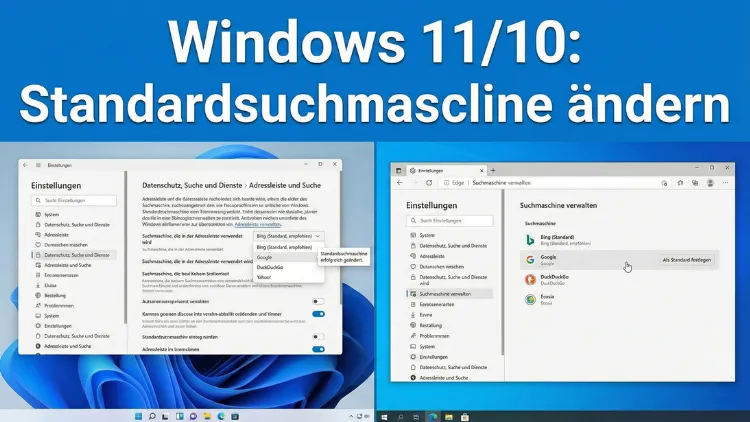
Die voreingestellte Suchmaschine beeinflusst, wie schnell und zielgenau Sie im Internet Informationen finden. Sowohl unter Windows 11 als auch Windows 10 lässt sich die Standardsuche anpassen – allerdings nicht direkt im Betriebssystem, sondern über den verwendeten Browser.
Dieser Leitfaden zeigt Ihnen Schritt für Schritt, wie Sie Ihre bevorzugte Suchmaschine festlegen und typische Hürden vermeiden.
Warum die Standardsuchmaschine überhaupt wichtig ist
Jede Websuche, die Sie über die Adressleiste Ihres Browsers starten, läuft über eine festgelegte Suchmaschine. Diese entscheidet darüber:
- wie Suchergebnisse dargestellt werden
- welche Zusatzfunktionen wie Karten, Bilder oder Nachrichten integriert sind
- wie stark personalisierte Ergebnisse berücksichtigt werden
- welche Datenschutzrichtlinien gelten
Viele Geräte sind ab Werk auf eine bestimmte Suchmaschine voreingestellt. Das bedeutet jedoch nicht, dass Sie daran gebunden sind. Ein Wechsel kann Ihre Suche effizienter, übersichtlicher oder datenschutzfreundlicher machen.
Wichtiger Unterschied: Windows-Suche vs. Browser-Suche
Bevor Sie Einstellungen ändern, sollten Sie zwei Arten der Suche unterscheiden:
- Windows-Suche im Startmenü oder in der Taskleiste
Diese durchsucht Apps, Dateien, Einstellungen und – bei aktiver Websuche – auch Internetinhalte. - Websuche im Browser
Diese erfolgt über die Adressleiste oder das Suchfeld Ihres Browsers.
Die Standardsuchmaschine lässt sich zuverlässig nur für Browser ändern. Die Websuche innerhalb von Windows selbst ist deutlich stärker eingeschränkt und meist an den Standardbrowser gebunden.
Standardsuchmaschine in Microsoft Edge ändern (Windows 11 & 10)
Microsoft setzt im eigenen Browser standardmäßig auf Bing. Sie können dies jedoch jederzeit anpassen.
Schritt-für-Schritt-Anleitung
- Öffnen Sie Microsoft Edge
- Klicken Sie oben rechts auf die drei Punkte
- Wählen Sie Einstellungen
- Navigieren Sie links zu Datenschutz, Suche und Dienste
- Scrollen Sie nach unten zu Adressleiste und Suche
- Bei In der Adressleiste verwendete Suchmaschine klicken Sie auf das Dropdown-Menü
- Wählen Sie Ihre bevorzugte Suchmaschine aus
Neue Suchmaschine hinzufügen
Falls Ihre gewünschte Suchmaschine nicht angezeigt wird:
- Öffnen Sie die betreffende Suchseite im Browser
- Führen Sie eine Suche durch
- Gehen Sie erneut in Adressleiste und Suche
- Klicken Sie auf Suchmaschinen verwalten
- Wählen Sie Hinzufügen
- Tragen Sie Name, Schlüsselwort und Such-URL ein
Danach steht die neue Suchmaschine zur Auswahl.
Standardsuchmaschine in Google Chrome ändern
Auch unter Windows 10 und 11 ist Chrome weit verbreitet. Die Anpassung dauert nur wenige Sekunden.
So stellen Sie die Standardsuche um
- Öffnen Sie Google Chrome
- Klicken Sie oben rechts auf die drei Punkte
- Wählen Sie Einstellungen
- Klicken Sie links auf Suchmaschine
- Neben „In der Adressleiste verwendete Suchmaschine“ wählen Sie eine Alternative
Eigene Suchmaschine hinzufügen
- Öffnen Sie die gewünschte Suchseite
- Führen Sie eine Suche aus
- Gehen Sie zu Suchmaschine → Suchmaschinen und Websuche verwalten
- Unter Website-Suche klicken Sie auf Hinzufügen
- Tragen Sie die erforderlichen Daten ein
- Speichern und als Standard festlegen
Standardsuchmaschine in Mozilla Firefox ändern
Firefox bietet besonders viele Anpassungsmöglichkeiten rund um Suche und Datenschutz.
Standardsuche ändern
- Öffnen Sie Mozilla Firefox
- Klicken Sie auf das Menü-Symbol (drei Striche)
- Wählen Sie Einstellungen
- Wechseln Sie zum Bereich Suche
- Unter Standard-Suchmaschine wählen Sie Ihre gewünschte Option
Suchmaschinen entfernen oder sortieren
Im selben Menü können Sie:
- Suchmaschinen aus der Liste entfernen
- Reihenfolge der Vorschläge ändern
- Suchvorschläge aktivieren oder deaktivieren
Standardsuchmaschine und Standardbrowser hängen zusammen
Windows nutzt für Webinhalte aus dem Startmenü und Widgets in der Regel den festgelegten Standardbrowser. Daher lohnt es sich, zusätzlich den Standardbrowser zu prüfen.
Standardbrowser in Windows 11 ändern
- Öffnen Sie Einstellungen
- Gehen Sie zu Apps → Standard-Apps
- Wählen Sie Ihren bevorzugten Browser
- Setzen Sie ihn für HTTP, HTTPS, .htm und .html als Standard
Standardbrowser in Windows 10 ändern
- Öffnen Sie Einstellungen
- Wählen Sie Apps → Standard-Apps
- Unter Webbrowser klicken Sie auf den aktuellen Eintrag
- Wählen Sie Ihren Wunschbrowser aus
Websuche in der Windows-Taskleiste beeinflussen
In Windows 11 und Windows 10 erscheinen bei Suchanfragen im Startmenü teilweise Web-Ergebnisse. Diese stammen meist aus Bing und öffnen sich im Standardbrowser.
Eine direkte Umstellung der zugrunde liegenden Suchmaschine ist offiziell nicht vorgesehen. Dennoch gibt es indirekte Möglichkeiten.
Methode über den Standardbrowser
Wenn Sie einen anderen Browser als Standard festlegen und dort eine alternative Suchmaschine eingestellt haben, öffnen sich Web-Ergebnisse zumindest nicht mehr in Edge, sondern in Ihrem gewählten Browser.
Erweiterte Methode: Suche per Browser-Erweiterung umleiten
Einige Browser-Erweiterungen leiten Suchanfragen von Bing automatisch an eine andere Suchmaschine weiter. Diese Methode ist technisch möglich, jedoch nicht offiziell unterstützt.
Beachten Sie dabei:
- Erweiterungen können die Systemstabilität beeinflussen
- Nach Windows-Updates können Funktionen eingeschränkt sein
- Datenschutz hängt vom jeweiligen Anbieter ab
Häufige Probleme und Lösungen
Die gewünschte Suchmaschine wird nicht angezeigt
Lösung: Besuchen Sie die Seite der Suchmaschine direkt und führen Sie eine Suche durch. Danach erkennt der Browser sie meist automatisch.
Einstellungen springen wieder zurück
Mögliche Ursachen:
- Sicherheitssoftware blockiert Änderungen
- Ein Browser-Profil ist beschädigt
- Eine Erweiterung überschreibt Such-Einstellungen
Testen Sie den Browser im privaten Modus oder deaktivieren Sie Erweiterungen.
Firmen-PC lässt keine Änderung zu
In Unternehmensnetzwerken werden Browser- und Suchmaschineneinstellungen häufig per Gruppenrichtlinie gesteuert. In diesem Fall kann nur die IT-Abteilung Änderungen vornehmen.
Datenschutz-Aspekte bei der Wahl der Suchmaschine
Nicht jede Suchmaschine verarbeitet Daten gleich. Unterschiede gibt es bei:
- Speicherung von Suchverläufen
- Personalisierter Werbung
- Weitergabe von Daten an Dritte
- Standortauswertung
Wenn Ihnen Privatsphäre wichtig ist, sollten Sie die Datenschutzrichtlinien der jeweiligen Suchmaschine prüfen.
Unterschied zwischen Suchmaschine und Startseite
Viele verwechseln die Startseite mit der Standardsuchmaschine. Das sind zwei getrennte Einstellungen:
| Funktion | Bedeutung |
|---|---|
| Startseite | Seite, die beim Öffnen des Browsers erscheint |
| Suchmaschine | Dienst, der Suchanfragen aus der Adressleiste verarbeitet |
Beide lassen sich unabhängig voneinander anpassen.
Suchvorschläge und Autovervollständigung anpassen
Moderne Browser zeigen während der Eingabe Suchvorschläge an. Diese stammen meist direkt von der eingestellten Suchmaschine.
Sie können diese Funktion in den Browser-Einstellungen deaktivieren, wenn Sie keine externen Vorschläge wünschen.
Mehrere Suchmaschinen parallel nutzen
Sie müssen sich nicht zwingend auf nur eine Suchmaschine beschränken. Viele Browser erlauben sogenannte Schlüsselwörter.
Beispiel:
- Eingabe von
g Begriffsucht über Google - Eingabe von
d Begriffnutzt eine datenschutzorientierte Suche
Diese Funktion spart Zeit und macht Sie flexibler.
Suchmaschine nach Browser-Reset wiederherstellen
Nach einem Browser-Reset oder einer Neuinstallation wird häufig wieder die Standardsuchmaschine des Herstellers gesetzt.
Prüfen Sie daher nach Updates oder Zurücksetzungen immer:
- Standardbrowser
- Standardsuchmaschine
- Erweiterungen
Auswirkungen auf Geschwindigkeit und Suchqualität
Je nach Suchmaschine können sich folgende Punkte unterscheiden:
- Ladegeschwindigkeit der Ergebnisse
- Qualität von Bild- und Videosuche
- Lokale Ergebnisse und Kartenintegration
- Nachrichtenquellen
Ein Test verschiedener Anbieter kann helfen, die optimale Lösung für Ihre Bedürfnisse zu finden.
Sprachsuche und KI-Integration
Einige Suchmaschinen bieten erweiterte Funktionen wie Sprachsuche oder KI-gestützte Antworten. Ob diese aktiv sind, hängt ebenfalls von Ihrer Standardsuchmaschine ab.
Wenn Sie solche Funktionen nutzen möchten, prüfen Sie:
- Mikrofonberechtigungen im Browser
- Aktivierte Suchfunktionen
- Regionale Verfügbarkeit
Suchmaschine auf mehreren Geräten synchronisieren
Wenn Sie in Ihrem Browser mit einem Konto angemeldet sind, werden Einstellungen häufig synchronisiert.
Das bedeutet:
- Gleiche Suchmaschine auf Laptop und Desktop
- Einheitliche Lesezeichen
- Übertragene Einstellungen nach Neuinstallation
Achten Sie darauf, die Synchronisierung zu aktivieren, wenn Sie mehrere Geräte verwenden.
Fazit
Die Standardsuchmaschine unter Windows 11 und Windows 10 lässt sich schnell anpassen – entscheidend ist der verwendete Browser. Ob Edge, Chrome oder Firefox: Mit wenigen Klicks bestimmen Sie selbst, wie Ihre Websuche funktioniert.
Während die Windows-interne Suche nur eingeschränkt veränderbar ist, haben Sie im Browser volle Kontrolle über Suchanbieter, Datenschutzoptionen und Zusatzfunktionen.
Eine regelmäßige Überprüfung der Einstellungen stellt sicher, dass Ihre Suche dauerhaft Ihren Anforderungen entspricht.