
Erfahren Sie, wie Sie in Windows 11 und 10 den Registrierungseditor schnell öffnen und Systemeinstellungen gezielt anpassen können.
Die Windows-Registrierung ist das zentrale Konfigurationssystem Ihres Computers. Wer tiefergehende Einstellungen anpassen, Fehler beheben oder Systemfunktionen gezielt steuern möchte, kommt am Registrierungseditor nicht vorbei.
Dieser Leitfaden zeigt Ihnen Schritt für Schritt, wie Sie den Registrierungseditor in Windows 11 und Windows 10 sicher öffnen, bedienen und typische Fehler vermeiden.
Was ist der Registrierungseditor?
Der Registrierungseditor – häufig auch Registry Editor oder kurz Regedit genannt – ist ein integriertes Verwaltungswerkzeug von Windows. Er ermöglicht den Zugriff auf die sogenannte Windows-Registrierung, eine hierarchisch aufgebaute Datenbank mit System- und Programmeinstellungen.
Die Registrierung speichert unter anderem:
- Systemkonfigurationen
- Benutzerprofile
- Hardwareinformationen
- Programmeinstellungen
- Sicherheitsrichtlinien
Ohne diese Datenbank würde Windows nicht korrekt funktionieren. Änderungen wirken sich oft direkt auf das Verhalten des Systems aus.
Der Registrierungseditor ist Bestandteil des Betriebssystems von Microsoft und in allen modernen Windows-Versionen enthalten.
Wann sollten Sie den Registrierungseditor öffnen?
Der Zugriff auf die Registry ist kein alltäglicher Vorgang. Meist wird er nur in speziellen Situationen benötigt:
- Erweiterte Systemeinstellungen ändern
- Windows-Funktionen aktivieren oder deaktivieren
- Fehler nach Software-Installationen beheben
- Autostart-Einträge prüfen
- Kontextmenü anpassen
- Systemtweaks durchführen
Wichtig: Falsche Änderungen können Windows unbrauchbar machen. Arbeiten Sie daher stets sorgfältig und legen Sie vor Änderungen eine Sicherung an.
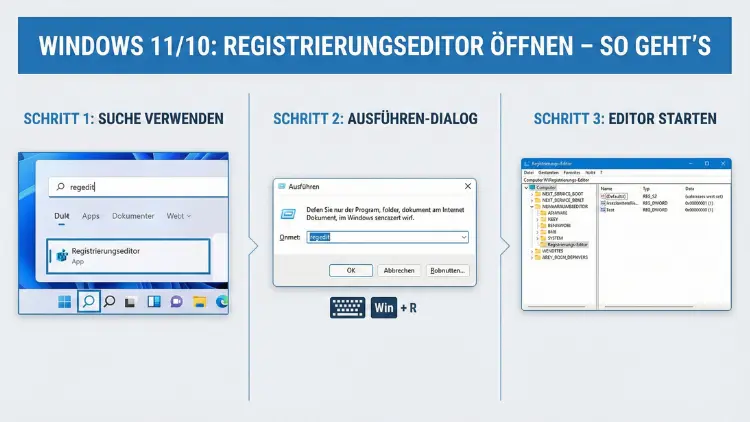
Methode 1: Registrierungseditor über das Ausführen-Fenster öffnen
Dies ist der schnellste Weg.
Schritt-für-Schritt-Anleitung
- Drücken Sie Windows-Taste + R
- Das Fenster „Ausführen“ öffnet sich
- Geben Sie ein:
regedit- Bestätigen Sie mit Enter
- Die Benutzerkontensteuerung fragt nach einer Bestätigung
- Klicken Sie auf Ja
Der Registrierungseditor startet sofort.
Methode 2: Registrierungseditor über das Startmenü öffnen
Auch über die Suche gelangen Sie schnell zum Ziel.
- Klicken Sie auf das Startsymbol
- Geben Sie in das Suchfeld ein: Registrierungseditor
- Klicken Sie auf das Suchergebnis
- Bestätigen Sie die Sicherheitsabfrage
Dieser Weg ist besonders für Einsteiger geeignet, da der Befehl nicht manuell eingegeben werden muss.
Methode 3: Registrierungseditor über die Eingabeaufforderung starten
Fortgeschrittene Nutzer arbeiten häufig mit der Kommandozeile.
- Öffnen Sie die Eingabeaufforderung
- Startmenü öffnen
- „cmd“ eingeben
- Tippen Sie ein:
regedit- Drücken Sie Enter
Auch hier erscheint die Sicherheitsabfrage.
Methode 4: Registrierungseditor über PowerShell öffnen
Die PowerShell bietet denselben Weg:
- Startmenü öffnen
- PowerShell eingeben
- Folgenden Befehl ausführen:
regeditMethode 5: Registrierungseditor über den Task-Manager starten
Falls das Startmenü nicht reagiert, hilft dieser Weg.
- Drücken Sie Strg + Shift + Esc
- Der Task-Manager öffnet sich
- Klicken Sie auf Datei → Neuen Task ausführen
- Geben Sie ein:
regedit- Haken bei „Diesen Task mit Administratorrechten erstellen“ setzen
- Mit OK bestätigen
Aufbau des Registrierungseditors
Nach dem Start sehen Sie eine zweigeteilte Oberfläche.
Linke Seite: Strukturbaum
Hier befinden sich die sogenannten Hives (Hauptschlüssel):
- HKEY_CLASSES_ROOT
- HKEY_CURRENT_USER
- HKEY_LOCAL_MACHINE
- HKEY_USERS
- HKEY_CURRENT_CONFIG
Diese Ordnerstruktur funktioniert ähnlich wie der Windows-Explorer.
Rechte Seite: Werte und Einträge
Hier sehen Sie:
- Zeichenfolgenwerte
- DWORD-Werte
- Binärwerte
- Mehrfachzeichenfolgen
Jeder Eintrag hat einen Namen, Typ und Datenwert.
Registrierung sichern – unverzichtbar vor Änderungen
Bevor Sie etwas bearbeiten, sollten Sie eine Sicherung erstellen.
Gesamte Registrierung sichern
- Registrierungseditor öffnen
- Oben auf Datei → Exportieren klicken
- Speicherort wählen
- Dateinamen vergeben
- Bei „Exportbereich“ Alles auswählen
- Speichern
Einzelnen Schlüssel sichern
- Gewünschten Ordner links anklicken
- Datei → Exportieren
- Speichern
Eine solche Sicherungsdatei lässt sich später per Doppelklick wieder importieren.
Registrierung wiederherstellen
So spielen Sie eine Sicherung zurück:
- Auf die gespeicherte .reg-Datei doppelklicken
- Warnmeldung bestätigen
- Windows übernimmt die alten Einstellungen
Typische Aufgaben im Registrierungseditor
Autostart-Programme prüfen
Pfad:
HKEY_CURRENT_USER\Software\Microsoft\Windows\CurrentVersion\RunHier sehen Sie Programme, die beim Start geladen werden.
Kontextmenü anpassen
Viele Anpassungen des Rechtsklickmenüs erfolgen über Registry-Einträge.
Windows-Funktionen aktivieren
Bestimmte versteckte Funktionen lassen sich durch DWORD-Werte aktivieren.
Häufige Fehler beim Öffnen von Regedit
Fehlermeldung: Zugriff verweigert
Ursache: Keine Administratorrechte
Lösung: Regedit als Administrator starten.
Regedit öffnet sich nicht
Mögliche Ursachen:
- Schadsoftware blockiert den Zugriff
- Gruppenrichtlinien verhindern Start
- Systemdateien beschädigt
Regedit als Administrator ausführen
- Startmenü öffnen
- Registrierungseditor suchen
- Rechtsklick → Als Administrator ausführen
Sicherheitswarnungen verstehen
Die Benutzerkontensteuerung schützt Ihr System. Bestätigen Sie nur, wenn Sie sicher sind, dass Sie Änderungen vornehmen möchten.
Unterschied zwischen Windows 10 und Windows 11
Der Registrierungseditor ist in beiden Versionen nahezu identisch. Unterschiede betreffen hauptsächlich die Optik, nicht die Funktion.
Tastenkombinationen im Registrierungseditor
| Aktion | Tastenkombination |
|---|---|
| Suchen | Strg + F |
| Weitersuchen | F3 |
| Exportieren | Strg + E |
| Löschen | Entf |
Registry durchsuchen
- Strg + F drücken
- Suchbegriff eingeben
- „Weitersuchen“ klicken
Werte bearbeiten
- Doppelklick auf Eintrag
- Wert ändern
- Mit OK bestätigen
Schlüssel erstellen
- Rechtsklick auf Ordner
- Neu → Schlüssel
Wert erstellen
- Rechtsklick rechts im Fenster
- Neu → DWORD (32-Bit) Wert oder anderer Typ
Registry und Systemleistung
Falsche Optimierungstools versprechen Leistungssteigerung durch Registry-Bereinigung. In der Praxis bringt das kaum Vorteile und kann Schaden verursachen.
Risiken bei falschen Änderungen
- System startet nicht mehr
- Programme funktionieren nicht
- Benutzerprofile beschädigt
- Sicherheitslücken entstehen
Registry über Gruppenrichtlinien blockiert
In Firmennetzwerken kann der Zugriff deaktiviert sein. In diesem Fall hilft nur die IT-Abteilung.
Regedit per Verknüpfung starten
- Rechtsklick auf Desktop
- Neu → Verknüpfung
- Speicherort eingeben:
regedit - Namen vergeben
Regedit im abgesicherten Modus
Falls Windows nicht normal startet:
- Abgesicherten Modus starten
- Regedit wie oben öffnen
Unterschiede zwischen 32-Bit und 64-Bit Registry
Auf 64-Bit-Systemen existieren teilweise doppelte Einträge für 32-Bit-Programme.
Registry zurücksetzen – nur im Notfall
Ein vollständiges Zurücksetzen ist komplex und erfordert meist eine Neuinstallation von Windows.
Häufige Fragen
Ist der Registrierungseditor gefährlich?
Nur bei falscher Nutzung. Mit Sicherung und Vorsicht ist er ein nützliches Werkzeug.
Kann ich etwas kaputtmachen?
Ja. Deshalb niemals wahllos Einträge löschen.
Muss ich nach Änderungen neu starten?
Oft ja, damit Änderungen wirksam werden.
Fazit
Der Registrierungseditor ist ein mächtiges Werkzeug für erweiterte Windows-Anpassungen. Sie können ihn auf mehreren Wegen öffnen – am schnellsten über Windows + R und den Befehl regedit.
Arbeiten Sie stets mit Bedacht, sichern Sie wichtige Bereiche vor Änderungen und verändern Sie nur Einträge, deren Funktion Sie genau kennen. So behalten Sie die volle Kontrolle über Ihr Windows-System, ohne Risiken einzugehen.