
Erfahren Sie, wie Sie in Excel schnell ein Diagramm erstellen – mit klarer Schritt-für-Schritt-Anleitung, Tipps und Beispielen für starke Visualisierungen.
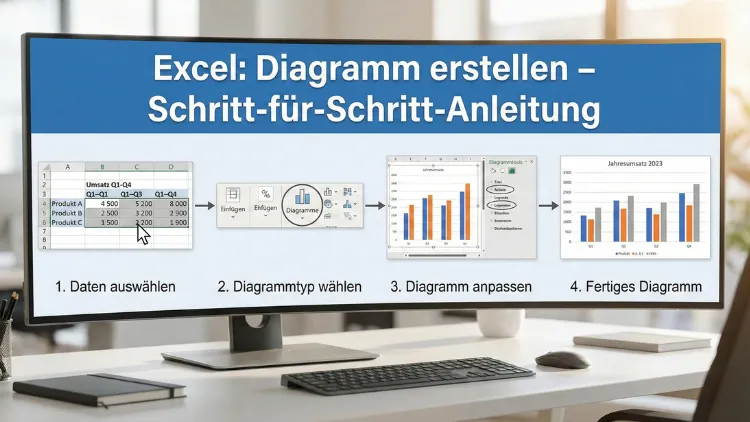
Ein Diagramm in Excel macht Zahlen sofort verständlich: Trends, Vergleiche und Ausreißer springen ins Auge.
In dieser Schritt-für-Schritt-Anleitung erfahren Sie, wie Sie Daten sauber vorbereiten, den passenden Diagrammtyp wählen, Achsen und Beschriftungen korrekt formatieren, mehrere Datenreihen kombinieren und typische Fehler vermeiden. So erstellen Sie professionelle Diagramme für Reports, Präsentationen und Analysen.
Warum Diagramme in Excel so wichtig sind
Tabellen sind präzise, aber oft schwer zu erfassen. Ein gut gestaltetes Excel-Diagramm zeigt Zusammenhänge schneller als jede Zahlenkolonne. Ob Umsatzentwicklung, Budgetvergleich, Projektfortschritt oder Qualitätskennzahlen: Diagramme helfen dabei, Entscheidungen zu treffen und Ergebnisse überzeugend zu präsentieren.
Damit ein Diagramm wirklich hilft, muss es drei Anforderungen erfüllen:
- Korrekte Datenbasis: Keine falsch formatierten Werte, keine Lücken ohne Bedeutung, keine vermischten Einheiten.
- Passender Diagrammtyp: Zeitreihe ist nicht gleich Kategorienvergleich, und Anteile sind nicht gleich Werteverlauf.
- Saubere Gestaltung: Klare Beschriftungen, sinnvolle Skalen, wenig visuelles Rauschen.
In den nächsten Abschnitten gehen Sie strukturiert vor: von der Datentabelle bis zum fertigen Diagramm.
Voraussetzungen: Daten in Excel richtig vorbereiten
Schritt 1: Daten als Tabelle strukturieren
Bevor Sie ein Excel-Diagramm erstellen, sollten Ihre Daten sauber aufgebaut sein. Idealerweise gilt:
- Erste Zeile enthält Spaltenüberschriften.
- Jede Zeile entspricht einem Datensatz (z. B. ein Monat, ein Produkt, ein Standort).
- Jede Spalte enthält genau eine Kennzahl oder Kategorie.
- Keine zusammengeführten Zellen, keine Leerzeilen mitten in der Datenmatrix.
Beispielstruktur:
- Spalte A: Monat
- Spalte B: Umsatz
- Spalte C: Kosten
- Spalte D: Gewinn
Schritt 2: Excel-Tabelle (Format als Tabelle) nutzen
Markieren Sie den Datenbereich und wählen Sie im Menü Start → Als Tabelle formatieren. Das bringt Vorteile:
- Diagramme erweitern sich automatisch, wenn Sie neue Zeilen hinzufügen.
- Filter und Sortierung funktionieren zuverlässig.
- Überschriften werden klar erkannt.
Schritt 3: Datentypen prüfen
Viele Diagrammprobleme entstehen, weil Zahlen als Text gespeichert sind oder Datumswerte nicht als Datum erkannt werden.
Prüfen Sie:
- Zahlen: Rechtsbündig, ohne grüne Fehlerindikatoren, mit korrekten Dezimaltrennzeichen.
- Datum: Excel sollte Datumswerte als Datum formatieren (nicht als Text).
- Prozentwerte: Als Prozent formatiert, nicht als „0,15“ ohne Prozentformat, wenn es um Anteile geht.
Tipp: Wenn Zahlen als Text vorliegen, können Sie den Bereich markieren und über das Warnsymbol „In Zahl umwandeln“ wählen oder über Daten → Text in Spalten → „Fertig stellen“ konvertieren.
Schritt 4: Daten bereinigen und Lücken sinnvoll behandeln
Excel kann mit leeren Zellen umgehen, aber Sie sollten wissen, was sie bedeuten:
- Fehlender Wert (unbekannt): Leere Zelle lassen und im Diagramm ggf. „Lücken anzeigen“.
- Nullwert (0): Explizit 0 eintragen, wenn 0 fachlich korrekt ist.
- Nicht relevant: Statt leer eventuell „NV“ verwenden und diese Reihe ggf. ausblenden.
Bei Zeitreihen ist Konsistenz entscheidend: Wenn Monate fehlen, wirkt der Verlauf verzerrt.
Den richtigen Diagrammtyp auswählen
Säulendiagramm: Kategorien vergleichen
Nutzen Sie Säulen, wenn Sie Werte zwischen Kategorien vergleichen möchten:
- Umsatz nach Produkt
- Kosten pro Abteilung
- Besucher nach Kampagne
Varianten:
- Gruppierte Säulen: Mehrere Reihen pro Kategorie (z. B. Umsatz 2024 vs. 2025).
- Gestapelte Säulen: Zusammensetzung je Kategorie (z. B. Kostenarten).
- 100 % gestapelt: Anteile je Kategorie (z. B. Marktanteile in Prozent).
Liniendiagramm: Trends über Zeit darstellen
Linien sind ideal für Zeitreihen:
- Umsatzentwicklung Monat für Monat
- Temperaturwerte pro Tag
- KPI-Verlauf über Quartale
Achten Sie darauf, dass die X-Achse wirklich eine zeitliche Reihenfolge hat (Datum oder periodische Kategorien).
Balkendiagramm: Viele Kategorien lesbar machen
Wenn Sie viele Kategorien haben (z. B. 20 Produkte), sind horizontale Balken oft besser lesbar als Säulen. Besonders bei langen Namen.
Kreisdiagramm: Anteile mit wenigen Kategorien
Kreise funktionieren nur, wenn Sie wenige Segmente haben und es um Anteile geht. Bei vielen Kategorien wird es unübersichtlich. Oft ist ein Balkendiagramm die bessere Alternative.
Kombinationsdiagramm: Unterschiedliche Skalen oder Arten verbinden
Wenn Sie z. B. Umsatz (in Euro) und Marge (in Prozent) zusammen zeigen möchten, nutzen Sie ein Kombinationsdiagramm mit Sekundärachse. Dazu später mehr.
Punkt (XY): Beziehungen zwischen Variablen
Für Korrelationen, Streuung, Messwerte und technische Analysen ist das Punktdiagramm geeignet: X und Y sind echte Zahlenachsen.
Diagramm erstellen: Schritt-für-Schritt-Anleitung
Schritt 1: Datenbereich markieren
Markieren Sie den gesamten Bereich inklusive Überschriften. Wenn Sie eine Excel-Tabelle verwenden, reicht ein Klick in die Tabelle.
Schritt 2: Diagramm einfügen
Gehen Sie zu Einfügen → Diagramme und wählen Sie den passenden Typ:
- Säule, Linie, Balken, Kreis, Punkt, Fläche, Kombi usw.
Excel erstellt das Diagramm sofort und platziert es im Arbeitsblatt.
Schritt 3: Datenreihen und Achsen prüfen
Direkt nach dem Einfügen sollten Sie kontrollieren:
- Stimmt die Zuordnung von X-Achse (Kategorien/Datum)?
- Sind alle Datenreihen enthalten?
- Sind Reihen vertauscht?
Wenn etwas nicht passt:
- Rechtsklick auf das Diagramm → Daten auswählen
- Dort können Sie Datenreihen hinzufügen/entfernen, die Reihenfolge ändern und Achsenbeschriftungen anpassen.
Schritt 4: Diagrammtitel und Legende sinnvoll setzen
- Diagrammtitel sollte klar sagen, was gezeigt wird und ggf. welcher Zeitraum.
- Legende ist sinnvoll bei mehreren Reihen, kann aber bei nur einer Reihe entfallen.
- Bei vielen Reihen kann eine direkte Beschriftung (Datenbeschriftungen) besser sein als eine Legende.
Schritt 5: Achsen formatieren
Klicken Sie auf die Achse → Rechtsklick → Achse formatieren. Wichtige Punkte:
- Zahlenformat: Währung, Prozent, Tausendertrennzeichen.
- Einheiten: Tausend, Million (falls passend).
- Minimum/Maximum: Nicht immer automatisch sinnvoll. Bei Vergleichen sollte die Achse bei Säulen meist bei 0 starten.
- Haupteinheiten: Für bessere Lesbarkeit.
Typischer Fehler: Bei Säulendiagrammen ein Minimum > 0 setzen. Das kann Unterschiede überbetonen und wirkt schnell unseriös.
Schritt 6: Gitternetzlinien reduzieren
Gitternetzlinien helfen bei der Orientierung, aber zu viele Linien stören.
- Lassen Sie meist nur Hauptgitternetzlinien.
- Entfernen Sie Nebenlinien.
- Verwenden Sie Linien dezent, damit die Daten im Vordergrund stehen.
Schritt 7: Datenbeschriftungen gezielt einsetzen
Datenbeschriftungen sind hilfreich, wenn:
- wenige Datenpunkte vorhanden sind,
- exakte Werte wichtig sind,
- das Diagramm ohne Tabelle verständlich sein soll.
Übertreiben Sie nicht: Bei vielen Punkten wird es unlesbar. Dann lieber nur Start/Ende oder ausgewählte Punkte beschriften.
Diagramm optimieren: Professionelles Design in Excel
Farbwahl und Kontrast
Excel bietet Designs, aber ein professionelles Diagramm lebt von Klarheit:
- Verwenden Sie wenige Farben.
- Heben Sie eine zentrale Reihe hervor, andere bleiben neutral.
- Achten Sie auf ausreichenden Kontrast für Präsentationen.
Für Reports ist es oft sinnvoll, eine Hauptfarbe für die wichtigste Reihe zu nutzen und Vergleichsreihen in Grau abzusetzen.
Schrift und Größen
- Titel etwas größer als Achsenbeschriftungen.
- Achsentitel nur, wenn nötig.
- Einheit in Titel oder Achsentitel ergänzen (z. B. „in €“, „in %“).
Reihenfolge und Sortierung
Bei Kategorienvergleichen ist die Sortierung entscheidend:
- Oft ist eine Sortierung absteigend nach Wert am verständlichsten.
- Bei Zeitreihen darf die Sortierung nicht verändert werden.
Sortieren Sie die Daten in der Tabelle, das Diagramm übernimmt die Reihenfolge.
Diagrammgröße und Seitenverhältnis
Ein Diagramm sollte genügend Platz haben:
- Zu kleine Diagramme machen Achsentexte unlesbar.
- Zu breite Diagramme strecken Zeitreihen unnötig.
Für PowerPoint-Export wirkt ein breites Verhältnis oft gut, für Word-Berichte eher kompakt.
Kombinationsdiagramm und Sekundärachse richtig einsetzen
Wann ist eine Sekundärachse sinnvoll?
Nutzen Sie eine Sekundärachse, wenn Sie zwei Kennzahlen mit unterschiedlichen Größenordnungen darstellen:
- Umsatz (Euro) + Marge (Prozent)
- Besucher (Anzahl) + Conversion Rate (%)
- Kosten (Euro) + Stückzahl (Anzahl)
Schritt-für-Schritt: Kombi-Diagramm erstellen
- Markieren Sie die Daten inklusive Überschriften.
- Einfügen → Kombinationsdiagramm.
- Wählen Sie für eine Reihe z. B. Säule und für die andere Linie.
- Aktivieren Sie bei der Prozentreihe Sekundärachse.
- Bestätigen Sie.
Sekundärachse sauber formatieren
- Prozentreihe als Prozentformat anzeigen.
- Achten Sie auf sinnvolle Skalen (z. B. 0–40 % statt 0–100 %, wenn Werte nur zwischen 10–30 % liegen).
- Vermeiden Sie visuelle Tricks: Die Sekundärachse darf nicht die Aussage verfälschen.
Ein guter Titel nennt beide Einheiten, z. B. „Umsatz (in €) und Marge (in %)“.
Häufige Diagramm-Fehler und wie Sie sie vermeiden
Fehler 1: Falscher Diagrammtyp
Ein Kreisdiagramm mit 12 Segmenten ist selten sinnvoll. Zeitreihen als Säulen können funktionieren, aber Linien sind meist besser.
Faustregel:
- Trend über Zeit: Linie
- Vergleich Kategorien: Säule/Balken
- Anteile: gestapelt oder (selten) Kreis
- Zusammenhang X/Y: Punkt (XY)
Fehler 2: Unklare Beschriftungen
Wenn niemand erkennt, was die Achse bedeutet, ist das Diagramm wertlos.
- Einheiten ergänzen
- Zeitraum angeben
- Abkürzungen vermeiden
Fehler 3: Skala verzerrt die Aussage
Bei Säulen beginnt die Y-Achse in den meisten Fällen bei 0. Sonst wirken Unterschiede größer als sie sind. Ausnahmen gibt es bei kleinen Schwankungen in wissenschaftlichen Darstellungen, dann muss es aber klar begründet und beschriftet sein.
Fehler 4: Zu viele Datenreihen
Mehr als 4–6 Reihen sind in vielen Diagrammen schwer lesbar. Besser:
- Filtern und nur relevante Reihen zeigen
- Separate Diagramme erstellen
- PivotCharts mit Slicer verwenden (siehe unten)
Fehler 5: Datenpunkte ohne Kontext
Ein Verlauf ohne Zielwert, Vorjahresvergleich oder Benchmark ist oft schwer einzuordnen. Ergänzen Sie bei Bedarf:
- Ziel-Linie
- Durchschnittslinie
- Vorjahresreihe
Diagramme mit PivotTable und PivotChart erstellen
Wenn Ihre Daten umfangreich sind (z. B. Verkäufe mit Datum, Produkt, Region), ist eine PivotTable oft der beste Weg.
Vorteile von PivotCharts
- Sie können schnell nach Region, Zeitraum, Produkt filtern.
- Diagramme aktualisieren sich, wenn die Pivot aktualisiert wird.
- Sie lassen sich mit Slicern interaktiv steuern.
Schritt-für-Schritt: PivotChart erstellen
- Klicken Sie in die Datentabelle.
- Einfügen → PivotTable.
- Legen Sie die Felder fest:
- Zeilen: Monat
- Werte: Umsatz (Summe)
- Spalten: Region (optional)
- Klicken Sie in die PivotTable.
- PivotTable-Analyse → PivotChart.
- Wählen Sie den Diagrammtyp (z. B. Linie).
Slicer hinzufügen
- PivotTable aktivieren
- PivotTable-Analyse → Datenschnitt (Slicer)
- Felder auswählen, z. B. Region, Produktgruppe
So können Sie in Meetings live filtern, ohne die Daten manuell umzubauen.
Spezielle Diagrammarten: Wann sie wirklich Sinn ergeben
Wasserfalldiagramm für Veränderungen
Ideal, wenn Sie zeigen möchten, wie sich ein Ergebnis zusammensetzt:
- Startwert + positive Beiträge – negative Beiträge = Endwert
Typisch: Gewinnbrücke, Budgetabweichung, Ergebnisrechnung.
Histogramm für Verteilungen
Wenn Sie z. B. Lieferzeiten, Messwerte oder Bearbeitungsdauern analysieren, zeigt ein Histogramm die Häufigkeitsverteilung.
Achten Sie auf die richtige Klasseneinteilung (Bins), sonst wirkt die Verteilung verzerrt.
Boxplot für Streuung und Ausreißer
Für Qualitätsdaten oder Messreihen ist der Boxplot sehr hilfreich. Er zeigt Median, Quartile und Ausreißer, ohne dass Sie jede einzelne Beobachtung erklären müssen.
Treemap und Sunburst für Hierarchien
Wenn Sie Hierarchien visualisieren (z. B. Umsatz nach Kategorie → Unterkategorie), können Treemap oder Sunburst sinnvoll sein. Nutzen Sie sie sparsam und nur, wenn die Zielgruppe damit umgehen kann.
Diagramme aktualisieren und dynamisch halten
Automatische Erweiterung mit Excel-Tabellen
Wenn Sie Ihre Daten als Tabelle formatiert haben, erweitert sich der Diagramm-Datenbereich beim Hinzufügen neuer Zeilen automatisch. Das ist der einfachste Weg zu „dynamischen Diagrammen“.
Dynamische Bereiche mit Namen (fortgeschritten)
Alternativ können Sie mit dynamischen Namen arbeiten, etwa mit Funktionen wie BEREICH.VERSCHIEBEN oder moderner mit dynamischen Arrays. Das ist nützlich, wenn Sie flexibel filtern oder nur die letzten 12 Monate anzeigen möchten.
Daten aktualisieren bei PivotCharts
PivotCharts aktualisieren sich nicht immer automatisch. Nutzen Sie:
- Rechtsklick in PivotTable → Aktualisieren
- oder Daten → Alle aktualisieren
Bei externen Datenquellen (Power Query) ist ein Aktualisierungsablauf wichtig.
Diagramme für Reports und Präsentationen exportieren
In PowerPoint einfügen
- Markieren Sie das Diagramm → Kopieren
- In PowerPoint: Einfügen
Sie haben zwei Wege:
- Als Bild: Stabil, keine Formatänderungen, ideal für finalisierte Folien.
- Als Excel-Objekt: Bearbeitbar, aber kann Format und Schrift beeinflussen.
In Word nutzen
Für Berichte ist eine klare Beschriftung wichtig. Achten Sie auf:
- ausreichende Größe
- lesbare Schrift
- ggf. Beschriftung unter dem Diagramm (Abbildungstitel)
Als PDF ausgeben
Wenn Sie Diagramme in PDF brauchen, ist es oft am zuverlässigsten, das Arbeitsblatt sauber zu layouten und als PDF zu exportieren. Prüfen Sie Seitenränder, Skalierung und Druckbereich.
Checkliste: So gelingt jedes Excel-Diagramm
- Daten sauber strukturiert, Überschriften vorhanden
- Datentypen korrekt (Zahl, Datum, Prozent)
- Passender Diagrammtyp gewählt
- Achsen sinnvoll skaliert und formatiert
- Titel nennt Inhalt, Zeitraum und Einheit
- Beschriftungen nur dort, wo sie helfen
- Nicht zu viele Reihen, Fokus auf Kernaussage
- Layout ruhig, keine visuelle Überladung
- Diagramm testweise in Zielmedium geprüft (Word/PowerPoint/PDF)
Praxisbeispiel: Ein Diagramm in Excel von Grund auf erstellen
Angenommen, Sie möchten die Umsatzentwicklung eines Jahres zeigen und zugleich den Vorjahresvergleich darstellen.
- Erstellen Sie eine Tabelle mit Spalten: Monat, Umsatz 2025, Umsatz 2024.
- Formatieren Sie den Bereich als Excel-Tabelle.
- Markieren Sie die Tabelle.
- Einfügen → Liniendiagramm (oder Säule, wenn Sie lieber Balken mögen).
- Prüfen Sie, ob Monate korrekt auf der X-Achse stehen.
- Formatieren Sie die Y-Achse als Währung mit Tausendertrennzeichen.
- Reduzieren Sie Gitternetzlinien auf das Nötigste.
- Setzen Sie einen klaren Titel: „Umsatzentwicklung 2024–2025 (in €)“.
- Wenn zwei Linien schwer unterscheidbar sind, heben Sie die aktuelle Linie optisch stärker hervor.
- Optional: Fügen Sie Datenbeschriftungen nur für den letzten Monat hinzu, um das aktuelle Ergebnis zu betonen.
So entsteht ein Diagramm, das ohne Zusatztext verstanden wird.
Troubleshooting: Wenn Excel-Diagramme nicht so aussehen wie erwartet
Problem: Excel erkennt die X-Achse falsch
Lösung:
- Rechtsklick → Daten auswählen
- Unter „Horizontale Achsenbeschriftungen“ den richtigen Bereich festlegen
- Prüfen, ob Ihre Datumswerte echte Datumswerte sind
Problem: Zahlen werden im Diagramm „abgeschnitten“
Lösung:
- Achse formatieren → Minimum/Maximum auf „Automatisch“ setzen oder manuell anpassen
- Bei großen Zahlen Anzeigeeinheiten wählen (Tausend/Million)
Problem: Leere Zellen erzeugen unerwünschte Linien
Lösung:
- Diagramm anklicken → Diagrammentwurf → Daten auswählen → Ausgeblendete und leere Zellen
- Entscheiden, ob leere Zellen als Lücke oder als 0 dargestellt werden sollen
Problem: Legende verdeckt Daten
Lösung:
- Legende verschieben (unten/oben/rechts/links)
- Oder Legende entfernen und Reihen direkt beschriften
Problem: Diagramm wirkt „unruhig“
Lösung:
- Weniger Farben, weniger Linien
- Nur notwendige Elemente anzeigen
- Einheitliche Schriftgrößen
- Keine 3D-Darstellung verwenden
Fazit: Excel-Diagramme schnell, sauber und überzeugend erstellen
Ein Diagramm in Excel ist mehr als ein Klick auf „Einfügen“. Wenn Sie Ihre Daten richtig vorbereiten, den passenden Diagrammtyp auswählen und Achsen sowie Beschriftungen konsequent formatieren, erhalten Sie eine Visualisierung, die sofort verstanden wird.
Nutzen Sie Excel-Tabellen für automatische Aktualisierung, PivotCharts für flexible Auswertungen und Kombinationsdiagramme für Kennzahlen mit unterschiedlichen Skalen.
Mit der Checkliste und den Troubleshooting-Tipps erstellen Sie Diagramme, die in Reports und Präsentationen professionell wirken und Ihre Botschaft klar transportieren.
