
Erfahren Sie, wie Sie eine ISO-Datei öffnen, erstellen und einbinden – mit klarer Schritt-für-Schritt-Anleitung für Windows, macOS und Linux.
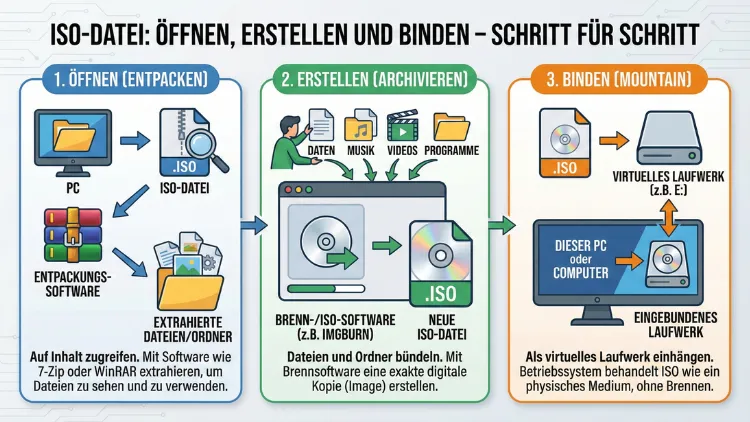
Eine ISO-Datei ist ein 1:1-Abbild eines Datenträgers und wird oft genutzt, um Software zu installieren, Systeme zu sichern oder bootfähige Medien zu erstellen.
In dieser Anleitung erfahren Sie, wie Sie ISO-Dateien unter Windows, macOS und Linux öffnen, selbst erstellen und als virtuelles Laufwerk einbinden. Außerdem lernen Sie, wann sich Brennen lohnt, wie Sie Boot-ISOs sauber erstellen und typische Fehler vermeiden.
Was ist eine ISO-Datei und wofür wird sie verwendet?
Eine ISO-Datei (auch ISO-Image genannt) enthält die komplette Struktur eines optischen Datenträgers wie CD, DVD oder Blu-ray: Dateisystem, Ordner, Boot-Informationen und Metadaten. Statt viele einzelne Dateien zu verteilen, wird alles in eine einzige Datei gepackt. Das macht ISO-Images ideal für:
- Software-Distribution: Installationsmedien für Betriebssysteme und Programme
- Backups: Archivierung kompletter Datenträgerstrukturen
- Virtuelle Laufwerke: Einbinden ohne physischen Datenträger
- Bootfähige Medien: USB-Stick oder DVD zum Starten eines PCs
Wichtig: Eine ISO-Datei ist kein „Komprimierungsformat“ wie ZIP. Sie kann zwar inhaltlich wie ein Ordner wirken, ist technisch aber ein Container mit Datenträgerlayout.
ISO-Datei öffnen: Die wichtigsten Methoden
„Öffnen“ kann zwei Dinge bedeuten: den Inhalt ansehen oder das Image so einbinden, dass es wie ein Laufwerk funktioniert. Beide Wege sind sinnvoll, je nachdem, was Sie erreichen möchten.
ISO-Datei unter Windows öffnen
Methode 1: ISO einbinden (virtuelles Laufwerk)
Ab Windows 8 kann Windows ISO-Dateien nativ einbinden, ohne Zusatzsoftware.
- Suchen Sie die ISO-Datei im Explorer.
- Rechtsklick auf die Datei.
- Bereitstellen auswählen.
- Windows erstellt ein virtuelles DVD-Laufwerk mit eigenem Laufwerksbuchstaben.
Danach können Sie Setup-Dateien starten oder den Inhalt wie von einer DVD lesen.
Tipp: Falls „Bereitstellen“ nicht erscheint, ist die Standardzuordnung möglicherweise auf ein anderes Programm umgestellt. Dann hilft oft: Rechtsklick → Öffnen mit → Explorer oder Standard-App zurücksetzen.
Methode 2: Inhalt anzeigen, ohne einzubinden
Wenn Sie nur Dateien herauskopieren möchten, können Sie die ISO wie ein Archiv behandeln. Das klappt zuverlässig mit Archivprogrammen, ist aber nicht immer nötig, wenn das Einbinden funktioniert.
- Archivprogramm öffnen
- ISO auswählen
- Dateien extrahieren oder ansehen
Diese Methode ist praktisch, wenn Sie nur einzelne Dateien benötigen und kein virtuelles Laufwerk möchten.
Methode 3: ISO brennen
Wenn Sie eine physische DVD brauchen:
- Rechtsklick auf ISO
- Datenträgerabbild brennen
- Brenner auswählen, optional „Datenträger nach dem Brennen überprüfen“ aktivieren
- Brennvorgang starten
Für moderne Installationen ist ein USB-Stick meist sinnvoller, aber für ältere Geräte ist Brennen weiterhin relevant.
ISO-Datei unter macOS öffnen
macOS kann Images ebenfalls ohne Zusatztools einbinden.
- Doppelklick auf die ISO-Datei
- Das Image wird als Laufwerk im Finder angezeigt
Falls das nicht klappt:
- Finder → Ablage → Neues Finder-Fenster und die ISO erneut öffnen
- Alternativ über Festplattendienstprogramm: ISO auswählen und Einbinden
macOS nutzt intern meist DMG-Mechanismen. Manche ISOs sind speziell für Windows erstellt und lassen sich zwar mounten, aber nicht bootfähig nutzen, falls Sie ein Startmedium erstellen möchten.
ISO-Datei unter Linux öffnen
Unter Linux ist das Einbinden sehr flexibel, sowohl grafisch als auch per Terminal.
Grafisch (je nach Desktop)
- Rechtsklick auf ISO → Einbinden oder Mit Datenträgerabbild einhängen
- Danach erscheint das Image als Laufwerk im Dateimanager
Terminal (klassisch über Mount)
- Mountpunkt erstellen:
- Erstellen Sie einen Ordner als Einhängepunkt.
- ISO einbinden:
- Mount-Befehl mit Loop-Option ausführen.
- Nach Nutzung aushängen:
- Unmount durchführen.
Wenn Sie häufig mit ISO-Images arbeiten, ist die Terminal-Variante besonders stabil und gut automatisierbar.
ISO-Datei erstellen: So erzeugen Sie ein ISO-Image
Beim Erstellen ist entscheidend, wofür das ISO gedacht ist: Archiv, Installationsmedium, Boot-ISO oder exakte Kopie eines Datenträgers. Die Vorgehensweise unterscheidet sich leicht.
ISO von CD/DVD erstellen (Rip eines Datenträgers)
Windows
Viele Brennprogramme bieten eine Funktion wie „Image erstellen“ oder „Datenträger in ISO kopieren“.
Vorgehen:
- Datenträger einlegen
- Brennsoftware öffnen
- Funktion Image erstellen wählen
- Zielpfad und Namen festlegen
- Erstellen starten
Achten Sie bei kopiergeschützten Medien darauf: Privatkopie ist nicht automatisch erlaubt, und technische Schutzmaßnahmen dürfen nicht umgangen werden. Bei kommerziellen DVDs sind rechtliche Grenzen häufig relevant.
macOS
Mit Bordmitteln geht es über das Festplattendienstprogramm:
- Festplattendienstprogramm öffnen
- In der Seitenleiste das optische Laufwerk auswählen
- Image erstellen und Format wählen
- Speichern
Je nach macOS-Version heißt die Option etwas anders, der Ablauf ist aber ähnlich: Datenträger auswählen → Image erstellen → speichern.
Linux
Viele Distributionen bieten grafische Tools, alternativ funktioniert das Erstellen zuverlässig per Terminal, indem der Datenträger sektorweise gelesen wird. Das ist ideal für eine exakte Kopie.
ISO aus Ordnern erstellen (Projekt zu ISO)
Das ist typisch, wenn Sie eine Sammlung von Dateien als ISO archivieren oder verteilen möchten.
Windows
Windows hat keine komfortable Bordmittel-GUI für ISO-Erstellung aus Ordnern. Hier sind Tools üblich, die einen ISO-Builder enthalten.
Typischer Ablauf:
- ISO-Erstellung im Tool wählen
- Ordner hinzufügen
- Dateisystem und Label setzen
- ISO erzeugen
Achten Sie auf das Dateisystem: Für maximale Kompatibilität ist ISO 9660 oft Standard, für lange Dateinamen und moderne Strukturen sind Erweiterungen (Joliet, UDF) sinnvoll.
macOS
Auch hier können Sie ein Image aus einem Ordner erstellen:
- Festplattendienstprogramm öffnen
- „Neues Image“ aus Ordner wählen
- Ordner auswählen, Name und Speicherort setzen
- Format auswählen und erstellen
Für reine Daten-ISOs genügt meist ein Standardformat. Wenn maximale Kompatibilität mit Windows-Systemen wichtig ist, achten Sie auf passende Einstellungen.
Linux
Unter Linux gibt es etablierte Werkzeuge, um aus einem Verzeichnis ein ISO zu bauen. Entscheidend ist, ob Sie ein reines Daten-ISO wollen oder eine bootfähige Struktur.
Bootfähige ISO erstellen: Besonderheiten
Eine bootfähige ISO ist nicht einfach „Ordner zu ISO“. Sie benötigt:
- Bootsektor oder EFI-Bootstruktur
- Passendes Dateisystem
- Korrekte Boot-Kataloge (bei BIOS/Legacy)
- Bei modernen Systemen häufig UEFI-Unterstützung
Wenn Sie ein Windows- oder Linux-Installationsmedium benötigen, ist es oft besser, ein offizielles ISO zu verwenden, statt selbst ein Boot-ISO „zusammenzuklicken“. Eigenbau lohnt sich eher bei Spezialfällen, etwa Recovery-Umgebungen, firmeneigenen Installationsroutinen oder automatisierten Setups.
ISO-Datei einbinden: Virtuelles Laufwerk, schnell und sauber
Das Einbinden (Mounten) ist die häufigste Praxis, weil es schnell ist und keine Medien verschleißt.
ISO unter Windows einbinden und wieder entfernen
Einbinden:
- Rechtsklick → Bereitstellen
Entfernen:
- Im Explorer das virtuelle Laufwerk anklicken
- Rechtsklick → Auswerfen
Damit wird nicht die ISO gelöscht, nur die Verbindung zum virtuellen Laufwerk getrennt.
ISO unter macOS auswerfen
- Im Finder neben dem gemounteten Laufwerk auf Auswerfen klicken
- Oder Laufwerk markieren und auswerfen
ISO unter Linux aushängen
- Im Dateimanager: Rechtsklick → Aushängen
- Oder Terminal: Unmount-Befehl verwenden
ISO auf USB-Stick übertragen: ISO ist nicht gleich bootfähiger USB
Viele verwechseln das Kopieren der ISO-Datei auf einen USB-Stick mit dem Erstellen eines bootfähigen Sticks. In den meisten Fällen reicht „kopieren“ nicht. Ein bootfähiger Stick braucht eine passende Partitionierung und Bootdaten.
Wann reicht Kopieren?
- Wenn Sie die ISO nur transportieren oder archivieren möchten
- Wenn Sie die ISO später auf einem anderen PC mounten wollen
- Wenn ein spezielles Gerät ISO-Dateien direkt lesen kann (selten)
Wann brauchen Sie ein spezielles Tool?
- Wenn Sie von USB starten möchten
- Wenn Sie ein Installationsmedium erstellen möchten
- Wenn Sie eine Rettungsumgebung booten wollen
Ein gutes USB-Erstellungstool schreibt die ISO so, dass BIOS/UEFI damit starten kann. Dabei kann der Stick komplett neu formatiert werden.
ISO brennen: Sinnvoll oder veraltet?
Brennen ist nicht grundsätzlich veraltet, aber der Anwendungsfall ist kleiner geworden.
Brennen ist sinnvoll, wenn …
- Ihr Zielgerät nur von DVD booten kann
- Sie ein physisches Installationsmedium benötigen
- Sie ein Gerät bedienen, das keine USB-Bootoption hat
Brennen ist weniger sinnvoll, wenn …
- Sie moderne PCs nutzen (USB ist schneller)
- Sie häufig Images wechseln (Mounten ist bequemer)
- Sie große Datenmengen haben (USB-Sticks sind flexibler)
Achten Sie beim Brennen auf hochwertige Rohlinge und moderate Brenngeschwindigkeit, wenn Zuverlässigkeit wichtig ist.
ISO-Datei prüfen: Integrität, Hashwerte und typische Fehler
Wenn eine ISO beschädigt ist, scheitern Installationen, Setups brechen ab oder Dateien fehlen. Darum ist Prüfen wichtig, besonders bei großen Downloads.
Hash prüfen (Checksumme)
Viele Anbieter veröffentlichen Prüfsummen wie SHA-256. Damit können Sie sicherstellen, dass die ISO exakt dem Original entspricht.
Typisches Vorgehen:
- Offiziellen Hashwert notieren
- Hash Ihrer Datei berechnen (Tool oder Systembefehl)
- Werte vergleichen
Stimmen sie überein, ist die ISO sehr wahrscheinlich intakt und unverändert.
Häufige Probleme und Lösungen
Problem: „Bereitstellen“ fehlt in Windows
- Ursache: Falsche Standard-App oder beschädigte Zuordnung
- Lösung: Standardzuordnung für ISO auf Explorer zurücksetzen
Problem: ISO lässt sich mounten, aber Setup startet nicht
- Ursache: Falsche Architektur, inkompatibles Image, fehlende Rechte
- Lösung: Als Administrator starten, ISO-Version prüfen, erneut herunterladen
Problem: Bootfähiger USB startet nicht
- Ursache: UEFI/Legacy-Modus passt nicht, Secure Boot blockiert, falsches Schreibverfahren
- Lösung: Im BIOS/UEFI Bootmodus prüfen, anderes Schreibverfahren wählen, Secure Boot-Einstellungen kontrollieren
Problem: Dateien fehlen nach dem Erstellen
- Ursache: Falsches Dateisystem oder Einschränkungen bei Dateinamen
- Lösung: UDF oder passende Erweiterungen nutzen, lange Pfade vermeiden
ISO entpacken oder extrahieren: Wann ist das sinnvoll?
Ein ISO zu entpacken ist sinnvoll, wenn Sie:
- einzelne Dateien herausziehen wollen
- Inhalte bearbeiten möchten (z. B. Autostart-Dateien, Konfigurationen)
- eine angepasste Version neu erstellen möchten
Achtung: Sobald Sie Inhalte ändern und neu packen, ist es unter Umständen keine bootfähige ISO mehr. Bei Installationsmedien sind Änderungen besonders heikel, weil Bootkataloge und Signaturen fehlen können oder das Setup strenger prüft.
ISO bearbeiten und neu erstellen: Vorgehen ohne Fallstricke
Wenn Sie eine ISO anpassen möchten, ist ein sauberer Ablauf wichtig:
- ISO in einen Ordner extrahieren
- Gewünschte Änderungen vornehmen
- Neues ISO aus dem Ordner erzeugen
- Bootfähigkeit sicherstellen (nur nötig, wenn bootfähig)
- Test in einer virtuellen Maschine durchführen
Gerade das Testen spart Zeit. Ein schneller Test in einer VM zeigt, ob Boot und Setup starten, ohne dass Sie ständig echte Hardware neu booten müssen.
ISO in VirtualBox, VMware oder Hyper-V nutzen
Ein klassischer Einsatzfall: ISO als virtuelles DVD-Laufwerk in einer VM.
Typisch:
- VM-Einstellungen öffnen
- Optisches Laufwerk auswählen
- ISO als Medium einbinden
- VM starten und von ISO booten oder Setup ausführen
Das ist ideal, um Betriebssysteme auszuprobieren, Installationen zu testen oder Rettungsmedien zu nutzen.
Rechtliches und Sicherheit: Was Sie beachten sollten
Urheberrecht und Lizenz
- ISO-Images von Betriebssystemen und Programmen sind oft urheberrechtlich geschützt.
- Laden Sie Images möglichst nur aus offiziellen Quellen oder seriösen Portalen.
- Nutzen Sie Software gemäß Lizenzbedingungen.
Vorsicht vor manipulierten ISOs
Manipulierte Images sind ein häufiger Infektionsweg. Achten Sie auf:
- Hash-Prüfung gegen offizielle Prüfsummen
- Signaturen, falls vorhanden
- Plausible Dateigröße und Veröffentlichungsangaben
- Virenscan als zusätzliche Maßnahme (ersetzt keine Hashprüfung)
Wenn eine ISO aus dubioser Quelle stammt, ist selbst ein erfolgreicher Virenscan keine Garantie.
Schritt-für-Schritt: Praxis-Workflows für typische Aufgaben
Workflow 1: ISO öffnen und Installation starten (Windows)
- ISO herunterladen
- Hash prüfen, falls verfügbar
- ISO im Explorer bereitstellen
- Virtuelles Laufwerk öffnen
- Setup starten
- Nach Abschluss virtuelles Laufwerk auswerfen
Workflow 2: ISO erstellen von DVD (Archiv)
- Datenträger einlegen
- Image-Erstellfunktion wählen
- Zielpfad und Name festlegen
- ISO erzeugen
- Test: ISO mounten und Inhalt prüfen
Workflow 3: ISO auf USB bootfähig schreiben
- USB-Stick einstecken (Daten sichern, da oft formatiert wird)
- Tool zur USB-Erstellung nutzen
- ISO auswählen
- Zielgerät auswählen
- Schreibmodus passend zu UEFI/Legacy einstellen
- Stick erstellen
- Boot-Test am Zielgerät durchführen
FAQ: Häufige Fragen zu ISO-Dateien
Ist eine ISO-Datei dasselbe wie ein ZIP-Archiv?
Nein. Eine ISO ist ein Datenträgerabbild mit Dateisystemstruktur, ein ZIP ist ein Komprimierungsarchiv. Eine ISO kann groß sein und ist nicht automatisch komprimiert.
Kann ich eine ISO einfach doppelklicken?
Unter Windows, macOS und vielen Linux-Desktops ja. Wenn die Zuordnung verstellt ist, brauchen Sie ggf. „Öffnen mit“ oder einen anderen Weg.
Warum startet mein PC nicht vom USB-Stick?
Häufige Ursachen sind ein falscher Bootmodus (UEFI vs. Legacy), Secure Boot-Einstellungen oder ein falsches Schreibverfahren. Prüfen Sie außerdem die Bootreihenfolge im UEFI/BIOS.
Kann ich eine ISO bearbeiten und trotzdem bootfähig behalten?
Das ist möglich, aber anspruchsvoll. Bootfähigkeit hängt von korrekten Bootdaten und Strukturen ab. Ein Test in einer VM ist Pflicht, bevor Sie das Medium produktiv nutzen.
Welche Dateisysteme sind bei ISO wichtig?
ISO 9660 ist klassisch und kompatibel, Joliet erweitert Dateinamen für Windows, UDF ist moderner und unterstützt große Dateien und lange Namen besser. Für Boot-ISOs kommen zusätzliche Bootstrukturen dazu.
Fazit
ISO-Dateien sind ein zentraler Baustein für Installation, Sicherung und Virtualisierung. Zum Öffnen genügt meist das Einbinden als virtuelles Laufwerk, was schnell und komfortabel ist. Zum Erstellen eignet sich entweder das Kopieren eines Datenträgers oder das Verpacken von Ordnern in ein ISO, abhängig vom Einsatzzweck.
Beim Booten über USB ist entscheidend, dass der Stick korrekt geschrieben wird, denn bloßes Kopieren reicht in der Regel nicht. Wenn Sie zusätzlich Hashwerte prüfen und Images nur aus vertrauenswürdigen Quellen beziehen, arbeiten Sie nicht nur effizient, sondern auch sicher.