
Erfahren Sie die 30 wichtigsten CMD-Befehle für Windows 11 und 10, mit denen Sie Systemverwaltung, Fehleranalyse und Automatisierung effizient meistern.
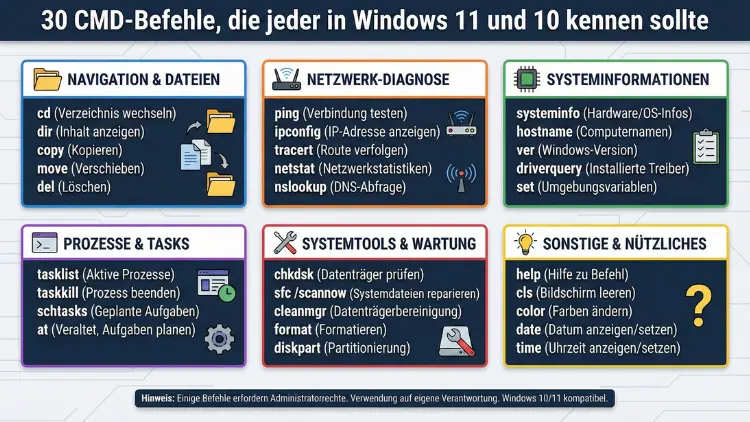
Die Eingabeaufforderung gehört zu den mächtigsten Werkzeugen in Windows 11 und Windows 10. Wer zentrale CMD-Befehle kennt, arbeitet schneller, löst Systemprobleme effizient und automatisiert Routineaufgaben ohne Zusatzsoftware.
Dieser Leitfaden zeigt 30 essenzielle Befehle, erklärt ihre Funktionen und zeigt Schritt für Schritt, wie Sie sie gezielt einsetzen.
Was ist die Windows-Eingabeaufforderung und warum ist sie wichtig?
Die Eingabeaufforderung (Command Prompt oder CMD) ist ein textbasiertes Werkzeug, mit dem Sie direkt mit dem Betriebssystem kommunizieren. Viele Systemfunktionen lassen sich hier schneller ausführen als über grafische Menüs. Gerade für Systemdiagnose, Netzwerkverwaltung, Dateiverwaltung und Automatisierung bietet CMD enorme Vorteile.
So öffnen Sie die Eingabeaufforderung korrekt:
- Drücken Sie die Tastenkombination Windows + R.
- Geben Sie
cmdein und bestätigen Sie mit Enter. - Für Administratorrechte klicken Sie mit der rechten Maustaste auf „Eingabeaufforderung“ und wählen „Als Administrator ausführen“.
Grundlegende CMD-Befehle für Navigation und Dateiverwaltung
cd – Verzeichnis wechseln
Mit diesem Befehl wechseln Sie zwischen Ordnern.
Beispiel:
cd C:\Users\Name\DocumentsSo öffnen Sie direkt den Dokumente-Ordner Ihres Benutzerkontos.
dir – Ordnerinhalt anzeigen
Zeigt alle Dateien und Unterordner eines Verzeichnisses an.
Beispiel:
dircls – Bildschirm leeren
Löscht die Anzeige in der Konsole und sorgt für Übersicht.
Beispiel:
clsmkdir – Ordner erstellen
Erstellt neue Verzeichnisse direkt über die Konsole.
Beispiel:
mkdir Projektermdir – Ordner löschen
Löscht leere Verzeichnisse.
Beispiel:
rmdir Projektecopy – Dateien kopieren
Kopiert Dateien an einen anderen Speicherort.
Beispiel:
copy datei.txt D:\Backupmove – Dateien verschieben
Verschiebt Dateien ohne zusätzliche Tools.
Beispiel:
move bericht.docx D:\Dokumentedel – Dateien löschen
Löscht gezielt Dateien über CMD.
Beispiel:
del test.txtSysteminformationen und Diagnosebefehle
systeminfo – Systemdetails anzeigen
Zeigt Betriebssystemversion, RAM, BIOS-Version und mehr.
Beispiel:
systeminfotasklist – Laufende Prozesse anzeigen
Listet alle aktiven Programme und Dienste auf.
Beispiel:
tasklisttaskkill – Prozesse beenden
Beendet Programme, die sich nicht schließen lassen.
Beispiel:
taskkill /IM notepad.exe /FSo erzwingen Sie das Schließen des Editors Notepad.
sfc /scannow – Systemdateien prüfen
Überprüft beschädigte Windows-Dateien und repariert sie automatisch.
So führen Sie die Prüfung korrekt aus:
- CMD als Administrator öffnen.
- Befehl eingeben:
sfc /scannow- Warten, bis die Analyse abgeschlossen ist.
chkdsk – Festplatte überprüfen
Prüft Datenträger auf Fehler und repariert Dateisystemprobleme.
Beispiel:
chkdsk C: /f /rdriverquery – Treiberinformationen anzeigen
Zeigt installierte Treiber mit Version und Datum.
Beispiel:
driverqueryNetzwerkbefehle für Internet und Verbindung
ipconfig – Netzwerkdetails anzeigen
Zeigt IP-Adresse, Gateway und DNS-Server an.
Beispiel:
ipconfig /allping – Verbindung testen
Prüft, ob eine Website erreichbar ist.
Beispiel:
ping google.comtracert – Netzwerkroute analysieren
Zeigt die Zwischenstationen Ihrer Internetverbindung.
Beispiel:
tracert google.comnetstat – Aktive Verbindungen anzeigen
Listet offene Ports und aktive Netzwerkverbindungen.
Beispiel:
netstat -anonslookup – DNS-Abfragen durchführen
Hilft bei Problemen mit Domainauflösung.
Beispiel:
nslookup example.comgetmac – MAC-Adresse anzeigen
Zeigt die physische Netzwerkadresse Ihres Geräts.
Beispiel:
getmacBenutzer- und Systemverwaltung per CMD
net user – Benutzerkonten verwalten
Zeigt vorhandene Benutzerkonten oder erstellt neue.
Beispiel zum Anzeigen:
net userBeispiel zum Erstellen:
net user TestUser Passwort123 /addnet localgroup – Benutzer zu Gruppen hinzufügen
So fügen Sie einen Benutzer zur Administratorgruppe hinzu:
net localgroup Administratoren TestUser /addshutdown – PC steuern
Mit diesem Befehl können Sie den Computer herunterfahren oder neu starten.
Neustart in 60 Sekunden:
shutdown /r /t 60powercfg – Energieeinstellungen verwalten
Zeigt Energiesparpläne und deren Details an.
Beispiel:
powercfg /listhostname – Gerätenamen anzeigen
Zeigt den aktuellen Computernamen.
Beispiel:
hostnameErweiterte CMD-Befehle für Fortgeschrittene
diskpart – Datenträgerverwaltung
Startet ein erweitertes Tool zur Verwaltung von Partitionen und Laufwerken.
So nutzen Sie es:
- CMD als Administrator öffnen.
- Eingeben:
diskpart- Mit
list diskalle Laufwerke anzeigen.
assoc – Dateizuordnungen anzeigen
Zeigt, welche Programme bestimmten Dateitypen zugeordnet sind.
Beispiel:
assoc .txtfc – Dateien vergleichen
Vergleicht zwei Dateien und zeigt Unterschiede.
Beispiel:
fc datei1.txt datei2.txtset – Umgebungsvariablen anzeigen
Zeigt aktuelle Systemvariablen an.
Beispiel:
setexit – Eingabeaufforderung schließen
Beendet die CMD-Sitzung sofort.
Beispiel:
exitTipps für den sicheren Umgang mit CMD
Arbeiten Sie stets mit Administratorrechten, wenn Sie Systembefehle wie sfc, chkdsk oder diskpart verwenden. Führen Sie kritische Befehle nur aus, wenn Sie deren Wirkung verstehen. Ein falscher Befehl kann Datenverlust verursachen. Legen Sie vor Änderungen an Systemdateien oder Partitionen immer eine Datensicherung an, beispielsweise mit der Windows-Sicherung oder einem externen Backup-Tool.
Häufig gestellte Fragen (FAQ)
Welche CMD-Befehle sind für Anfänger am wichtigsten?
Die wichtigsten Grundlagen sind cd, dir, copy, ipconfig, tasklist und shutdown. Diese decken Navigation, Dateiverwaltung, Netzwerkdiagnose und Systemsteuerung ab.
Muss ich CMD immer als Administrator starten?
Nein, einfache Befehle funktionieren ohne Administratorrechte. Für Systemreparatur, Benutzerverwaltung oder Datenträgerbefehle sollten Sie die Eingabeaufforderung jedoch immer als Administrator ausführen.
Sind CMD-Befehle in Windows 11 und Windows 10 identisch?
Die meisten Befehle sind identisch und funktionieren in beiden Versionen. Unterschiede betreffen vor allem neue PowerShell-Funktionen, während klassische CMD-Befehle weiterhin kompatibel bleiben.
Was tun, wenn ein CMD-Befehl nicht funktioniert?
Prüfen Sie zuerst die Schreibweise. Starten Sie anschließend CMD mit Administratorrechten und wiederholen Sie den Befehl. Bei Netzwerkbefehlen sollten Sie zusätzlich die Internetverbindung kontrollieren.
Kann CMD PowerShell ersetzen?
CMD eignet sich hervorragend für schnelle Befehle und Diagnose. Für komplexe Automatisierungen und Skripte bietet PowerShell jedoch mehr Funktionen und moderne Schnittstellen.
Fazit
Wer die wichtigsten CMD-Befehle in Windows 11 und Windows 10 beherrscht, gewinnt Kontrolle, Geschwindigkeit und Flexibilität im Alltag. Von Dateiverwaltung über Netzwerkdiagnose bis zur Systemreparatur lassen sich viele Aufgaben direkt per Konsole lösen.
Setzen Sie die vorgestellten Befehle gezielt ein, testen Sie sie schrittweise und nutzen Sie Administratorrechte bewusst, um Ihr Windows-System effizient und sicher zu verwalten.