
Erfahren Sie, was ein Netzwerkadapter ist, wie er funktioniert und warum er für stabile Internetverbindungen unverzichtbar ist. Kurz erklärt.
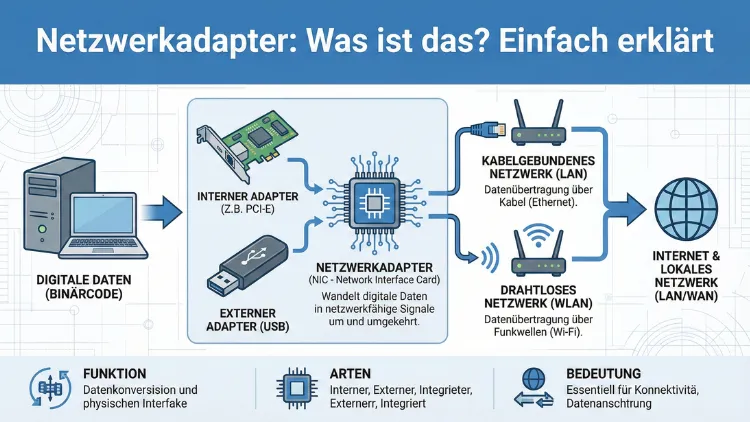
Ein Netzwerkadapter verbindet Ihren Computer mit einem Netzwerk und ermöglicht Internetzugang sowie Datenaustausch. Ob LAN-Karte, WLAN-Stick oder integrierter Chip: Ohne Netzwerkadapter funktioniert keine Verbindung zum Router.
In diesem Artikel erfahren Sie einfach und verständlich, was ein Netzwerkadapter ist, wie er arbeitet, welche Arten es gibt und wie Sie den passenden Adapter auswählen, installieren und optimal nutzen.
Was ist ein Netzwerkadapter?
Ein Netzwerkadapter ist eine Hardwarekomponente, die Ihren Computer oder ein anderes Gerät mit einem Netzwerk verbindet. Er stellt die physische oder drahtlose Schnittstelle bereit, über die Daten gesendet und empfangen werden. Ohne diese Schnittstelle könnten weder Webseiten geladen noch Dateien im Heimnetzwerk übertragen werden.
Moderne Geräte besitzen meist bereits einen integrierten Netzwerkadapter auf dem Mainboard. Bei Desktop-PCs und älteren Laptops kann er jedoch auch als separate Erweiterungskarte oder als externer USB-Adapter vorhanden sein. Die grundlegende Aufgabe bleibt immer gleich: Er übersetzt digitale Daten in Signale, die über ein Kabel oder Funk übertragen werden können.
Wie funktioniert ein Netzwerkadapter?
Ein Netzwerkadapter arbeitet als Vermittler zwischen Ihrem Betriebssystem und dem Netzwerk. Sobald Sie eine Webseite aufrufen, sendet Ihr Computer Datenpakete an den Adapter. Dieser wandelt die Informationen in ein Format um, das über Ethernet-Kabel oder WLAN gesendet werden kann. Gleichzeitig empfängt er eingehende Daten und übergibt sie an das Betriebssystem.
Technisch basiert die Kommunikation auf standardisierten Protokollen wie TCP/IP und Ethernet. Jeder Netzwerkadapter besitzt zudem eine eindeutige MAC-Adresse. Diese Adresse identifiziert das Gerät im Netzwerk und sorgt dafür, dass Daten korrekt zugestellt werden.
Der Ablauf in vereinfachten Schritten:
- Ihr System erzeugt Daten (z. B. Webseitenanfrage).
- Der Netzwerkadapter kodiert die Daten in Netzwerkpakete.
- Die Pakete werden über Kabel oder Funk übertragen.
- Eingehende Daten werden dekodiert und an das System weitergeleitet.
Arten von Netzwerkadaptern
Netzwerkadapter gibt es in verschiedenen Bauformen und Technologien. Die Wahl hängt davon ab, wie Sie Ihr Gerät mit dem Netzwerk verbinden möchten.
LAN-Adapter (Ethernet)
LAN-Adapter verbinden Ihren Computer über ein Netzwerkkabel mit dem Router oder Switch. Diese Verbindung ist besonders stabil und bietet meist die höchste Geschwindigkeit. Typische Geschwindigkeiten liegen bei 1 Gbit/s oder 2,5 Gbit/s, moderne Varianten erreichen sogar 10 Gbit/s.
LAN-Adapter sind ideal für:
- Gaming-PCs
- Arbeitsplatzrechner
- Server oder NAS-Systeme
WLAN-Adapter (Wi-Fi)
WLAN-Adapter ermöglichen eine drahtlose Verbindung zum Router. Sie sind entweder im Laptop integriert oder als USB-Stick bzw. PCIe-Karte verfügbar. Moderne Standards wie Wi-Fi 6 bieten hohe Geschwindigkeiten und stabile Verbindungen auch bei vielen Geräten.
WLAN-Adapter sind sinnvoll, wenn:
- kein Netzwerkkabel verlegt werden kann
- mobile Nutzung erforderlich ist
- flexible Platzierung gewünscht wird
USB-Netzwerkadapter
USB-Adapter sind externe Geräte, die einfach eingesteckt werden. Sie eignen sich besonders, wenn ein interner Adapter fehlt oder defekt ist. Es gibt sowohl USB-LAN-Adapter als auch USB-WLAN-Sticks.
Typische Einsatzfälle:
- Erweiterung eines Laptops ohne LAN-Port
- Schnelle Nachrüstung ohne Öffnen des PCs
- Temporäre Netzwerkverbindung
Bluetooth-Adapter
Bluetooth-Adapter zählen ebenfalls zu Netzwerkadaptern im erweiterten Sinne. Sie verbinden Geräte wie Tastaturen, Kopfhörer oder Smartphones drahtlos. Für den klassischen Internetzugang spielen sie jedoch eine untergeordnete Rolle.
Wofür braucht man einen Netzwerkadapter?
Ein Netzwerkadapter ist unverzichtbar für jede Form der Netzwerkkommunikation. Ohne ihn kann ein Gerät weder ins Internet noch mit anderen Geräten im Netzwerk kommunizieren.
Typische Aufgaben:
- Internetzugang herstellen
- Daten im Heimnetzwerk übertragen
- Drucker oder NAS ansprechen
- Online-Gaming und Streaming ermöglichen
- Cloud-Dienste nutzen
Kurz gesagt: Der Netzwerkadapter ist das Tor Ihres Computers zur digitalen Welt.
Unterschied zwischen integriertem und externem Netzwerkadapter
Die meisten modernen Geräte besitzen bereits integrierte Netzwerkadapter. Dennoch kann es sinnvoll sein, einen externen Adapter zu verwenden.
Integrierter Adapter
Er ist fest auf dem Mainboard verbaut und sofort einsatzbereit. Vorteilhaft sind Energieeffizienz und kompakte Bauweise. Allerdings ist die Aufrüstung eingeschränkt.
Externer Adapter
Externe Varianten lassen sich flexibel anschließen und bei Bedarf austauschen. Sie bieten oft neuere Standards oder höhere Geschwindigkeiten als integrierte Lösungen.
Wenn Ihr Laptop beispielsweise nur Wi-Fi 4 unterstützt, können Sie mit einem modernen USB-WLAN-Adapter auf Wi-Fi 6 aufrüsten.
Installation eines Netzwerkadapters – Schritt für Schritt
Die Installation hängt vom Typ des Adapters ab. Hier finden Sie eine einfache Anleitung für die gängigsten Varianten.
USB-WLAN-Adapter installieren
- Stecken Sie den Adapter in einen freien USB-Port.
- Windows erkennt das Gerät automatisch und installiert die Treiber.
- Öffnen Sie die Netzwerkeinstellungen und wählen Sie Ihr WLAN.
- Geben Sie das Passwort ein und verbinden Sie sich.
Empfehlung: Verwenden Sie den TP-Link Archer T3U Plus USB WLAN Adapter, wenn Sie Wi-Fi 5 mit stabiler Reichweite benötigen. Stecken Sie ihn in einen USB-3.0-Port, installieren Sie den Treiber von der beiliegenden CD oder über die Herstellerseite und verbinden Sie sich anschließend mit Ihrem WLAN-Netzwerk.
PCIe-LAN-Karte einbauen
- Schalten Sie den PC aus und ziehen Sie den Netzstecker.
- Öffnen Sie das Gehäuse.
- Stecken Sie die LAN-Karte in einen freien PCIe-Steckplatz.
- Schließen Sie das Gehäuse und starten Sie den PC.
- Installieren Sie den Treiber, falls nötig.
Empfehlung: Nutzen Sie die Intel I225-V PCIe-Netzwerkkarte für stabile 2,5-Gbit-Verbindungen. Setzen Sie die Karte in einen freien PCIe-x1-Steckplatz ein und installieren Sie anschließend den aktuellen Intel-Netzwerktreiber.
Treiber und Software: Warum sie wichtig sind
Ein Netzwerkadapter funktioniert nur korrekt mit passenden Treibern. Diese Software sorgt dafür, dass das Betriebssystem den Adapter erkennt und korrekt steuert.
Ohne aktuelle Treiber können folgende Probleme auftreten:
- instabile Verbindung
- geringe Geschwindigkeit
- Verbindungsabbrüche
- Adapter wird nicht erkannt
Aktualisieren Sie Treiber regelmäßig über den Geräte-Manager oder die Herstellerseite. Besonders nach einem Betriebssystem-Update ist dies wichtig.
Häufige Probleme mit Netzwerkadaptern und Lösungen
Netzwerkadapter wird nicht erkannt
Öffnen Sie den Geräte-Manager und prüfen Sie, ob der Adapter angezeigt wird. Falls nicht, installieren Sie den Treiber manuell oder wechseln Sie den USB-Port.
Langsame Internetgeschwindigkeit
Überprüfen Sie, ob Ihr Adapter den aktuellen WLAN-Standard unterstützt. Ältere Adapter bremsen moderne Router aus. Wechseln Sie gegebenenfalls zu einem Wi-Fi-6-Adapter.
Verbindungsabbrüche im WLAN
Positionieren Sie den Adapter näher am Router oder nutzen Sie eine externe Antenne. Alternativ hilft ein LAN-Kabel für stabile Verbindungen.
Netzwerkadapter vs. Router vs. Modem
Diese Geräte werden oft verwechselt, erfüllen jedoch unterschiedliche Aufgaben:
- Netzwerkadapter: Verbindet ein einzelnes Gerät mit dem Netzwerk
- Router: Verteilt die Internetverbindung an mehrere Geräte
- Modem: Stellt die Verbindung zum Internetanbieter her
Ihr Computer kommuniziert über den Netzwerkadapter mit dem Router, und der Router wiederum mit dem Modem bzw. direkt mit dem Internetanschluss.
Kaufberatung: Welcher Netzwerkadapter ist der richtige?
Die Wahl hängt von Ihren Anforderungen ab. Achten Sie auf folgende Kriterien:
Geschwindigkeit
Für schnelles Internet sollten Sie mindestens Gigabit-Ethernet oder Wi-Fi 5 nutzen. Für zukunftssichere Lösungen empfiehlt sich Wi-Fi 6 oder 2,5-Gbit-LAN.
Anschlussart
- Desktop-PC: PCIe-Karte für maximale Leistung
- Laptop: USB-Adapter für flexible Nutzung
- Gaming: Kabelgebundener LAN-Adapter für niedrige Latenz
Reichweite und Stabilität
WLAN-Adapter mit externer Antenne bieten bessere Signalstärke. In großen Wohnungen ist dies entscheidend für stabile Verbindungen.
Betriebssystem-Kompatibilität
Achten Sie darauf, dass der Adapter mit Windows, macOS oder Linux kompatibel ist. Prüfen Sie vor dem Kauf die Treiberunterstützung.
Sicherheit und Datenschutz
Netzwerkadapter selbst speichern keine Daten dauerhaft, übertragen jedoch sensible Informationen. Nutzen Sie daher immer verschlüsselte WLAN-Verbindungen (WPA2 oder WPA3). Deaktivieren Sie ungenutzte Adapter, um potenzielle Angriffsflächen zu reduzieren.
Zusätzlich sollten Sie:
- regelmäßige Updates installieren
- sichere Passwörter verwenden
- öffentliche Netzwerke mit Vorsicht nutzen
Zukunft der Netzwerkadapter
Mit steigenden Internetgeschwindigkeiten entwickeln sich auch Netzwerkadapter weiter. Neue Technologien wie Wi-Fi 7 und Multi-Gigabit-Ethernet ermöglichen extrem hohe Datenraten und geringere Latenzen. Besonders für Cloud-Gaming, 4K-Streaming und Smart-Home-Anwendungen werden leistungsfähige Adapter immer wichtiger.
Auch Energieeffizienz spielt eine zunehmende Rolle. Moderne Chips passen ihre Leistung automatisch an die Auslastung an und sparen so Strom im Leerlauf.
Häufig gestellte Fragen (FAQ)
Was macht ein Netzwerkadapter genau?
Er verbindet Ihr Gerät mit einem Netzwerk und ermöglicht Datenaustausch sowie Internetzugang.
Ist ein Netzwerkadapter dasselbe wie eine Netzwerkkarte?
Ja, der Begriff Netzwerkkarte wird oft synonym verwendet, insbesondere bei internen LAN-Adaptern.
Kann ich mehrere Netzwerkadapter gleichzeitig nutzen?
Ja, Sie können z. B. LAN und WLAN parallel verwenden. Das Betriebssystem entscheidet, welche Verbindung priorisiert wird.
Brauche ich einen neuen Adapter für schnelleres Internet?
Wenn Ihr aktueller Adapter nur ältere Standards unterstützt, kann ein Upgrade die Geschwindigkeit deutlich erhöhen.
Funktioniert ein USB-WLAN-Adapter ohne Installation?
Oft ja, da moderne Betriebssysteme Standardtreiber enthalten. Für optimale Leistung sollten Sie jedoch die Herstellertreiber installieren.
Was tun, wenn der Netzwerkadapter ständig die Verbindung verliert?
Aktualisieren Sie den Treiber, wechseln Sie den USB-Port oder positionieren Sie den Adapter näher am Router.
Fazit
Ein Netzwerkadapter ist ein zentrales Bauteil für jede Netzwerkverbindung. Er ermöglicht den Zugang zum Internet, den Datenaustausch im Heimnetzwerk und stabile Online-Kommunikation. Ob integriert oder extern – die richtige Wahl hängt von Geschwindigkeit, Anschlussart und Einsatzgebiet ab.
Mit einem passenden Adapter, aktuellen Treibern und korrekter Installation sichern Sie sich eine zuverlässige und schnelle Netzwerkverbindung im Alltag.
