
Erfahren Sie, wie Sie zwei Bildschirme richtig einrichten und effizient nutzen, um Produktivität zu steigern und Ihren Arbeitsplatz optimal zu erweitern.
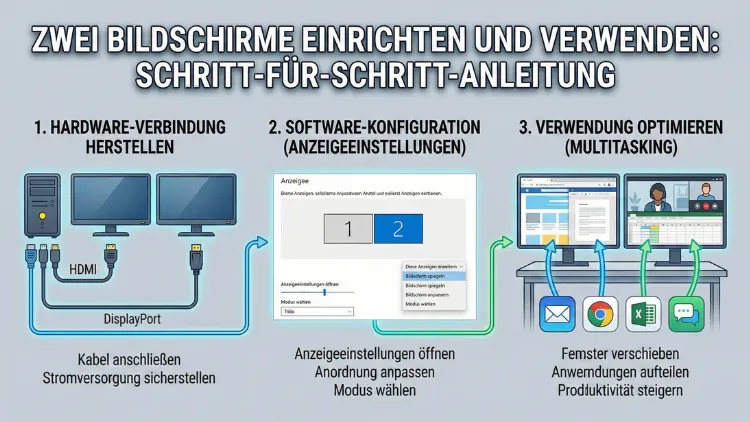
Zwei Bildschirme erhöhen Produktivität, Übersicht und Komfort. In dieser Anleitung erfahren Sie Schritt für Schritt, wie Sie zwei Monitore unter Windows, macOS und Linux korrekt einrichten, anschließen und optimal nutzen.
Von der Auswahl der richtigen Kabel über Anzeigeeinstellungen bis zu Tipps für effizientes Arbeiten: So richten Sie Ihr Dual-Monitor-Setup stabil und ergonomisch ein.
Vorteile eines Setups mit zwei Bildschirmen
Ein zweiter Monitor erweitert Ihren digitalen Arbeitsplatz erheblich. Sie können Programme parallel öffnen, Dokumente vergleichen oder Videoanrufe und Notizen gleichzeitig anzeigen. Besonders bei Büroarbeit, Programmierung, Grafikdesign oder Trading sparen Sie Zeit, weil Sie weniger zwischen Fenstern wechseln müssen.
Typische Vorteile im Überblick:
- Mehr Arbeitsfläche für paralleles Arbeiten
- Bessere Übersicht über Anwendungen und Dateien
- Höhere Konzentration durch feste Bildschirmzonen
- Effizientere Workflows bei Multitasking
- Verbesserte Ergonomie durch optimale Bildschirmposition
Mit einer klaren Aufteilung – etwa E-Mail links und Hauptsoftware rechts – arbeiten Sie strukturierter und reduzieren Ablenkungen.
Voraussetzungen: Hardware und Kompatibilität prüfen
Bevor Sie zwei Monitore einrichten, sollten Sie sicherstellen, dass Ihr Computer die nötigen Anschlüsse und Leistungsreserven besitzt.
Unterstützte Anschlüsse am PC oder Laptop
Überprüfen Sie zuerst die verfügbaren Videoausgänge:
- HDMI (Version 1.4 oder höher)
- DisplayPort (idealerweise 1.2 oder 1.4)
- USB-C mit DisplayPort-Alt-Mode
- Thunderbolt 3 oder 4
Ein moderner Laptop mit USB-C kann zwei Monitore über eine Dockingstation betreiben. Empfehlenswert ist beispielsweise die Dockingstation Dell WD19 oder Lenovo ThinkPad Thunderbolt 3 Dock. Diese Modelle bieten mehrere Videoausgänge und stabile Treiberunterstützung.
Passende Monitore auswählen
Verwenden Sie idealerweise zwei Monitore mit gleicher Auflösung und Größe. So vermeiden Sie Skalierungsprobleme und erhalten ein gleichmäßiges Bild. Für Büroarbeit empfiehlt sich:
- 24 Zoll mit Full HD (1920×1080) oder
- 27 Zoll mit QHD (2560×1440)
Achten Sie auf identische Panel-Technologie (IPS bevorzugt), um Farbabweichungen zu vermeiden.
Richtige Kabel und Adapter verwenden
Die Wahl des richtigen Kabels ist entscheidend für stabile Bildübertragung.
Empfehlungen:
- Für 4K-Auflösung: DisplayPort 1.4 Kabel wie das KabelDirekt DisplayPort 1.4
- Für Full HD oder QHD: HDMI 2.0 Kabel wie das Amazon Basics HDMI 2.0 Kabel
- Für USB-C-Geräte: USB-C auf DisplayPort Adapter von Anker
Vermeiden Sie minderwertige Adapter, da diese häufig Bildaussetzer oder falsche Auflösungen verursachen.
Zwei Bildschirme unter Windows einrichten
Schritt-für-Schritt-Anleitung
- Verbinden Sie beide Monitore mit dem PC.
- Schalten Sie die Monitore ein.
- Klicken Sie mit der rechten Maustaste auf den Desktop.
- Wählen Sie „Anzeigeeinstellungen“.
- Scrollen Sie zu „Mehrere Anzeigen“.
- Wählen Sie „Diese Anzeigen erweitern“.
- Ordnen Sie die Monitore per Drag & Drop korrekt an.
Mit der Tastenkombination Windows + P können Sie schnell zwischen Modi wechseln:
- Nur PC-Bildschirm
- Duplizieren
- Erweitern
- Nur zweiter Bildschirm
Für produktives Arbeiten sollten Sie „Erweitern“ verwenden.
Auflösung und Skalierung optimieren
Gehen Sie in den Anzeigeeinstellungen auf jeden Monitor und stellen Sie:
- Empfohlene Auflösung ein
- Skalierung auf 100 % oder 125 % (bei QHD)
So erhalten Sie scharfe Darstellung und korrekt proportionierte Fenster.
Zwei Bildschirme auf macOS einrichten
Apple-Systeme erkennen zusätzliche Monitore meist automatisch.
Einrichtung unter macOS
- Verbinden Sie den zweiten Monitor per USB-C, HDMI oder Thunderbolt.
- Öffnen Sie „Systemeinstellungen“.
- Wählen Sie „Displays“.
- Aktivieren Sie „Displays spiegeln“ deaktivieren.
- Ordnen Sie die Bildschirme per Drag & Drop an.
Wenn die Menüleiste immer auf einem bestimmten Bildschirm erscheinen soll, ziehen Sie die weiße Menüleistenleiste auf den gewünschten Monitor.
Für MacBook-Nutzer empfiehlt sich eine Thunderbolt-Dockingstation wie die CalDigit TS3 Plus, um mehrere Bildschirme stabil zu betreiben.
Zwei Bildschirme unter Linux einrichten
Unter Ubuntu oder ähnlichen Distributionen funktioniert die Einrichtung ebenfalls unkompliziert.
Anleitung für Ubuntu
- Öffnen Sie „Einstellungen“.
- Wählen Sie „Bildschirme“.
- Aktivieren Sie „Anzeigen erweitern“.
- Ordnen Sie die Monitore grafisch an.
- Übernehmen Sie die Änderungen.
Alternativ können Sie das Tool xrandr verwenden, um Monitore per Terminal zu konfigurieren.
Optimale Anordnung der Bildschirme
Die richtige Positionierung verbessert Komfort und Effizienz deutlich.
Empfohlene Anordnung:
- Hauptmonitor direkt vor Ihnen
- Zweitmonitor leicht seitlich angewinkelt
- Oberkante der Displays auf Augenhöhe
- Abstand etwa eine Armlänge
Wenn Sie viel mit Tabellen arbeiten, platzieren Sie den zweiten Monitor im Hochformat. Viele Monitore unterstützen Pivot-Funktion; aktivieren Sie diese in den Anzeigeeinstellungen mit „Hochformat“.
Produktiver arbeiten mit zwei Monitoren
Ein Dual-Monitor-Setup entfaltet seinen Nutzen erst mit durchdachten Arbeitsmethoden.
Fenster sinnvoll verteilen
Bewährte Aufteilung:
- Linker Bildschirm: Kommunikation (E-Mail, Teams, Slack)
- Rechter Bildschirm: Hauptanwendung (Office, CAD, IDE)
So vermeiden Sie ständiges Wechseln zwischen Fenstern.
Nützliche Software für mehr Effizienz
Für Windows empfiehlt sich Microsoft PowerToys mit der Funktion FancyZones. Damit erstellen Sie feste Layouts für Fenster, die per Drag & Drop einrasten.
Alternativ ist DisplayFusion empfehlenswert. Diese Software ermöglicht:
- Separate Taskleisten pro Monitor
- Individuelle Hintergrundbilder
- Automatische Fensterpositionierung
Mac-Nutzer profitieren von BetterDisplay oder Rectangle, um Fenster präzise zu organisieren.
Häufige Probleme und ihre Lösungen
Zweiter Monitor wird nicht erkannt
Prüfen Sie:
- Kabel korrekt eingesteckt
- Richtigen Eingang am Monitor ausgewählt
- Grafikkartentreiber aktualisiert
Unter Windows öffnen Sie den Geräte-Manager und aktualisieren den Grafiktreiber manuell, beispielsweise für NVIDIA GeForce oder Intel Iris.
Falsche Auflösung oder unscharfes Bild
Stellen Sie sicher, dass:
- Die native Auflösung des Monitors aktiviert ist
- Skalierung nicht über 125 % liegt
- Hochwertige Kabel verwendet werden
Ein HDMI 1.4 Kabel kann bei 4K zu Problemen führen. Nutzen Sie stattdessen DisplayPort 1.4.
Maus springt zwischen Bildschirmen falsch
Öffnen Sie die Anzeigeeinstellungen und ordnen Sie die Monitore exakt entsprechend ihrer physischen Position an. Schon kleine Verschiebungen können das Mausverhalten beeinträchtigen.
Ergonomie und Gesundheit am Dual-Monitor-Arbeitsplatz
Ein ergonomisch eingerichteter Arbeitsplatz verhindert Verspannungen und steigert die Konzentration.
Wichtige Regeln:
- Monitore auf gleicher Höhe ausrichten
- Blickwinkel leicht nach unten (10–20 Grad)
- Blendfreie Positionierung ohne direkte Lichtquellen
- Nutzung eines Monitorarms wie Amazon Basics Premium Monitorarm für flexible Anpassung
Achten Sie zusätzlich auf regelmäßige Pausen und nutzen Sie die 20-20-20-Regel: Alle 20 Minuten 20 Sekunden auf ein Objekt in 20 Fuß Entfernung schauen.
Energieverbrauch und Stromsparoptionen
Zwei Monitore erhöhen den Stromverbrauch leicht. Sie können diesen reduzieren, indem Sie:
- Energiesparmodus aktivieren
- Bildschirmhelligkeit auf 60–70 % einstellen
- Monitore bei längerer Pause automatisch ausschalten lassen
Moderne IPS-Monitore verbrauchen meist zwischen 20 und 35 Watt und sind damit relativ effizient.
Häufig gestellte Fragen (FAQ)
Kann jeder Laptop zwei Monitore unterstützen?
Nicht jeder Laptop kann zwei externe Monitore direkt betreiben. Geräte mit nur einem HDMI-Anschluss benötigen meist eine USB-C-Dockingstation oder einen DisplayLink-Adapter.
Was ist besser: Spiegeln oder Erweitern?
Für produktives Arbeiten ist „Erweitern“ besser geeignet. Beim Spiegeln zeigen beide Bildschirme denselben Inhalt, was die Arbeitsfläche nicht vergrößert.
Funktionieren zwei Monitore mit unterschiedlichen Auflösungen?
Ja, das ist möglich. Allerdings sollten Sie die Skalierung individuell einstellen, damit Schriftgrößen und Fenster korrekt dargestellt werden.
Wie richte ich unterschiedliche Hintergrundbilder ein?
Unter Windows öffnen Sie die Personalisierung, wählen „Hintergrund“ und legen für jeden Monitor ein eigenes Bild fest. Tools wie DisplayFusion bieten zusätzliche Optionen.
Ist eine Grafikkarte für zwei Monitore notwendig?
Integrierte Grafikeinheiten moderner CPUs reichen für Büroarbeit mit zwei Monitoren völlig aus. Für Gaming oder 3D-Anwendungen empfiehlt sich eine dedizierte Grafikkarte wie NVIDIA GeForce RTX oder AMD Radeon.
Fazit
Ein Setup mit zwei Bildschirmen steigert Effizienz, Übersicht und Arbeitskomfort deutlich. Mit den richtigen Kabeln, passenden Monitoreinstellungen und sinnvoller Softwareorganisation richten Sie Ihr Dual-Monitor-System schnell ein.
Achten Sie auf ergonomische Platzierung und optimale Auflösungseinstellungen, um langfristig produktiv und gesund zu arbeiten. So nutzen Sie die Vorteile eines erweiterten Arbeitsplatzes voll aus.
