
Erfahren Sie, wie Sie Druckertreiber unter Windows 11 und 10 korrekt installieren, aktualisieren und typische Druckerfehler schnell und zuverlässig beheben.
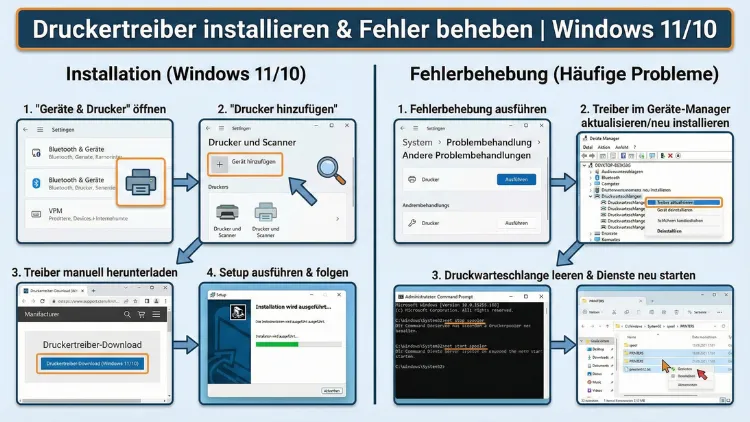
Die Installation von Druckertreibern unter Windows 11 und Windows 10 gelingt meist automatisch, doch fehlerhafte Treiber, veraltete Software oder falsche Anschlusskonfigurationen führen häufig zu Druckproblemen.
In diesem Leitfaden erfahren Sie Schritt für Schritt, wie Sie Druckertreiber korrekt installieren, aktualisieren und typische Fehler gezielt beheben, damit Ihr Drucker zuverlässig funktioniert.
Grundlagen: Was ein Druckertreiber leistet
Ein Druckertreiber ist die Schnittstelle zwischen Betriebssystem und Drucker. Er übersetzt Druckaufträge in ein Format, das das jeweilige Gerät verarbeiten kann. Ohne passenden Treiber kann Windows den Drucker zwar erkennen, aber keine oder nur eingeschränkte Druckaufträge ausführen. Besonders nach Windows-Updates oder beim Wechsel des Druckers treten häufig Treiberkonflikte auf.
Voraussetzungen vor der Installation prüfen
Bevor Sie mit der Installation beginnen, stellen Sie sicher, dass folgende Punkte erfüllt sind:
- Drucker eingeschaltet und korrekt angeschlossen (USB, WLAN oder LAN).
- Stabile Internetverbindung für Treiberdownload.
- Administratorrechte auf dem System.
- Aktuelle Windows-Version installiert (Windows Update durchführen).
- Alte Treiberreste entfernen, um Konflikte zu vermeiden.
Alte Druckertreiber vollständig entfernen
- Drücken Sie
Windows + R. - Geben Sie
printmanagement.mscein und bestätigen Sie. - Navigieren Sie zu „Alle Treiber“.
- Rechtsklick auf den alten Druckertreiber → „Treiberpaket entfernen“.
- Starten Sie den PC neu.
Alternativ können Sie in der Eingabeaufforderung als Administrator folgenden Befehl nutzen:
pnputil /enum-drivers
pnputil /delete-driver oemXX.inf /uninstall /force
Ersetzen Sie „oemXX.inf“ durch die passende Treiberdatei.
Druckertreiber automatisch über Windows installieren
Windows 10 und Windows 11 installieren Standardtreiber häufig automatisch.
Schritt-für-Schritt-Anleitung
- Öffnen Sie „Einstellungen“.
- Navigieren Sie zu „Bluetooth & Geräte“ → „Drucker & Scanner“.
- Klicken Sie auf „Gerät hinzufügen“.
- Wählen Sie Ihren Drucker aus der Liste.
- Folgen Sie den Installationsanweisungen.
Falls der Drucker nicht angezeigt wird, klicken Sie auf „Der gewünschte Drucker ist nicht aufgeführt“ und wählen Sie die passende Verbindungsmethode.
Manuelle Installation vom Hersteller (empfohlen)
Die zuverlässigsten Treiber erhalten Sie direkt vom Hersteller. Nutzen Sie stets das vollständige Treiberpaket.
Vorgehensweise
- Öffnen Sie die Support-Seite Ihres Druckerherstellers.
- Suchen Sie nach Modellbezeichnung und Windows-Version.
- Laden Sie das „Full Driver & Software Package“ herunter.
- Starten Sie die Setup-Datei als Administrator.
- Folgen Sie der Installationsroutine und verbinden Sie den Drucker erst, wenn das Setup dazu auffordert.
Konkrete Empfehlung nach Hersteller
- HP: Installieren Sie „HP Smart“ und führen Sie die automatische Treiberinstallation aus.
- Canon: Nutzen Sie „Canon PRINT Inkjet/SELPHY“ oder den kompletten Treibersatz.
- Brother: Laden Sie „Full Driver & Software Package“ und installieren Sie über die Setup.exe.
- Epson: Verwenden Sie „Epson Software Updater“ zur Treibererkennung.
Installation über den Geräte-Manager
Falls Windows den Treiber nicht korrekt erkennt, installieren Sie ihn manuell über den Geräte-Manager.
Anleitung
- Rechtsklick auf Start → „Geräte-Manager“.
- Unter „Druckwarteschlangen“ oder „Unbekannte Geräte“ den Drucker auswählen.
- Rechtsklick → „Treiber aktualisieren“.
- „Auf dem Computer nach Treibern suchen“ wählen.
- Ordner mit dem heruntergeladenen Treiber angeben.
- Installation abschließen und System neu starten.
Netzwerkdrucker richtig einrichten
Bei Netzwerkdruckern liegt die Fehlerquelle häufig in der falschen IP-Konfiguration.
Einrichtung per IP-Adresse
- Öffnen Sie „Drucker & Scanner“.
- „Gerät hinzufügen“ → „Der gewünschte Drucker ist nicht aufgeführt“.
- „Drucker unter Verwendung einer TCP/IP-Adresse hinzufügen“ wählen.
- IP-Adresse des Druckers eingeben.
- Passenden Treiber auswählen oder vom Hersteller installieren.
Die IP-Adresse finden Sie im Druckermenü unter Netzwerkeinstellungen oder über Ihren Router.
Häufige Fehler und konkrete Lösungen
Fehler: Druckertreiber nicht verfügbar
Ursache: Windows findet keinen kompatiblen Treiber.
Lösung:
- Herstellerseite aufrufen.
- Treiber für exakte Windows-Version (32/64 Bit) herunterladen.
- Installation als Administrator ausführen.
- PC neu starten.
Fehlercode 0x0000011b beim Netzwerkdrucker
Dieser Fehler tritt nach Sicherheitsupdates häufig auf.
Lösung:
- Drücken Sie
Windows + R. - Geben Sie
regeditein. - Navigieren Sie zu:
HKEY_LOCAL_MACHINE\System\CurrentControlSet\Control\Print - Erstellen Sie einen DWORD-Wert mit dem Namen:
RpcAuthnLevelPrivacyEnabled - Setzen Sie den Wert auf
0. - PC neu starten.
Drucker druckt nicht trotz korrekter Installation
- Öffnen Sie
services.msc. - Suchen Sie „Druckwarteschlange“.
- Rechtsklick → „Neu starten“.
- Druckauftrag erneut senden.
Druckwarteschlange blockiert
- Stoppen Sie den Dienst „Druckwarteschlange“.
- Öffnen Sie:
C:\Windows\System32\spool\PRINTERS - Löschen Sie alle Dateien im Ordner.
- Dienst wieder starten.
Treiber aktualisieren: So bleiben Sie kompatibel
Veraltete Treiber führen zu Abstürzen, Verbindungsproblemen oder falschen Druckformaten. Aktualisieren Sie Treiber regelmäßig.
Methode über Windows Update
- Einstellungen öffnen.
- „Windows Update“ auswählen.
- „Optionale Updates“ prüfen.
- Druckertreiber installieren.
Methode mit Hersteller-Tools
Nutzen Sie:
- HP Smart zur automatischen Treiberaktualisierung.
- Epson Software Updater für Firmware- und Treiberupdates.
- Brother Utilities zur vollständigen Systemprüfung.
Universaltreiber als Alternative nutzen
Wenn kein spezifischer Treiber verfügbar ist, installieren Sie einen universellen Treiber.
Vorgehen
- Geräte-Manager öffnen.
- Treiber aktualisieren → „Aus einer Liste verfügbarer Treiber auswählen“.
- „Microsoft IPP Class Driver“ oder „Generic/Text Only“ auswählen.
- Installation bestätigen.
Diese Methode ermöglicht grundlegende Druckfunktionen, jedoch ohne erweiterte Optionen wie Duplex oder Farbanpassung.
Konflikte durch alte Druckerprofile beheben
Windows speichert Druckerkonfigurationen, die zu Konflikten führen können.
Bereinigungsschritte
- Einstellungen → „Drucker & Scanner“.
- Alten Drucker entfernen.
printui /s /t2in „Ausführen“ eingeben.- Alten Treiber löschen.
- PC neu starten und Drucker neu hinzufügen.
Systemdateien reparieren bei Treiberproblemen
Beschädigte Windows-Komponenten können Treiberinstallationen verhindern.
Reparatur mit SFC und DISM
- Eingabeaufforderung als Administrator öffnen.
- Befehl ausführen:
sfc /scannow- Danach:
DISM /Online /Cleanup-Image /RestoreHealth- System neu starten und Treiber erneut installieren.
Offline-Installation ohne Internet
Für Firmennetzwerke oder abgeschottete Systeme empfiehlt sich die Offline-Installation.
- Treiberpaket auf einem anderen PC herunterladen.
- Auf USB-Stick kopieren.
- Setup lokal ausführen.
- Drucker per USB anschließen und installieren.
- Anschließend Netzwerkverbindung konfigurieren.
Tipps für stabile Druckerverbindungen
- Verwenden Sie feste IP-Adressen für Netzwerkdrucker.
- Deaktivieren Sie Energiesparmodus am Drucker.
- Nutzen Sie hochwertige USB-Kabel unter 2 Metern Länge.
- Installieren Sie Firmware-Updates direkt über die Hersteller-Software.
Häufig gestellte Fragen (FAQ)
Warum erkennt Windows meinen Drucker nicht?
Meist liegt dies an fehlenden oder falschen Treibern. Installieren Sie das vollständige Treiberpaket direkt vom Hersteller und prüfen Sie die Verbindung (USB, WLAN oder LAN).
Soll ich Windows-Standardtreiber oder Herstellertreiber nutzen?
Verwenden Sie immer Herstellertreiber. Diese bieten vollständige Funktionen wie Duplexdruck, Farbmanagement und Scanfunktionen.
Wie installiere ich einen Drucker ohne CD?
Laden Sie das Treiberpaket von der Herstellerseite herunter, führen Sie die Setup-Datei als Administrator aus und folgen Sie den Anweisungen.
Warum wird mein Netzwerkdrucker ständig offline angezeigt?
Prüfen Sie die IP-Adresse und stellen Sie sicher, dass der Drucker eine feste IP erhält. Entfernen Sie alte Druckerprofile und richten Sie den Drucker erneut über TCP/IP ein.
Was tun, wenn der Druckspooler ständig abstürzt?
Starten Sie den Dienst „Druckwarteschlange“ neu und löschen Sie den Ordner C:\Windows\System32\spool\PRINTERS. Aktualisieren Sie anschließend den Treiber.
Fazit
Die korrekte Installation von Druckertreibern unter Windows 11 und Windows 10 erfordert ein systematisches Vorgehen: alte Treiber entfernen, aktuelle Herstellertreiber installieren und typische Fehler gezielt beheben.
Mit den beschriebenen Methoden – von der manuellen Treiberinstallation über die Netzwerk-Konfiguration bis zur Reparatur des Druckspoolers – stellen Sie sicher, dass Ihr Drucker stabil, schnell und fehlerfrei arbeitet.