
Erfahren Sie, wie Sie virtuelle Desktops in Windows 11 und 10 einrichten, organisieren und effizient nutzen – Schritt-für-Schritt-Anleitung für Produktivität.
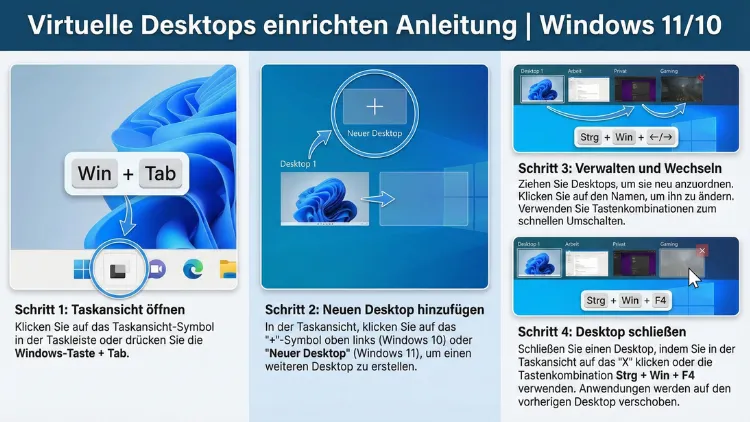
Virtuelle Desktops in Windows 11 und Windows 10 helfen Ihnen, Ordnung zu schaffen, Aufgaben zu trennen und konzentrierter zu arbeiten. Statt Programme auf einem einzigen Bildschirm zu überladen, verteilen Sie sie logisch auf mehrere Arbeitsflächen.
Diese Anleitung zeigt Schritt für Schritt, wie Sie virtuelle Desktops einrichten, verwalten und optimal nutzen, um Produktivität und Übersicht nachhaltig zu steigern.
Was sind virtuelle Desktops und wofür sind sie sinnvoll?
Virtuelle Desktops sind zusätzliche, voneinander getrennte Arbeitsflächen innerhalb desselben Windows-Benutzerkontos. Sie ermöglichen es, verschiedene Aufgabenbereiche – etwa Büroarbeit, Kommunikation, Entwicklung oder Unterhaltung – auf eigenen Desktops zu organisieren. Dadurch bleibt Ihr Hauptdesktop übersichtlich, Ablenkungen werden reduziert und Sie wechseln schneller zwischen Projekten.
Typische Einsatzszenarien:
- Trennung von beruflichen und privaten Anwendungen
- Eigener Desktop für Videokonferenzen ohne störende Fenster
- Entwicklungsumgebung getrennt von Dokumentation und Browser
- Präsentationsmodus ohne vertrauliche Programme im Hintergrund
Voraussetzungen prüfen
Virtuelle Desktops sind bereits in Windows integriert, es ist keine zusätzliche Software erforderlich. Sie benötigen:
- Windows 10 oder Windows 11 (aktuelle Updates empfohlen)
- Standardbenutzerkonto oder Administratorrechte
- Funktionierende Tastatur für Tastenkombinationen
Empfehlung: Aktualisieren Sie Ihr System über Einstellungen > Windows Update, um die neuesten Funktionen und Fehlerbehebungen zu erhalten.
Virtuelle Desktops in Windows 11 einrichten
Windows 11 bietet eine modernisierte Aufgabenansicht und zusätzliche Optionen wie individuelle Desktop-Hintergründe.
Schritt-für-Schritt-Anleitung
- Klicken Sie in der Taskleiste auf das Symbol „Aufgabenansicht“.
- Alternativ drücken Sie Windows-Taste + Tab.
- Wählen Sie „Neuer Desktop“.
- Ein zusätzlicher virtueller Desktop wird sofort erstellt.
Zwischen Desktops wechseln
- Mit Maus: Aufgabenansicht öffnen und gewünschten Desktop anklicken.
- Mit Tastatur: Windows-Taste + Strg + Pfeil links/rechts.
Desktops umbenennen
- Öffnen Sie die Aufgabenansicht.
- Klicken Sie auf den Desktop-Namen (z. B. „Desktop 1“).
- Geben Sie einen aussagekräftigen Namen ein, etwa „Arbeit“, „Recherche“ oder „Meeting“.
Individuelle Hintergründe festlegen
- Wechseln Sie auf den gewünschten Desktop.
- Öffnen Sie Einstellungen > Personalisierung > Hintergrund.
- Wählen Sie ein Bild.
Der Hintergrund gilt nur für den aktiven virtuellen Desktop und erleichtert die visuelle Orientierung.
Virtuelle Desktops in Windows 10 einrichten
Auch unter Windows 10 lassen sich mehrere Arbeitsflächen schnell erstellen, allerdings ohne separate Hintergrundbilder pro Desktop.
Schnellstart
- Drücken Sie Windows-Taste + Tab.
- Klicken Sie auf „Neuer Desktop“.
- Ein weiterer Desktop wird oben in der Leiste angezeigt.
Programme zwischen Desktops verschieben
- Öffnen Sie die Aufgabenansicht.
- Ziehen Sie ein Fenster per Drag & Drop auf den gewünschten Desktop.
- Alternativ: Rechtsklick auf das Fenster > „Verschieben nach“ > Ziel-Desktop auswählen.
Diese Funktion ist besonders hilfreich, wenn Sie Programme nachträglich strukturieren möchten.
Effiziente Verwaltung virtueller Desktops
Damit virtuelle Desktops ihren vollen Nutzen entfalten, sollten Sie sie konsequent organisieren.
Wichtige Tastenkombinationen
- Windows + Tab: Aufgabenansicht öffnen
- Windows + Strg + D: Neuer Desktop
- Windows + Strg + F4: Aktuellen Desktop schließen
- Windows + Strg + Pfeil links/rechts: Zwischen Desktops wechseln
Diese Shortcuts beschleunigen Ihre Arbeitsabläufe erheblich und vermeiden unnötige Mauswege.
Fenster dauerhaft auf allen Desktops anzeigen
- Öffnen Sie die Aufgabenansicht.
- Rechtsklick auf das gewünschte Fenster.
- „Dieses Fenster auf allen Desktops anzeigen“ auswählen.
So bleiben wichtige Tools wie Chatprogramme oder Musikplayer immer sichtbar.
Optimale Struktur: So planen Sie Ihre Desktop-Aufteilung
Eine klare Struktur verhindert Chaos und erhöht die Konzentration. Bewährt hat sich folgende Aufteilung:
- Desktop 1: Kommunikation (E-Mail, Teams, Browser)
- Desktop 2: Hauptarbeit (Office, Projektsoftware)
- Desktop 3: Recherche (Browser, Notizen, PDF-Reader)
- Desktop 4: Freizeit (Streaming, Social Media)
Benennen Sie jeden Desktop entsprechend, um schneller zu wechseln.
Erweiterte Produktivität mit PowerToys
Für Power-User empfiehlt sich das Microsoft-Tool „PowerToys“. Es erweitert die Fensterverwaltung und ergänzt virtuelle Desktops ideal.
Installation
- Laden Sie PowerToys von der offiziellen Microsoft-Seite herunter.
- Starten Sie die Installation mit Administratorrechten.
- Aktivieren Sie das Modul „FancyZones“.
Nutzen in Kombination mit virtuellen Desktops
Erstellen Sie feste Fensterlayouts je Desktop. So öffnet sich beispielsweise Ihre Entwicklungsumgebung automatisch in einer strukturierten Aufteilung, während der Kommunikationsdesktop eine andere Fensteranordnung nutzt.
Automatisches Öffnen von Programmen pro Desktop
Windows bietet keine native Zuordnung von Programmen zu bestimmten Desktops beim Start. Sie können dies jedoch manuell organisieren:
Empfehlung:
- Starten Sie alle benötigten Programme.
- Öffnen Sie die Aufgabenansicht.
- Verschieben Sie jede Anwendung auf den passenden Desktop.
- Nutzen Sie die Funktion „Beim nächsten Anmelden wiederherstellen“ in den Windows-Einstellungen unter Konten > Anmeldeoptionen.
So bleiben Ihre Arbeitsbereiche nach einem Neustart konsistent.
Häufige Probleme und Lösungen
Virtuelle Desktops verschwinden nach Neustart
Standardmäßig werden Desktops neu angelegt. Verwenden Sie die oben beschriebene Wiederherstellungsfunktion, damit Programme automatisch erneut erscheinen.
Programme öffnen immer auf falschem Desktop
Windows merkt sich die letzte Position. Verschieben Sie das Programm einmal korrekt und schließen Sie es anschließend. Beim nächsten Start erscheint es meist auf demselben Desktop.
Leistungseinbußen durch viele Desktops
Virtuelle Desktops verbrauchen kaum zusätzliche Ressourcen, da sie nur Fenster organisieren. Schließen Sie jedoch unnötige Programme, um RAM zu sparen.
Sicherheits- und Datenschutzaspekte
Virtuelle Desktops bieten keine echte Trennung im Sinne von Benutzerkonten. Alle Programme laufen weiterhin im selben Windows-Profil. Für sensible Daten empfiehlt sich daher:
- Nutzung separater Benutzerkonten
- Sperren des PCs mit Windows + L beim Verlassen
- Verschlüsselung sensibler Dateien per BitLocker
So vermeiden Sie ungewollten Zugriff trotz mehrerer Arbeitsflächen.
Empfohlene Vorgehensweisen für maximale Effizienz
- Benennen Sie jeden Desktop eindeutig
- Nutzen Sie Tastenkombinationen konsequent
- Halten Sie pro Desktop nur thematisch passende Programme offen
- Verwenden Sie unterschiedliche Hintergründe zur schnellen Orientierung
- Schließen Sie Desktops, die Sie nicht mehr benötigen
Durch diese Struktur sparen Sie täglich Zeit und reduzieren mentale Belastung.
Häufig gestellte Fragen (FAQ)
Wie viele virtuelle Desktops kann ich erstellen?
Windows begrenzt die Anzahl praktisch nicht. Sie können so viele Desktops anlegen, wie Ihr System sinnvoll verwalten kann.
Werden Programme auf allen Desktops gleichzeitig ausgeführt?
Ja, Programme laufen unabhängig vom Desktop weiter. Der Desktop dient nur der visuellen Organisation.
Funktionieren virtuelle Desktops auch mit mehreren Monitoren?
Ja. Jeder Monitor zeigt denselben aktiven virtuellen Desktop an. Beim Wechsel ändern sich alle Monitore gleichzeitig.
Kann ich unterschiedliche Taskleisten pro Desktop nutzen?
Windows 11 zeigt standardmäßig dieselbe Taskleiste auf allen Desktops. Eine vollständige Trennung ist derzeit nicht vorgesehen.
Gibt es Alternativen zu den integrierten Desktops?
Ja. Tools wie VirtuaWin oder Dexpot bieten erweiterte Funktionen. Installieren Sie diese nur, wenn Sie spezielle Automatisierungen benötigen, da die integrierte Lösung stabiler ist.
Fazit
Virtuelle Desktops in Windows 11 und Windows 10 sind ein leistungsstarkes Werkzeug für mehr Ordnung, Fokus und Produktivität. Mit wenigen Klicks erstellen Sie getrennte Arbeitsbereiche, wechseln blitzschnell per Tastenkombination und strukturieren Ihren Workflow nachhaltig.
In Kombination mit klarer Desktop-Planung und optionalen Tools wie PowerToys holen Sie das Maximum aus Ihrer Arbeitsumgebung heraus und arbeiten effizienter als je zuvor.