
Erfahren Sie, wie Sie den Benutzerordnernamen sicher ändern, ohne Datenverlust, und welche Schritte für Windows und macOS nötig sind.
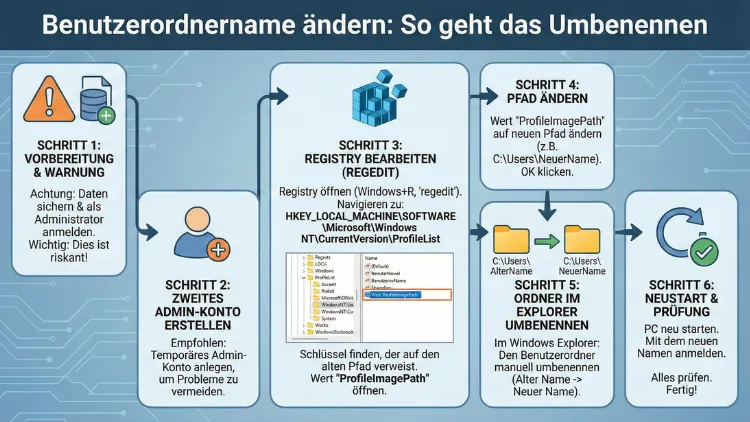
Möchten Sie den Namen Ihres Benutzerordners ändern, weil er falsch geschrieben ist, ein alter Kontoname verwendet wird oder Sie eine einheitliche Struktur wünschen? Das Umbenennen ist unter Windows möglich, erfordert jedoch sorgfältige Vorbereitung, um Datenverlust und Zugriffsfehler zu vermeiden.
In diesem Leitfaden erfahren Sie Schritt für Schritt, wie Sie den Benutzerordner sicher umbenennen und typische Probleme umgehen.
Warum den Benutzerordnernamen ändern?
Der Benutzerordner enthält wichtige persönliche Daten wie Dokumente, Bilder, Downloads und App-Konfigurationen. Ein unpassender Ordnername kann zu Problemen bei Softwareinstallationen, Netzwerkpfaden oder automatisierten Backups führen. Typische Gründe für eine Umbenennung sind:
- Falsch geschriebener Benutzername nach der Windows-Installation
- Wechsel des Kontonamens im Unternehmen
- Vereinheitlichung von Benutzerprofilen auf mehreren PCs
- Bessere Struktur für Entwickler- oder Admin-Umgebungen
Wichtig: Der Benutzerordner ist eng mit dem Windows-Profil verknüpft. Ein falsches Vorgehen kann dazu führen, dass Programme nicht mehr starten oder das Profil beschädigt wird.
Voraussetzungen und Vorbereitung
Bevor Sie den Benutzerordner umbenennen, sollten Sie einige grundlegende Vorbereitungen treffen. Diese Schritte verhindern Datenverlust und sorgen dafür, dass das System weiterhin stabil läuft.
Datensicherung erstellen
Empfehlung: Erstellen Sie ein vollständiges Backup Ihres Benutzerprofils.
So gehen Sie vor:
- Öffnen Sie den Explorer.
- Navigieren Sie zu
C:\Users\IhrAlterName. - Kopieren Sie den gesamten Ordner auf ein externes Laufwerk oder eine zweite Partition.
Alternativ nutzen Sie die integrierte Sicherung:
- Einstellungen öffnen
- Update und Sicherheit → Sicherung
- Dateiversionsverlauf aktivieren und sichern
Administratorrechte prüfen
Sie benötigen zwingend ein Administratorkonto. Falls Sie nur ein Konto besitzen, erstellen Sie vorher ein zweites Administratorkonto:
- Einstellungen öffnen
- Konten → Familie und weitere Benutzer
- „Andere Person zu diesem PC hinzufügen“ auswählen
- Neues lokales Konto erstellen
- Konto als Administrator festlegen
Melden Sie sich anschließend mit diesem neuen Administratorkonto an.
Benutzerordnername unter Windows 10 und 11 ändern (empfohlene Methode)
Die sicherste Methode besteht darin, den Ordner umzubenennen und den Profilpfad in der Registrierung anzupassen. Befolgen Sie die Schritte exakt.
Schritt 1: Mit anderem Administratorkonto anmelden
Melden Sie sich von Ihrem ursprünglichen Konto ab und mit dem neu erstellten Administratorkonto an. Der Benutzerordner darf nicht aktiv verwendet werden.
Schritt 2: Benutzerordner im Explorer umbenennen
- Explorer öffnen
- Zu
C:\Usersnavigieren - Den Ordner mit dem alten Namen auswählen
- Rechtsklick → Umbenennen
- Neuen gewünschten Ordnernamen eingeben
Beispiel:C:\Users\MaxMustermann → C:\Users\M.Mustermann
Schritt 3: Registrierungs-Editor öffnen
- Tastenkombination
Windows + Rdrücken regediteingeben und bestätigen- Navigieren Sie zu folgendem Pfad:
HKEY_LOCAL_MACHINE\SOFTWARE\Microsoft\Windows NT\CurrentVersion\ProfileList
Schritt 4: Profilpfad anpassen
Unter „ProfileList“ sehen Sie mehrere Einträge mit langen Zahlenfolgen (SIDs). So finden Sie den richtigen Eintrag:
- Jeden SID-Schlüssel anklicken
- Rechts den Eintrag
ProfileImagePathprüfen - Den Eintrag suchen, der auf den alten Ordner zeigt
Beispiel:C:\Users\MaxMustermann
Doppelklicken Sie auf ProfileImagePath und ändern Sie den Wert auf den neuen Ordnernamen:
C:\Users\M.Mustermann
Änderung speichern und den Registrierungs-Editor schließen.
Schritt 5: System neu starten
Starten Sie Windows neu und melden Sie sich mit Ihrem ursprünglichen Konto an. Wenn alle Schritte korrekt ausgeführt wurden, verwendet Windows nun den neuen Benutzerordnernamen ohne Fehlermeldungen.
Alternative Methode: Neues Benutzerkonto erstellen und Daten übertragen
Falls Sie die Registrierung nicht bearbeiten möchten, empfiehlt sich eine sichere Alternative: neues Konto anlegen und Daten migrieren.
Schritt-für-Schritt-Anleitung
- Einstellungen → Konten → Familie und weitere Benutzer
- Neues lokales Konto mit gewünschtem Namen erstellen
- Konto als Administrator festlegen
- Abmelden und mit dem neuen Konto anmelden
Nun übertragen Sie die Daten:
- Explorer öffnen
- Alten Ordner
C:\Users\AlterNameöffnen - Dokumente, Bilder, Desktop, Downloads kopieren
- In den neuen Benutzerordner einfügen
Programme müssen teilweise neu installiert werden, da einige Einstellungen im alten Profil gespeichert sind.
Diese Methode ist besonders stabil und minimiert Risiken bei Systemfehlern.
Benutzerordnername auf macOS ändern
Auch auf macOS lässt sich der Benutzerordner umbenennen, allerdings nur über die Systemeinstellungen und den Finder.
Vorgehen unter macOS
- Systemeinstellungen öffnen
- Benutzer & Gruppen auswählen
- Neues Administratorkonto erstellen
- Abmelden und mit dem neuen Konto anmelden
- Finder öffnen → „Benutzer“
- Alten Benutzerordner umbenennen
- Zurück in Benutzer & Gruppen gehen
- Rechtsklick auf Benutzer → „Erweiterte Optionen“
- Neuen Pfad des Benutzerordners eintragen
Nach einem Neustart wird der neue Benutzerordner verwendet.
Typische Fehler beim Umbenennen des Benutzerordners
Beim Ändern des Profilordners treten häufig Probleme auf. Diese sollten Sie kennen und vermeiden.
Zugriffsfehler nach dem Umbenennen
Wenn Programme nicht mehr starten, liegt meist ein falscher Registry-Pfad vor. Prüfen Sie erneut:
ProfileImagePath muss exakt dem neuen Ordner entsprechen.
Temporäres Profil beim Login
Windows meldet Sie mit einem temporären Profil an? Dann konnte der ursprüngliche Pfad nicht geladen werden. Ursachen:
- Tippfehler im neuen Ordnernamen
- Registry-Pfad falsch gesetzt
- Fehlende Administratorrechte
Lösung: Im Registrierungs-Editor den Pfad korrigieren und neu starten.
Programme finden Konfigurationsdateien nicht
Einige Anwendungen speichern feste Pfade im Benutzerprofil. Nach der Umbenennung müssen Sie diese Programme einmal neu starten oder neu installieren.
Sicherheitstipps für eine erfolgreiche Umbenennung
Damit der Vorgang reibungslos verläuft, sollten Sie folgende Best Practices beachten:
- Niemals den Ordner umbenennen, während Sie im betroffenen Konto angemeldet sind
- Vorher ein vollständiges Backup erstellen
- Registrierungseinträge exakt und ohne Tippfehler ändern
- Nur lokale Konten verwenden, bevor Sie den Ordnernamen ändern
- Nach dem Vorgang alle wichtigen Programme testen
Diese Maßnahmen verhindern Systemfehler und sichern die Integrität Ihres Benutzerprofils.
Wann ist eine Umbenennung nicht sinnvoll?
In manchen Situationen ist es besser, den Benutzerordner nicht umzubenennen:
- Wenn das Profil stark angepasst wurde (viele Spezialprogramme)
- In Unternehmensnetzwerken mit Gruppenrichtlinien
- Bei Domain-Konten mit zentral verwalteten Profilen
Hier empfiehlt sich eher die Erstellung eines neuen Benutzerkontos mit anschließendem Datenumzug.
Häufig gestellte Fragen (FAQ)
Kann ich den Benutzerordner einfach im Explorer umbenennen?
Nein. Wenn Sie nur den Ordnernamen ändern, ohne den Registry-Pfad anzupassen, lädt Windows das Profil nicht korrekt und erstellt möglicherweise ein temporäres Profil.
Funktioniert die Methode auch bei Microsoft-Konten?
Ja, jedoch sollten Sie vorher ein lokales Administratorkonto anlegen und sich damit anmelden, bevor Sie den Ordner umbenennen und den Registry-Pfad ändern.
Gehen Daten beim Umbenennen verloren?
Nein, solange Sie den Ordner korrekt umbenennen und den Profilpfad richtig anpassen. Dennoch ist ein Backup dringend zu empfehlen.
Muss ich Programme neu installieren?
In der Regel nicht. Einige Anwendungen speichern jedoch absolute Pfade. Wenn Programme Fehler anzeigen, installieren Sie sie einmal neu.
Kann ich den Benutzerordner mehrfach umbenennen?
Technisch ja, jedoch erhöht jede Änderung das Risiko von Pfadkonflikten. Führen Sie den Vorgang möglichst nur einmal durch und wählen Sie einen endgültigen Namen.
Fazit
Das Ändern des Benutzerordnernamens ist unter Windows möglich, erfordert jedoch ein strukturiertes Vorgehen mit Administratorrechten, Datensicherung und Anpassung der Registrierung.
Wenn Sie die Schritte exakt befolgen, können Sie den Ordner sicher umbenennen, ohne Datenverlust oder Systemprobleme zu riskieren. Alternativ bietet ein neues Benutzerkonto mit Datenmigration eine besonders stabile Lösung, die sich vor allem für weniger erfahrene Anwender empfiehlt.
