
Erfahren Sie, wie Sie mit Scanner oder Multifunktionsdrucker in Windows 11 und 10 schnell Dokumente scannen, speichern und Scanprobleme einfach lösen.
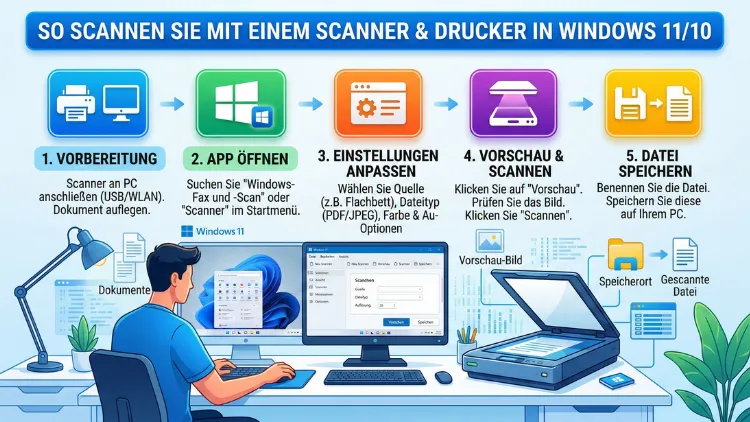
Mit einem Scanner oder Multifunktionsdrucker in Windows 11/10 Dokumente zu digitalisieren, ist einfacher, als viele denken. Windows bietet dafür zwei eingebaute Wege: die kostenlose App „Windows-Scan“ sowie den klassischen Assistenten „Fax und Scan“. Außerdem lassen sich Treiber und Hersteller-Software nutzen.
In dieser Anleitung erfahren Sie Schritt für Schritt, wie Sie unter Windows 10 und Windows 11 problemlos scannen – ohne Vorkenntnisse.
Voraussetzungen: Scanner richtig einrichten
Bevor Sie überhaupt ein Dokument einscannen können, muss Ihr Gerät korrekt mit dem Computer verbunden sein. Windows 11 und Windows 10 erkennen die meisten Scanner und Multifunktionsdrucker automatisch, sobald sie per USB angeschlossen oder im selben WLAN-Netzwerk verfügbar sind.
USB-Verbindung herstellen
Schließen Sie das USB-Kabel des Scanners an einen freien USB-Anschluss Ihres Computers an. Windows installiert den Treiber in der Regel automatisch innerhalb weniger Sekunden. Überprüfen Sie anschließend unter Einstellungen → Bluetooth und Geräte → Drucker und Scanner, ob Ihr Gerät in der Liste erscheint.
WLAN-Scanner einbinden
Viele moderne Multifunktionsdrucker wie der HP OfficeJet Pro, Canon PIXMA oder Epson EcoTank unterstützen das drahtlose Scannen. Verbinden Sie den Drucker zunächst über sein Bedienfeld mit Ihrem WLAN-Netzwerk. Gehen Sie dann unter Windows zu Einstellungen → Bluetooth und Geräte → Drucker und Scanner → Gerät hinzufügen. Windows sucht automatisch nach verfügbaren Geräten im Netzwerk und richtet den Scanner ein.
Treiber manuell installieren
Falls Windows den Scanner nicht automatisch erkennt, laden Sie den aktuellen Treiber direkt von der Hersteller-Website herunter. Suchen Sie dort nach Ihrem genauen Modell, zum Beispiel „Canon MF644Cdw Treiber Windows 11″. Führen Sie die heruntergeladene Installationsdatei aus und starten Sie den Computer danach neu.
Methode 1 – Windows-Scan-App (empfohlen für Windows 11)
Die Windows-Scan-App ist die modernste und benutzerfreundlichste Möglichkeit, unter Windows 11 zu scannen. Sie ist kostenlos im Microsoft Store erhältlich und bietet eine übersichtliche Oberfläche.
Windows-Scan-App installieren und öffnen
- Öffnen Sie den Microsoft Store über das Startmenü.
- Suchen Sie nach „Windows Scan“.
- Klicken Sie auf „Installieren“, falls die App noch nicht vorhanden ist.
- Öffnen Sie die App über das Startmenü oder die Suche.
Dokument scannen mit Windows-Scan
- Legen Sie das Dokument auf das Scannerglas oder in den automatischen Dokumenteneinzug (ADF), falls vorhanden.
- Wählen Sie in der App oben links unter „Scanner“ Ihr Gerät aus.
- Wählen Sie die Quelle: „Flachbettscanner“ für einzelne Seiten, „Dokumenteneinzug“ für mehrseitige Stapel.
- Stellen Sie das Dateiformat ein: JPG für Fotos, PNG für Grafiken, PDF für Dokumente.
- Wählen Sie den Speicherort aus – standardmäßig wird in den Ordner „Gescannte Dokumente“ gespeichert.
- Klicken Sie auf „Scannen“.
Tipp: Nutzen Sie die Vorschau-Funktion, um den Ausschnitt vor dem eigentlichen Scan zu kontrollieren. So vermeiden Sie abgeschnittene Seiten oder unerwünschte Ränder.
Methode 2 – Windows-Fax und -Scan
Windows-Fax und -Scan ist ein älteres, jedoch sehr zuverlässiges Werkzeug, das in beiden Betriebssystemen ohne zusätzliche Installation verfügbar ist. Es eignet sich besonders, wenn Sie regelmäßig mehrseitige Dokumente verwalten möchten.
Windows-Fax und -Scan öffnen
Drücken Sie die Windows-Taste, geben Sie „Windows-Fax und -Scan“ in die Suche ein und öffnen Sie das Programm. Alternativ finden Sie es unter Start → Windows-Zubehör → Windows-Fax und -Scan.
Neuen Scan starten
- Klicken Sie oben links auf „Neuer Scan“.
- Wählen Sie im Dialogfenster unter „Scanner“ Ihr Gerät aus. Falls mehrere Geräte vorhanden sind, klicken Sie auf „Ändern“, um das gewünschte auszuwählen.
- Stellen Sie das Profil ein: „Dokumente“ für Text, „Foto“ für Bilder.
- Wählen Sie die Farbeinstellung: Farbe, Graustufen oder Schwarzweiß.
- Legen Sie die Auflösung in DPI fest (mehr dazu im Abschnitt „Scaneinstellungen“).
- Klicken Sie auf „Vorschau“, um das Ergebnis zu prüfen.
- Bestätigen Sie mit „Scannen“.
Das Ergebnis erscheint danach in der Liste der gescannten Dokumente. Von dort aus können Sie es per Rechtsklick als PDF oder in einem anderen Format speichern.
Methode 3 – Hersteller-Software nutzen
Viele Hersteller liefern eigene Scan-Programme mit, die mehr Funktionen als die Windows-Bordmittel bieten. Besonders für professionelle Anwender oder bei speziellen Anforderungen lohnt sich ein Blick auf diese Software.
Empfohlene Hersteller-Programme
- HP Smart (für HP-Drucker und -Scanner): Kostenlos im Microsoft Store erhältlich. Bietet Scan-to-Cloud, automatische Texterkennung (OCR) und direkte Weitergabe an OneDrive oder E-Mail.
- Canon IJ Scan Utility: Für Canon-Multifunktionsdrucker. Ermöglicht das automatische Speichern in vordefinierten Ordnern und das Scannen mit einem Knopfdruck am Gerät.
- Epson Scan 2: Für Epson-Scanner und -Drucker. Besonders gut für das Scannen von Fotos geeignet, da es Bildverbesserungsfunktionen wie Staubentfernung und Farbkorrektur bietet.
HP Smart: Schritt-für-Schritt-Anleitung
- Öffnen Sie HP Smart aus dem Startmenü.
- Klicken Sie auf die Kachel „Scan“.
- Wählen Sie die Quelle (Flachbett oder ADF) und das Format.
- Klicken Sie auf „Scannen“.
- Nach dem Scan können Sie das Dokument direkt zuschneiden, drehen oder als PDF zusammenführen.
- Wählen Sie „Speichern“ oder „Freigeben“, um das Dokument weiterzuleiten.
Scaneinstellungen verstehen und optimal anpassen
Die richtige Einstellung entscheidet maßgeblich über die Qualität des gescannten Dokuments. Deshalb sollten Sie die wichtigsten Parameter kennen.
Auflösung (DPI – Dots per Inch)
Die Auflösung gibt an, wie viele Bildpunkte pro Zoll erfasst werden. Je höher der DPI-Wert, desto schärfer und detailreicher – aber auch desto größer die Datei.
| Zweck | Empfohlene Auflösung |
|---|---|
| Textdokumente (schwarz/weiß) | 150–300 DPI |
| Farbdokumente, Formulare | 300 DPI |
| Fotos für den Druck | 600 DPI |
| Dias, Negative | 1200–2400 DPI |
Für alltägliche Bürodokumente reichen 300 DPI vollkommen aus. Höhere Auflösungen sind hauptsächlich für die Fotoarchivierung oder professionelle Anwendungen sinnvoll.
Farbmodus wählen
- Farbe: Für farbige Dokumente, Fotos und Grafiken.
- Graustufen: Für Dokumente mit Grauabstufungen, spart Speicher gegenüber Farbe.
- Schwarzweiß (Binär): Für reine Textdokumente, erzeugt sehr kleine Dateien.
Dateiformat festlegen
- PDF: Ideal für Dokumente, Verträge und mehrseitige Scans. Außerdem ist PDF das Standardformat im Büro- und Behördenumfeld.
- JPG/JPEG: Gut für Fotos, jedoch mit Qualitätsverlust durch Komprimierung.
- PNG: Verlustfreie Komprimierung, geeignet für Logos, Grafiken und Dokumente mit Text.
- TIFF: Höchste Qualität ohne Verlust, jedoch sehr große Dateien – deshalb eher für Archivzwecke geeignet.
Dokumente als PDF scannen und zusammenführen
Besonders häufig gefragt ist das Scannen mehrerer Seiten in ein einziges PDF. Windows selbst bietet dafür nur eingeschränkte Möglichkeiten. Deshalb empfehlen sich folgende Lösungen:
Mehrseitige PDFs mit Windows-Fax und -Scan erstellen
Leider unterstützt Windows-Fax und -Scan keine mehrseitigen PDFs direkt. Scannen Sie stattdessen jede Seite einzeln und nutzen Sie anschließend den kostenlosen PDF24 Creator, um die Einzelseiten zusammenzuführen:
- Laden Sie PDF24 Creator von pdf24.org herunter und installieren Sie ihn.
- Öffnen Sie PDF24 und ziehen Sie alle gescannten Seiten in das Programm.
- Sortieren Sie die Seiten per Drag-and-Drop in die gewünschte Reihenfolge.
- Klicken Sie auf „Zusammenführen“ und speichern Sie das fertige PDF.
Mehrseitige PDFs mit ADF erstellen
Falls Ihr Drucker einen automatischen Dokumenteneinzug (ADF) besitzt, legen Sie alle Seiten auf einmal ein. Wählen Sie in der Windows-Scan-App oder der Hersteller-Software als Quelle „Dokumenteneinzug“ und als Format „PDF“. Windows erstellt dann automatisch ein mehrseitiges PDF.
Häufige Probleme und Lösungen beim Scannen
Auch bei korrekter Einrichtung können gelegentlich Schwierigkeiten auftreten. Jedoch lassen sich die meisten Probleme schnell beheben.
Scanner wird nicht erkannt
Problem: Windows zeigt den Scanner nicht in der Geräteliste an.
Lösung:
- Prüfen Sie alle Kabelverbindungen und stellen Sie sicher, dass der Scanner eingeschaltet ist.
- Öffnen Sie den Geräte-Manager (Rechtsklick auf das Startmenü → „Geräte-Manager“) und suchen Sie nach unbekannten Geräten.
- Klicken Sie mit der rechten Maustaste auf den Scannereintrag und wählen Sie „Treiber aktualisieren“.
- Starten Sie den Windows-Druckerwarteschlangen-Dienst neu: Drücken Sie Windows + R, geben Sie
services.mscein, suchen Sie „Druckwarteschlange“ und klicken Sie auf „Neu starten“.
Scan dauert sehr lange
Problem: Der Scanvorgang ist ungewöhnlich langsam.
Lösung: Reduzieren Sie die Auflösung auf 300 DPI und deaktivieren Sie nicht benötigte Bildverbesserungsfunktionen. Bei Netzwerkscannern kann außerdem eine schlechte WLAN-Verbindung die Übertragungsgeschwindigkeit drosseln – stellen Sie den Drucker deshalb näher an den Router oder nutzen Sie ein Netzwerkkabel.
Scan erscheint schief oder abgeschnitten
Problem: Das gescannte Bild ist nicht gerade ausgerichtet oder unvollständig.
Lösung: Legen Sie das Dokument sorgfältig an den Eckmarkierungen des Scannerglases aus. Aktivieren Sie in der Software die Option „Automatisch ausrichten“ oder „Seite automatisch zuschneiden“, falls verfügbar. Reinigen Sie außerdem das Scannerglas mit einem weichen, fusselfreien Tuch.
Fehler: „Es ist kein Scanner vorhanden“
Problem: Die App meldet, dass kein Scanner gefunden wurde, obwohl das Gerät angeschlossen ist.
Lösung: Öffnen Sie Einstellungen → Bluetooth und Geräte → Drucker und Scanner, entfernen Sie das Gerät und fügen Sie es erneut hinzu. Falls das nicht hilft, deinstallieren Sie den Treiber vollständig über den Geräte-Manager und installieren Sie ihn neu von der Herstellerseite.
Empfohlene Vorgehensweisen für beste Scanergebnisse
Damit Ihre gescannten Dokumente stets professionell und gut lesbar sind, sollten Sie die folgenden Punkte beachten:
Scannerglas sauber halten: Fingerabdrücke und Staub auf dem Glas führen zu Flecken und Streifen im Scan. Reinigen Sie die Glasfläche deshalb regelmäßig mit einem weichen, antistatischen Tuch.
Dokumente gerade einlegen: Nutzen Sie die Ecken und Führungsmarkierungen des Scannerglases als Orientierung. Außerdem empfiehlt es sich, zerknitterte Seiten vor dem Scannen zu glätten.
Richtiges DPI für den Verwendungszweck wählen: Für digitale Ablage reichen 150–300 DPI. Möchten Sie jedoch später OCR (Texterkennung) anwenden, wählen Sie mindestens 300 DPI, damit die Software den Text zuverlässig erkennt.
Dateigröße im Blick behalten: PDFs mit 600 DPI können sehr groß werden. Nutzen Sie deshalb PDF24 Creator oder ILovePDF (browserbasiert), um fertige Scans ohne Qualitätsverlust zu komprimieren.
Ordnerstruktur für gescannte Dokumente anlegen: Erstellen Sie auf Ihrem Computer eine klare Ordnerstruktur, zum Beispiel nach Jahr und Kategorie (z. B. Dokumente/2025/Finanzen). So finden Sie gescannte Dateien später schnell wieder.
OCR-Texterkennung nutzen: Programme wie Adobe Acrobat, ABBYY FineReader oder die kostenlose Alternative Tesseract OCR machen gescannte Dokumente durchsuchbar. Das ist besonders praktisch für Verträge, Rechnungen oder Formulare.
FAQ – Häufige Fragen zum Scannen unter Windows
Kann ich ohne Treiber unter Windows 11 scannen?
Ja, in vielen Fällen ist das möglich. Windows 11 enthält generische WIA-Treiber (Windows Image Acquisition), die mit den meisten modernen Scannern und Druckern funktionieren. Jedoch sind nicht alle Funktionen eines Geräts ohne den offiziellen Herstellertreiber verfügbar. Laden Sie deshalb für volle Funktionalität immer den aktuellen Treiber von der Website des Herstellers herunter.
Wie scanne ich mehrere Seiten in eine PDF-Datei unter Windows 10?
Windows 10 bietet diese Funktion nicht direkt. Nutzen Sie entweder einen Drucker mit ADF (automatischem Dokumenteneinzug), der alle Seiten auf einmal einliest, oder scannen Sie jede Seite einzeln und fügen Sie die Dateien anschließend mit dem kostenlosen PDF24 Creator zu einem einzigen PDF zusammen.
Warum ist die Scan-Qualität schlecht oder unscharf?
Häufige Ursachen sind ein verschmutztes Scannerglas, eine zu niedrige Auflösung oder ein ungeeignetes Dateiformat. Erhöhen Sie zunächst die Auflösung auf mindestens 300 DPI, reinigen Sie das Glas und wählen Sie PNG oder PDF statt JPG, um Komprimierungsartefakte zu vermeiden.
Wie finde ich meine gescannten Dokumente unter Windows?
Standardmäßig speichert Windows gescannte Dokumente im Ordner „Eigene Dateien → Gescannte Dokumente“. Bei der Windows-Scan-App können Sie den Speicherort in den App-Einstellungen frei wählen. Außerdem können Sie in Windows-Fax und -Scan den Zielordner beim Speichern manuell festlegen.
Kann ich mit einem Drucker ohne Scanner-Funktion scannen?
Nein, ein reiner Drucker ohne optischen Sensor kann keine Dokumente einscannen. Dafür benötigen Sie entweder einen Multifunktionsdrucker (All-in-One) mit integriertem Scanner, einen separaten Flachbettscanner oder alternativ eine Smartphone-App wie Microsoft Lens oder Adobe Scan, die die Kamera als Scanner nutzt.
Warum wird mein Scanner nach dem Windows-Update nicht mehr erkannt?
Nach großen Windows-Updates werden Treiber gelegentlich deaktiviert oder überschrieben. Öffnen Sie deshalb nach einem Update Einstellungen → Bluetooth und Geräte → Drucker und Scanner und prüfen Sie, ob das Gerät noch vorhanden ist. Falls nicht, installieren Sie den Treiber erneut von der Herstellerwebsite.
Wie scanne ich ein Dokument direkt in eine E-Mail?
Nutzen Sie dafür die HP Smart App oder eine vergleichbare Hersteller-Software, die eine direkte E-Mail-Integration bietet. Alternativ scannen Sie das Dokument zunächst als PDF und fügen Sie es dann manuell als Anhang in Ihr E-Mail-Programm ein. Außerdem unterstützt Windows Fax und -Scan das direkte Versenden über einen konfigurierten E-Mail-Client.
Was bedeutet WIA und welche Rolle spielt es beim Scannen?
WIA (Windows Image Acquisition) ist die in Windows integrierte Schnittstelle für Bilderfassungsgeräte wie Scanner und Kameras. Sie ermöglicht es, Scanner ohne zusätzliche Treiber zu nutzen. Jedoch ist WIA in seiner Funktionalität eingeschränkt – für erweiterte Einstellungen wie automatische Texterkennung oder individuelle Farbprofile benötigen Sie dennoch die Hersteller-Software.
Kann ich unter Windows 10/11 auch Fotos einscannen?
Ja, das funktioniert problemlos. Legen Sie das Foto auf das Scannerglas und wählen Sie in der Windows-Scan-App oder Windows-Fax und -Scan das Profil „Foto“ sowie das Format PNG oder TIFF. Stellen Sie zudem die Auflösung auf mindestens 600 DPI ein, damit feine Details des Fotos erhalten bleiben.
Ist das Scannen mit Windows kostenlos?
Ja, vollständig. Sowohl die Windows-Scan-App (kostenlos im Microsoft Store) als auch Windows-Fax und -Scan sind ohne zusätzliche Kosten verfügbar und in Windows 10 und 11 enthalten. Lediglich für erweiterte Funktionen wie professionelle OCR-Texterkennung oder umfangreiche PDF-Bearbeitung sind kostenpflichtige Drittanbieter-Programme wie Adobe Acrobat oder ABBYY FineReader erforderlich.
Fazit
Das Scannen unter Windows 11 und Windows 10 ist dank der integrierten Werkzeuge unkompliziert und kostenlos möglich. Für den schnellen Einstieg empfiehlt sich die Windows-Scan-App, während Windows-Fax und -Scan für erfahrene Nutzer mehr Kontrolle bieten.
Für anspruchsvollere Aufgaben wie mehrseitige PDFs oder automatische Texterkennung sind PDF24 Creator und die jeweilige Hersteller-Software** wie HP Smart oder Canon IJ Scan Utility** die empfohlene Vorgehensweise. Mit den richtigen DPI-Einstellungen und einem sauberen Scannerglas erzielen Sie stets professionelle Ergebnisse.