
Erfahren Sie, warum Bluetooth nicht funktioniert und wie Sie Verbindungsprobleme schnell beheben. Praktische Tipps für stabile Kopplung mit Handy und PC.
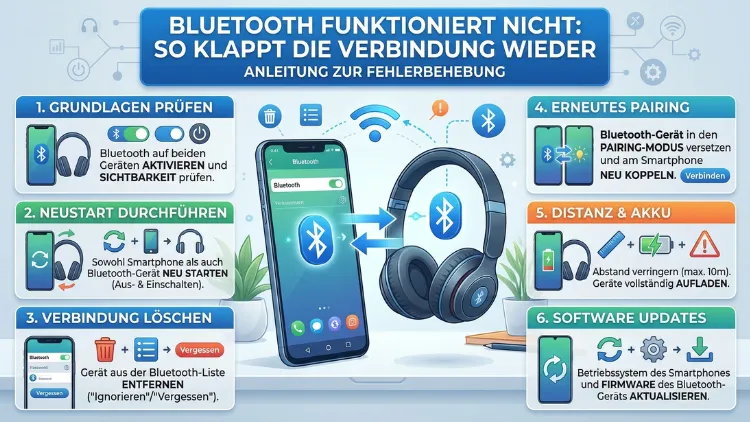
Bluetooth funktioniert nicht – dieses Problem kennen viele Nutzer von Smartphones, Laptops und Tablets. Glücklicherweise lässt sich die Verbindung in den meisten Fällen schnell wiederherstellen, ohne technisches Fachwissen.
Dieser Artikel erklärt Ihnen Schritt für Schritt, warum Bluetooth plötzlich nicht mehr funktioniert und welche Maßnahmen 2026 zuverlässig helfen – auf Windows, macOS, Android und iOS.
Warum funktioniert Bluetooth plötzlich nicht mehr?
Bevor Sie einzelne Lösungen ausprobieren, lohnt es sich, die häufigsten Ursachen zu kennen. Dadurch sparen Sie Zeit und gehen gezielter vor.
Die häufigsten Ursachen im Überblick:
- Veraltete oder fehlerhafte Treiber – besonders auf Windows-PCs
- Softwarefehler im Betriebssystem – durch Updates oder Abstürze
- Interferenzen durch andere Funksignale – zum Beispiel durch WLAN oder Mikrowellen
- Energiespareinstellungen – die Bluetooth automatisch deaktivieren
- Zu viele gekoppelte Geräte – was zu Verbindungskonflikten führt
- Veraltete Firmware des Bluetooth-Geräts selbst
Außerdem spielen physikalische Hindernisse wie Wände oder metallische Oberflächen eine Rolle, da sie das 2,4-GHz-Signal merklich abschwächen.
Bluetooth funktioniert nicht unter Windows 11 und Windows 10 – so beheben Sie das Problem
Schritt 1: Bluetooth neu starten
Zunächst sollten Sie Bluetooth einfach aus- und wieder einschalten. Öffnen Sie dazu die Einstellungen (Taste Windows + I), gehen Sie auf Bluetooth und Geräte und deaktivieren Sie den Schalter. Warten Sie anschließend ca. fünf Sekunden und aktivieren Sie ihn erneut. Dieser einfache Schritt behebt bereits viele temporäre Verbindungsfehler.
Schritt 2: Windows-Problembehandlung nutzen
Windows 11 und Windows 10 bieten eine integrierte Bluetooth-Problembehandlung, die automatisch häufige Fehler erkennt und behebt. Gehen Sie dazu wie folgt vor:
- Öffnen Sie Einstellungen → System → Problembehandlung
- Klicken Sie auf Andere Problembehandlungen
- Suchen Sie den Eintrag Bluetooth und klicken Sie auf Ausführen
Das Werkzeug prüft anschließend Dienste, Treiber und Konfigurationen automatisch.
Schritt 3: Bluetooth-Dienst manuell starten
Manchmal ist der zugehörige Windows-Dienst nicht aktiv. Drücken Sie daher die Tastenkombination Windows + R, tippen Sie services.msc ein und bestätigen Sie mit Enter. Suchen Sie in der Liste den Eintrag Bluetooth-Unterstützungsdienst, klicken Sie ihn mit der rechten Maustaste an und wählen Sie Starten. Stellen Sie zusätzlich sicher, dass der Starttyp auf Automatisch gesetzt ist.
Schritt 4: Bluetooth-Treiber aktualisieren oder neu installieren
Veraltete Treiber sind eine der häufigsten Ursachen, wenn Bluetooth unter Windows nicht funktioniert. Wir empfehlen das kostenlose Tool Driver Booster von IObit für die automatische Treiberaktualisierung:
- Laden Sie Driver Booster von der offiziellen Website iObit.com herunter
- Installieren und starten Sie das Programm
- Klicken Sie auf Jetzt scannen – das Tool findet veraltete Treiber automatisch
- Wählen Sie den Bluetooth-Treiber und klicken Sie auf Aktualisieren
Alternativ öffnen Sie den Geräte-Manager (Windows + X → Geräte-Manager), klappen Bluetooth auf, klicken Sie den Adapter mit der rechten Maustaste an und wählen Sie Treiber aktualisieren → Automatisch nach Treibern suchen.
Schritt 5: Gerät aus der Geräteliste entfernen und neu koppeln
Wenn ein bestimmtes Gerät wie ein Bluetooth-Kopfhörer, eine Maus oder ein Lautsprecher keine Verbindung aufbaut, empfiehlt es sich, die Kopplung zu entfernen und neu herzustellen:
- Gehen Sie zu Einstellungen → Bluetooth und Geräte
- Klicken Sie beim betroffenen Gerät auf die drei Punkte und dann auf Gerät entfernen
- Aktivieren Sie anschließend den Kopplungsmodus des Geräts erneut
- Wählen Sie es in der Geräteliste aus und klicken Sie auf Koppeln
Bluetooth funktioniert nicht auf dem Mac – Lösung unter macOS
macOS Bluetooth-Modul zurücksetzen
Apple-Computer bieten eine effektive Möglichkeit, das Bluetooth-Modul vollständig zurückzusetzen. Halten Sie dazu die Tasten Shift + Option gedrückt und klicken Sie gleichzeitig auf das Bluetooth-Symbol in der Menüleiste. Wählen Sie dort Bluetooth-Modul zurücksetzen. Bestätigen Sie den Vorgang und starten Sie den Mac neu.
Zusätzlich lassen sich gespeicherte Bluetooth-Daten löschen: Navigieren Sie im Finder zu ~/Library/Preferences/ und löschen Sie die Datei com.apple.Bluetooth.plist. Starten Sie danach den Rechner neu – macOS erstellt die Datei automatisch neu.
NVRAM zurücksetzen (Intel-Macs)
Bei älteren Mac-Modellen mit Intel-Prozessor kann ein NVRAM-Reset helfen. Starten Sie den Mac neu und halten Sie sofort nach dem Einschaltton die Tasten Option + Command + P + R für etwa 20 Sekunden gedrückt. Dadurch werden gespeicherte Systemeinstellungen einschließlich Bluetooth-Konfigurationen zurückgesetzt.
Bluetooth funktioniert nicht auf dem iPhone oder iPad (iOS/iPadOS)
Netzwerkeinstellungen zurücksetzen
Wenn Bluetooth auf dem iPhone oder iPad nicht funktioniert oder keine Verbindung herstellt, ist das Zurücksetzen der Netzwerkeinstellungen oft sehr effektiv. Gehen Sie dazu zu Einstellungen → Allgemein → iPhone übertragen/zurücksetzen → Zurücksetzen → Netzwerkeinstellungen zurücksetzen. Bitte beachten Sie: Dabei werden gespeicherte WLAN-Passwörter ebenfalls gelöscht.
Bluetooth-Gerät in iOS neu koppeln
Navigieren Sie zu Einstellungen → Bluetooth, tippen Sie auf das „i“-Symbol neben dem betroffenen Gerät und wählen Sie Dieses Gerät ignorieren. Aktivieren Sie danach den Kopplungsmodus am Bluetooth-Gerät erneut und verbinden Sie es neu.
Bluetooth funktioniert nicht auf Android-Smartphones
Cache der Bluetooth-App leeren
Ein bewährter Tipp für Android-Nutzer ist das Leeren des Bluetooth-Cache:
- Öffnen Sie Einstellungen → Apps (oder Anwendungen)
- Tippen Sie oben rechts auf die drei Punkte und wählen Sie Systemprogramme anzeigen
- Suchen Sie Bluetooth in der Liste und tippen Sie darauf
- Wählen Sie Speicher → Cache leeren
Starten Sie anschließend das Smartphone neu. Dieser Schritt beseitigt häufig hartnäckige Bluetooth-Verbindungsprobleme, ohne dass gespeicherte Kopplungen verloren gehen.
Android: Entwickleroptionen für Bluetooth-Protokoll nutzen
Fortgeschrittene Nutzer können zudem im Bereich Entwickleroptionen das Bluetooth-Protokoll zurücksetzen. Gehen Sie zu Einstellungen → Entwickleroptionen → Bluetooth HCI-Snoop-Log aktivieren deaktivieren und anschließend den gesamten Bluetooth-Stack über Bluetooth neu starten zurücksetzen.
Bluetooth-Kopfhörer verbinden sich nicht – was tun?
Speziell bei True-Wireless-Kopfhörern wie dem Apple AirPods Pro, Sony WF-1000XM5 oder Jabra Evolve2 55 entstehen häufig Verbindungsprobleme durch einen vollen Kopplungsspeicher. Viele Geräte können nur eine begrenzte Anzahl von Geräten speichern.
Empfohlene Vorgehensweise bei Bluetooth-Kopfhörern:
- Setzen Sie den Kopfhörer auf Werkseinstellungen zurück (meistens: Taste am Ladecase 10 Sekunden gedrückt halten, bis die LED blinkt)
- Löschen Sie die Kopplung auf dem Smartphone oder PC
- Koppeln Sie den Kopfhörer wie beim ersten Mal neu
Beim Sony WF-1000XM5 funktioniert der Reset, indem Sie beide Ohrhörer für 10 Sekunden in das Ladecase legen und dabei die Taste auf der Rückseite des Cases gedrückt halten.
Bluetooth im Auto funktioniert nicht – Lösungen fürs Kfz
Viele Fahrer berichten, dass Bluetooth im Auto plötzlich nicht mehr funktioniert – oft nach einem Softwareupdate des Smartphones. Deshalb empfiehlt sich folgendes Vorgehen:
- Löschen Sie das Fahrzeug auf dem Smartphone aus der Bluetooth-Geräteliste
- Löschen Sie ebenfalls das Smartphone aus der Geräteliste des Infotainmentsystems
- Suchen Sie das Auto erneut auf dem Smartphone und koppeln Sie es neu
- Bei modernen Fahrzeugen: Prüfen Sie, ob ein Softwareupdate für das Infotainmentsystem verfügbar ist
Außerdem ist es sinnvoll, das Fahrzeug kurz zu sperren, den Motor neu zu starten und das Smartphone vollständig neu zu booten, bevor Sie die Verbindung erneut versuchen.
Reichweite und Interferenzen – so verbessern Sie die Bluetooth-Verbindung
Bluetooth 5.0 und neuere Versionen bieten theoretisch eine Reichweite von bis zu 40 Metern im Freien. Innerhalb von Gebäuden reduziert sich diese jedoch stark. Zudem sendet WLAN im 2,4-GHz-Band auf denselben Frequenzen wie Bluetooth, was zu Interferenzen führen kann.
So minimieren Sie Interferenzen:
- Stellen Sie den WLAN-Router auf 5 GHz um, sofern das Endgerät dies unterstützt
- Reduzieren Sie die Anzahl aktiver Bluetooth-Verbindungen auf das Notwendige
- Halten Sie Bluetooth-Geräte möglichst nah beieinander – unter 10 Meter ist ideal
- Vermeiden Sie Hindernisse wie Betonwände oder Metallschränke zwischen den Geräten
Bluetooth-Verbindung bricht ständig ab – das hilft dauerhaft
Wenn die Verbindung zwar aufgebaut wird, aber immer wieder abbricht, liegt das häufig an Energiespareinstellungen, die Bluetooth im Hintergrund drosseln.
Unter Windows: Gehen Sie in den Geräte-Manager, öffnen Sie die Eigenschaften des Bluetooth-Adapters, wechseln Sie zum Reiter Energieverwaltung und deaktivieren Sie die Option Computer kann das Gerät ausschalten, um Energie zu sparen.
Unter Android: Deaktivieren Sie unter Einstellungen → Akku → Adaptive Akku die Einschränkungen für Bluetooth-Hintergrunddienste. Alternativ stellen Sie die betroffene App auf Nicht optimiert.
Unter iOS: Deaktivieren Sie unter Einstellungen → Datenschutz und Sicherheit → Ortungsdienste → Systemdienste den Eintrag Bluetooth-Netzwerke, falls dieser unnötigerweise aktiv ist und das System beeinflusst.
Firmware-Updates für Bluetooth-Geräte – oft unterschätzt
Besonders bei Bluetooth-Lautsprechern, Headsets und Tastaturen werden Firmware-Updates häufig vergessen. Dabei beheben Hersteller damit gezielt Verbindungsprobleme.
- JBL: Firmware-Updates über die JBL Portable App (kostenlos für Android/iOS)
- Bose: Updates über die Bose Connect App oder die Bose Music App
- Sony: Updates über die Sony Headphones Connect App
- Sennheiser: Updates über die Smart Control App
Wir empfehlen, die jeweilige Hersteller-App auf dem Smartphone zu installieren und regelmäßig nach Updates zu suchen – das verhindert viele Verbindungsprobleme von Anfang an.
Empfohlene Vorgehensweisen zur Vorbeugung von Bluetooth-Problemen
Damit Bluetooth dauerhaft zuverlässig funktioniert, helfen einige einfache Maßnahmen:
- Starten Sie Geräte regelmäßig neu – einmal pro Woche verhindert viele Softwarefehler
- Löschen Sie nicht mehr genutzte Kopplungen – ein voller Kopplungsspeicher verursacht Probleme
- Halten Sie Betriebssysteme aktuell – Updates schließen Bluetooth-Bugs
- Nutzen Sie Geräte im empfohlenen Frequenzbereich – also möglichst Bluetooth 4.2 oder höher
- Vermeiden Sie physische Hindernisse zwischen Sender und Empfänger
Häufige Fragen zu Bluetooth-Problemen
Warum wird mein Bluetooth-Gerät nicht gefunden?
Wenn das Gerät nicht angezeigt wird, ist es möglicherweise nicht im Kopplungsmodus. Aktivieren Sie diesen, indem Sie den entsprechenden Knopf am Gerät gedrückt halten, bis die LED blinkt. Außerdem sollte Bluetooth auf dem suchenden Gerät aktiv sein. Prüfen Sie zudem, ob das Gerät bereits mit einem anderen Smartphone oder PC verbunden ist – viele Geräte können sich nur mit einem Gerät gleichzeitig verbinden.
Was tun, wenn Bluetooth nach einem Windows-Update nicht mehr funktioniert?
Nach Windows-Updates werden Treiber manchmal überschrieben. Öffnen Sie in diesem Fall den Geräte-Manager (Windows + X), suchen Sie den Bluetooth-Adapter und deinstallieren Sie ihn. Starten Sie den Computer danach neu – Windows installiert den Treiber automatisch neu. Alternativ hilft ein Rollback des Updates über Einstellungen → Windows Update → Updateverlauf.
Kann ein Virenschutzprogramm Bluetooth blockieren?
Ja, vereinzelt können Firewalls oder Sicherheitssoftware wie Norton 360 oder Kaspersky Internet Security Bluetooth-Dienste einschränken. Deaktivieren Sie den Echtzeitschutz vorübergehend und prüfen Sie, ob das Problem dadurch behoben wird. Fügen Sie anschließend den Bluetooth-Dienst zur Ausnahmeliste hinzu.
Warum verbindet sich mein Bluetooth-Kopfhörer mit dem falschen Gerät?
Viele Kopfhörer verbinden sich automatisch mit dem zuletzt verwendeten Gerät. Wenn Sie das Gerät wechseln möchten, trennen Sie die Verbindung auf dem alten Gerät manuell oder schalten Sie dessen Bluetooth kurz ab. Beim Sony WH-1000XM5 ermöglicht die Sony Headphones Connect App das Verwalten der Priorität verbundener Geräte.
Wie weit reicht Bluetooth?
Die Reichweite hängt stark von der Bluetooth-Version und der Geräteklasse ab. Bluetooth 5.0 erreicht in Klasse-1-Geräten bis zu 100 Meter im Freien. Im Alltag – also in Wohnungen oder Büros – sind jedoch 5 bis 15 Meter realistisch, da Wände und andere Hindernisse das Signal erheblich dämpfen.
Was bedeutet der Fehler „Bluetooth-Gerät wird nicht erkannt“ unter Windows?
Dieser Fehler deutet meist auf einen Treiberkonflikt oder ein fehlendes Treiber-Update hin. Öffnen Sie den Geräte-Manager, suchen Sie unter Andere Geräte nach unbekannten Einträgen mit einem gelben Ausrufezeichen und aktualisieren Sie den Treiber. Hilft das nicht, deinstallieren Sie den Treiber und laden Sie ihn direkt von der Website des Geräteherstellers herunter.
Warum verbindet sich Bluetooth zwar, aber kein Ton kommt durch?
Das passiert häufig, wenn Windows das Ausgabegerät nicht automatisch umschaltet. Klicken Sie dazu mit der rechten Maustaste auf das Lautsprecher-Symbol in der Taskleiste, wählen Sie Soundeinstellungen und stellen Sie Ihr Bluetooth-Headset als Standardausgabegerät ein. Außerdem sollte das Headset im Stereo-Profil und nicht im Freisprechmodus betrieben werden.
Hilft ein Werksreset, wenn Bluetooth dauerhaft nicht funktioniert?
Ein Werksreset sollte das letzte Mittel sein, da dabei alle persönlichen Daten verloren gehen. Probieren Sie zunächst alle anderen Schritte in diesem Artikel. Falls jedoch gar nichts hilft und das Problem nach einer Neuinstallation des Betriebssystems weiterbesteht, könnte ein Hardwaredefekt vorliegen – in diesem Fall empfiehlt sich der Gang zu einer Fachwerkstatt.
Kann ich Bluetooth-Probleme mit einer externen Hardware-Lösung umgehen?
Ja, das ist möglich. Wenn der integrierte Bluetooth-Adapter dauerhaft defekt ist, können Sie einen externen USB-Bluetooth-Adapter verwenden. Empfehlenswert ist der TP-Link UB500 (Bluetooth 5.0, ca. 10 Euro), der unter Windows 10, Windows 11 und macOS plug-and-play funktioniert. Stecken Sie ihn in einen freien USB-A-Port – Windows installiert den Treiber automatisch.
Warum funktioniert Bluetooth nach dem iPhone-Update nicht mehr?
Apple-Updates können Bluetooth-Einstellungen zurücksetzen. Gehen Sie zu Einstellungen → Bluetooth, entfernen Sie das betroffene Gerät und koppeln Sie es neu. Hilft das nicht, setzen Sie die Netzwerkeinstellungen zurück: Einstellungen → Allgemein → iPhone übertragen/zurücksetzen → Zurücksetzen → Netzwerkeinstellungen zurücksetzen. Außerdem lohnt es sich zu prüfen, ob eine neuere iOS-Version bereits als Bugfix erschienen ist.
Fazit
Bluetooth-Probleme lassen sich in den meisten Fällen selbst beheben – ohne technisches Vorwissen. Die zuverlässigsten Maßnahmen sind das Neustarten von Bluetooth, das Aktualisieren von Treibern sowie das Zurücksetzen von Geräten. Wer präventiv handelt und Firmware sowie Betriebssystem aktuell hält, vermeidet viele Verbindungsprobleme von vornherein.
Sollte keine der beschriebenen Lösungen helfen, ist ein Hardwaredefekt des Bluetooth-Moduls oder des Geräts nicht auszuschließen. Deshalb empfiehlt sich in diesem Fall eine professionelle Diagnose im Fachhandel oder beim Hersteller.