
Erfahren Sie, wie Sie das Office Deployment Tool in Windows 11 und 10 richtig verwenden, Office effizient bereitstellen und Installationen zentral steuern.
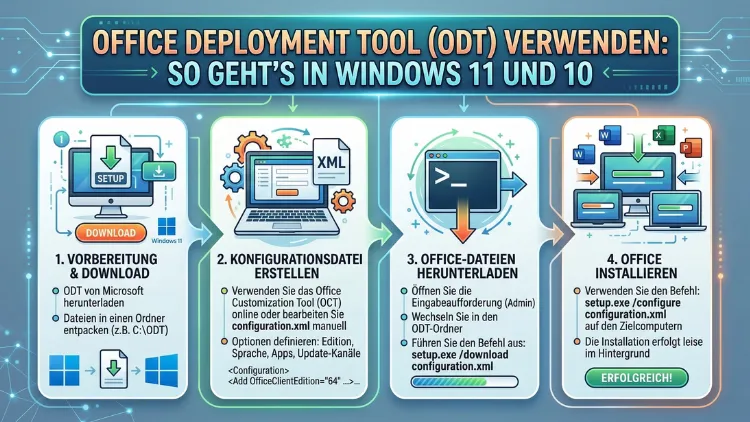
Das Office Deployment Tool (ODT) ist ein kostenloses Befehlszeilenprogramm von Microsoft, mit dem Sie Microsoft 365 Apps sowie Office LTSC 2024, 2021 und 2019 gezielt herunterladen und installieren. Außerdem ermöglicht es die vollständige Kontrolle über Sprachpakete, Update-Kanäle und einzelne Programmkomponenten.
Dieser Artikel zeigt Ihnen Schritt für Schritt, wie Sie das ODT unter Windows 11 und Windows 10 einrichten, konfigurieren und einsetzen.
Was ist das Office Deployment Tool?
Das Office Deployment Tool – kurz ODT – ist ein schlankes Kommandozeilenwerkzeug, das Microsoft kostenlos bereitstellt. Es besteht im Kern aus zwei Dateien: der setup.exe und einer configuration.xml. Die setup.exe übernimmt dabei die eigentliche Arbeit, also das Herunterladen, Installieren, Aktualisieren oder Entfernen von Office-Produkten. Die configuration.xml hingegen definiert, welche Produkte, Sprachen und Einstellungen verwendet werden sollen. Deshalb ist die Konfigurationsdatei genauso wichtig wie das Tool selbst.
Im Gegensatz zur klassischen MSI-basierten Installation arbeitet das ODT ausschließlich mit Click-to-Run-Versionen von Office. Das bedeutet, die Installationsdateien werden direkt vom Microsoft Content Delivery Network (CDN) heruntergeladen – oder alternativ von einem lokalen Netzwerkpfad. Zudem unterstützt das Tool vollständig stille Installationen, bei denen keinerlei Benutzerinteraktion erforderlich ist. Das ist besonders für IT-Administratoren nützlich, die Office auf mehreren Geräten gleichzeitig ausrollen möchten.
Das ODT unterstützt folgende Betriebssysteme: Windows 10, Windows 11 sowie Windows Server 2016, 2019, 2022 und 2025. Die Dateigröße des Tools beträgt dabei lediglich rund 3,5 MB, sodass der Download schnell abgeschlossen ist.
Wofür eignet sich das ODT besonders?
Das Office Deployment Tool eignet sich in erster Linie für folgende Szenarien:
- Individuelle Installationen: Sie möchten nur bestimmte Office-Apps installieren, zum Beispiel Word und Excel, jedoch nicht Publisher oder Access.
- Mehrsprachige Setups: Sie benötigen Office in mehreren Sprachen auf einem Gerät oder in einer Unternehmensumgebung.
- Automatisierte Masseninstallationen: Sie möchten Office auf vielen Computern gleichzeitig und ohne Benutzereingriff bereitstellen.
- Offline-Installationen: Sie laden die Office-Dateien einmalig herunter und installieren sie anschließend ohne Internetverbindung.
- Versionskontrolle: Sie möchten eine bestimmte Office-Version festschreiben und automatische Updates deaktivieren oder steuern.
Außerdem ist das ODT das einzige offiziell von Microsoft unterstützte Werkzeug für die Bereitstellung von Microsoft 365 Apps in Unternehmensumgebungen – insbesondere seit App-V-Pakete für Microsoft 365 Apps im Januar 2026 eingestellt wurden.
Office Deployment Tool herunterladen
Der erste Schritt ist der Download des ODT. Dazu gehen Sie wie folgt vor:
- Öffnen Sie den Microsoft Download Center und suchen Sie nach „Office Deployment Tool“. Die offizielle Downloadseite ist unter der ID 49117 im Microsoft Download Center zu finden.
- Klicken Sie auf „Herunterladen“ und speichern Sie die selbstextrahierende EXE-Datei, zum Beispiel unter dem Namen
officedeploymenttool_XXXXX.exe, in einem Ordner Ihrer Wahl – empfohlen wird ein eigens angelegter Ordner wieC:\ODT. - Führen Sie die heruntergeladene Datei als Administrator aus. Sie werden aufgefordert, einen Zielordner anzugeben, in den die Dateien entpackt werden.
- Nach dem Entpacken befinden sich im Zielordner die Datei setup.exe sowie mehrere Beispiel-XML-Dateien.
Wichtig: Stellen Sie stets sicher, dass Sie die aktuellste Version des ODT verwenden, da Microsoft das Tool regelmäßig aktualisiert. Außerdem müssen Sie die Eingabeaufforderung immer als Administrator starten, da das ODT lokale Administratorrechte benötigt.
Die Konfigurationsdatei (configuration.xml) erstellen
Bevor Sie Office herunterladen oder installieren, benötigen Sie eine passende configuration.xml. Diese XML-Datei enthält alle Anweisungen: Welches Produkt soll installiert werden? In welcher Sprache? Mit welchem Update-Kanal? Welche Apps sollen weggelassen werden?
Empfohlene Vorgehensweise: Das Office Customization Tool nutzen
Microsoft empfiehlt ausdrücklich, die Konfigurationsdatei mit dem Office Customization Tool (OCT) zu erstellen, anstatt sie manuell im Texteditor zu schreiben. Das OCT ist ein webbasiertes Interface und unter der Adresse config.office.com/deploymentsettings erreichbar. Dort wählen Sie per Mausklick folgende Optionen aus:
- Produkt: zum Beispiel Microsoft 365 Apps for Enterprise, Office LTSC 2024 oder Microsoft 365 Apps for Business
- Architektur: 64-Bit (empfohlen für alle modernen Systeme) oder 32-Bit
- Update-Kanal: zum Beispiel Current Channel, Monthly Enterprise Channel oder – für dauerhaft lizenzierte Versionen –
PerpetualVL2024 - Sprache: Deutsch, Englisch oder weitere Sprachen
- Apps: Hier können Sie einzelne Anwendungen wie Publisher oder Access abwählen
Sobald Sie alle Einstellungen vorgenommen haben, exportiert das OCT die fertige configuration.xml, die Sie anschließend in Ihren ODT-Ordner kopieren.
Manuelle Konfiguration: Beispiel einer configuration.xml
Alternativ können Sie die Konfigurationsdatei auch mit einem Texteditor wie Notepad erstellen. Ein typisches Beispiel für die Installation von Microsoft 365 Apps for Enterprise auf 64-Bit in Deutsch sieht folgendermaßen aus:
<Configuration>
  <Add OfficeClientEdition="64" Channel="Current">
    <Product ID="O365ProPlusRetail">
      <Language ID="de-de"/>
      <ExcludeApp ID="Publisher"/>
      <ExcludeApp ID="Access"/>
    </Product>
  </Add>
  <Display Level="None" AcceptEULA="TRUE"/>
  <Updates Enabled="TRUE"/>
</Configuration>
Erklärung der wichtigsten Elemente:
OfficeClientEdition="64"– legt die 64-Bit-Version festChannel="Current"– wählt den Current Channel (monatliche Updates)Product ID– definiert das zu installierende Produkt, zum BeispielO365ProPlusRetailfür Microsoft 365Language ID="de-de"– setzt Deutsch als InstallationsspracheExcludeApp– schließt einzelne Apps wie Publisher oder Access aus der Installation ausAcceptEULA="TRUE"– akzeptiert die Lizenzvereinbarung automatisch, was für stille Installationen zwingend erforderlich istDisplay Level="None"– führt eine vollständig stille Installation ohne sichtbare Benutzeroberfläche durch
Für Office LTSC 2024 (dauerhaft lizenzierte Volumenlizenzen) verwenden Sie stattdessen den Channel PerpetualVL2024 und als Produkt-ID zum Beispiel ProPlus2024Volume oder Standard2024Volume.
Office herunterladen mit dem ODT
Sobald Ihre configuration.xml fertig ist, können Sie Office über das ODT herunterladen. Öffnen Sie dazu die Eingabeaufforderung als Administrator:
- Drücken Sie
Win + S, geben Sie „cmd“ ein, klicken Sie mit der rechten Maustaste auf „Eingabeaufforderung“ und wählen Sie „Als Administrator ausführen“. - Wechseln Sie mit dem Befehl
cd C:\ODTin Ihren ODT-Ordner. - Geben Sie folgenden Befehl ein:
setup.exe /download configuration.xmlDer Download-Vorgang zeigt keinen Fortschrittsbalken. Deshalb sollten Sie im Ordner C:\ODT regelmäßig prüfen, ob ein neuer Unterordner namens „Office“ angelegt wurde und ob dessen Größe zunimmt. Sobald die Größe nicht mehr wächst, ist der Download abgeschlossen. Je nach Internetverbindung kann dieser Vorgang zwischen 5 Minuten und einer Stunde dauern.
Tipp: Wenn Sie die heruntergeladenen Dateien für mehrere Installationen verwenden möchten, kopieren Sie den gesamten ODT-Ordner auf einen Netzwerkfreigabepfad oder ein USB-Laufwerk. So können Sie Office auch offline installieren, ohne jedes Mal neu herunterladen zu müssen.
Office installieren mit dem ODT
Nach dem erfolgreichen Download folgt die eigentliche Installation. Bleiben Sie dabei in der Eingabeaufforderung als Administrator und führen Sie den folgenden Befehl aus:
setup.exe /configure configuration.xmlDieser Befehl liest die configuration.xml und installiert Office entsprechend der dort definierten Einstellungen. Wenn Sie Display Level="None" gesetzt haben, läuft die Installation vollständig im Hintergrund. War die Installation erfolgreich, erscheint in der Eingabeaufforderung die Meldung: „Products configured successfully.“
Wichtiger Hinweis ab Oktober 2024: Seit einem Sicherheits-Update vom 8. Oktober 2024 (CVE-2024-43616) müssen Sie den vollständigen Pfad zur Konfigurationsdatei angeben, wenn Sie den Befehl nicht direkt aus dem ODT-Ordner ausführen. Zum Beispiel:
C:\ODT\setup.exe /configure C:\ODT\configuration.xmlAußerdem sollten Sie vorherige Office-Versionen vor der Installation entfernen. Dazu fügen Sie das Element <RemoveMSI/> in Ihre configuration.xml ein. Dieses Element entfernt automatisch alle vorhandenen MSI-basierten Office-Installationen.
Update-Kanäle im Überblick
Die Wahl des richtigen Update-Kanals ist eine der zentralen Entscheidungen beim Einsatz des ODT. Folgende Kanäle stehen in 2026 zur Verfügung:
- Current Channel: Monatliche Updates mit den neuesten Features – ideal für Einzelanwender und kleine Teams
- Monthly Enterprise Channel: Monatliche Updates, jedoch mit fester Planung und verzögerter Feature-Einführung – empfohlen für Unternehmen
- Semi-Annual Enterprise Channel: Updates zweimal jährlich – für Umgebungen mit strengen Testvorgaben
- PerpetualVL2024: Ausschließlich für Office LTSC 2024 (Volumenlizenz) – keine regelmäßigen Feature-Updates
- PerpetualVL2021: Entsprechend für Office LTSC 2021 (Volumenlizenz)
Zusätzlich existiert der Beta Channel, der jedoch ausschließlich für Testumgebungen und eine kleine Gruppe von IT-Fachleuten geeignet ist, da er keine unterstützte Version darstellt.
Office entfernen mit dem ODT
Das ODT ermöglicht ebenso die vollständige Deinstallation von Office-Produkten. Erstellen Sie dazu eine neue Konfigurationsdatei – zum Beispiel remove.xml – mit folgendem Inhalt:
<Configuration>
  <Remove All="TRUE"/>
  <Display Level="None" AcceptEULA="TRUE"/>
</Configuration>
Führen Sie anschließend den Befehl aus:
setup.exe /configure remove.xmlDamit wird Office vollständig von Ihrem System entfernt. Falls Sie nur einzelne Produkte oder Sprachpakete entfernen möchten, passen Sie das <Remove>-Element entsprechend an und geben Sie die Produkt-IDs gezielt an.
Häufige Fehler und Lösungen
Beim Einsatz des ODT können verschiedene Probleme auftreten. Deshalb finden Sie hier die häufigsten Fehler und deren Lösung:
Fehler „Couldn’t find the specified configuration file“ (Error Code 0-2048):
Dieser Fehler tritt seit dem Sicherheits-Update vom Oktober 2024 auf, wenn Sie keinen vollständigen Dateipfad angeben. Lösung: Führen Sie den Befehl stets aus dem Verzeichnis heraus, in dem sich setup.exe und configuration.xml befinden, oder geben Sie den vollständigen Pfad an.
Fehler beim Download (404-Fehler oder unterbrochene Verbindung):
Prüfen Sie zunächst, ob Sie die neueste Version des ODT verwenden. Außerdem sollten Sie sicherstellen, dass Ihre Firewall oder Ihr Proxy den Zugriff auf officecdn.microsoft.com zulässt.
Bereits installierte ältere Office-Version blockiert die Installation:
Fügen Sie <RemoveMSI/> in Ihre configuration.xml ein oder deinstallieren Sie die alte Version manuell, bevor Sie das ODT ausführen.
Protokolldateien zur Fehleranalyse:
Im Fehlerfall finden Sie detaillierte Protokolldateien im %temp%-Ordner Ihres Systems. Öffnen Sie den Ordner mit Win + R → %temp% und suchen Sie nach Dateien mit der Bezeichnung ODT.
Office mit dem ODT aktualisieren
Das ODT ermöglicht zusätzlich die gezielte Aktualisierung bestehender Office-Installationen. Erstellen Sie dazu eine Konfigurationsdatei mit dem <Updates>-Element:
<Configuration>
  <Updates Enabled="TRUE" Channel="Current"/>
</Configuration>
Führen Sie anschließend folgenden Befehl aus:
setup.exe /configure update.xmlDabei können Sie auch gezielt eine bestimmte Office-Version festschreiben, indem Sie das Attribut Version im <Updates>-Element verwenden – zum Beispiel Version="16.0.18526.20168". Das ist besonders nützlich, wenn Sie in einer verwalteten Unternehmensumgebung eine stabile, getestete Version beibehalten möchten.
Empfohlene Vorgehensweisen für den ODT-Einsatz
Für einen reibungslosen Einsatz des Office Deployment Tools empfiehlt sich folgendes Vorgehen:
1. Immer die aktuellste ODT-Version verwenden: Microsoft aktualisiert das Tool regelmäßig. Deshalb sollten Sie vor jeder Bereitstellung prüfen, ob eine neue Version verfügbar ist.
2. Konfigurationsdateien aussagekräftig benennen: Statt configuration.xml bieten sich Namen wie install-m365-64bit-de.xml oder remove-office-all.xml an. So behalten Sie auch bei mehreren Konfigurationsdateien den Überblick.
3. Konfigurationsdateien im OCT erstellen: Das webbasierte Office Customization Tool auf config.office.com/deploymentsettings reduziert Fehler bei der manuellen XML-Erstellung erheblich.
4. Testinstallation vor dem Massenrollout: Führen Sie das ODT zunächst auf einem einzelnen Testgerät aus, bevor Sie es auf vielen Computern gleichzeitig einsetzen.
5. Protokolldateien im Blick behalten: Prüfen Sie nach jeder Installation den %temp%-Ordner auf ODT-Protokolldateien, um Fehler frühzeitig zu erkennen.
Häufige Fragen zum Office Deployment Tool
Was ist der Unterschied zwischen dem ODT und dem Office Customization Tool?
Das Office Deployment Tool (ODT) ist das eigentliche Befehlszeilenprogramm, mit dem Sie Office herunterladen, installieren, aktualisieren oder entfernen. Das Office Customization Tool (OCT) ist hingegen ein webbasiertes Interface unter config.office.com, das Ihnen dabei hilft, die configuration.xml für das ODT zu erstellen – ohne manuell XML schreiben zu müssen. Beide Werkzeuge ergänzen sich also und werden zusammen verwendet.
Benötige ich Administratorrechte für das Office Deployment Tool?
Ja, Sie benötigen zwingend lokale Administratorrechte auf dem Computer, auf dem Sie Office installieren möchten. Deshalb müssen Sie die Eingabeaufforderung stets über „Als Administrator ausführen“ starten, bevor Sie ODT-Befehle eingeben.
Kann ich mit dem ODT auch einzelne Office-Apps wie nur Word installieren?
Ja. Dazu passen Sie die configuration.xml entsprechend an und schließen alle nicht benötigten Apps mit dem Element <ExcludeApp ID="..."/> aus. Außerdem können Sie für Einzelprodukte wie Word 2024 die passende Produkt-ID direkt im <Product>-Element angeben.
Wie installiere ich Office LTSC 2024 mit dem ODT?
Verwenden Sie als Channel den Wert PerpetualVL2024 und als Product ID entweder ProPlus2024Volume (für Professional Plus) oder Standard2024Volume (für Standard). Zusätzlich tragen Sie im <Product>-Element unter PIDKEY Ihren Lizenzschlüssel ein. Führen Sie anschließend erst setup.exe /download und dann setup.exe /configure aus.
Kann ich mit dem ODT auch ohne Internetverbindung installieren?
Ja. Laden Sie die Office-Installationsdateien zunächst auf einem Gerät mit Internetverbindung herunter (setup.exe /download configuration.xml). Kopieren Sie anschließend den gesamten ODT-Ordner – einschließlich des Office-Unterordners – auf das Zielgerät oder einen Netzwerkfreigabepfad. Geben Sie in der configuration.xml den lokalen Pfad als SourcePath an.
Was bedeutet „Click-to-Run“ im Zusammenhang mit dem ODT?
Click-to-Run ist die moderne Installationstechnologie, die Microsoft seit Office 2013 für Verbraucher- und Abonnementversionen einsetzt. Im Gegensatz zur älteren MSI-Technologie ermöglicht Click-to-Run eine Streaming-Installation: Office-Apps können bereits geöffnet und genutzt werden, bevor das gesamte Paket vollständig heruntergeladen ist. Das ODT arbeitet ausschließlich mit Click-to-Run-Versionen.
Wie entferne ich mit dem ODT eine bestehende Office-Installation?
Erstellen Sie eine Konfigurationsdatei mit <Remove All="TRUE"/> und führen Sie setup.exe /configure remove.xml als Administrator aus. Alternativ können Sie das <RemoveMSI/>-Element in der Installationskonfiguration verwenden, um automatisch ältere MSI-basierte Office-Versionen vor der neuen Installation zu entfernen.
Woher bekomme ich die korrekten Produkt-IDs für das ODT?
Die vollständige und aktuelle Liste aller unterstützten Produkt-IDs für Click-to-Run finden Sie in der offiziellen Microsoft-Dokumentation unter learn.microsoft.com im Bereich „Product IDs that are supported by the Office Deployment Tool for Click-to-Run“.
Was tue ich, wenn das ODT den Fehler „Error Code 0-2048″ anzeigt?
Dieser Fehler bedeutet, dass die configuration.xml nicht gefunden werden konnte. Stellen Sie sicher, dass Sie den Befehl direkt aus dem Ordner ausführen, in dem sich beide Dateien befinden. Seit dem Update vom Oktober 2024 sollten Sie außerdem den vollständigen absoluten Pfad zur XML-Datei angeben, also zum Beispiel C:\ODT\setup.exe /configure C:\ODT\configuration.xml.
Kann ich mit dem ODT mehrere Office-Produkte gleichzeitig installieren?
Ja. Fügen Sie in der configuration.xml einfach mehrere <Product>-Elemente innerhalb des <Add>-Bereichs ein. So können Sie beispielsweise Microsoft 365 Apps for Enterprise zusammen mit Visio LTSC 2024 oder Project Professional 2024 in einem einzigen Installationsdurchgang bereitstellen.
Fazit
Das Office Deployment Tool ist ein unverzichtbares Werkzeug für alle, die Microsoft Office gezielt, flexibel und automatisiert bereitstellen möchten. Mit der richtigen configuration.xml – am besten erstellt im Office Customization Tool – gelingt die Installation unter Windows 10 und Windows 11 zuverlässig und effizient.
Ob Einzel-PC oder unternehmensweites Rollout: Das ODT gibt Ihnen die volle Kontrolle über Produkte, Sprachen, Update-Kanäle und Komponenten. Deshalb lohnt es sich, die Grundprinzipien einmalig zu verstehen und die empfohlenen Vorgehensweisen konsequent anzuwenden.
