
Signaturen manuell updaten in Windows 11 und 10: So aktualisieren Sie Ihre Signaturen Schritt für Schritt einfach und schnell ohne automatische Updates.
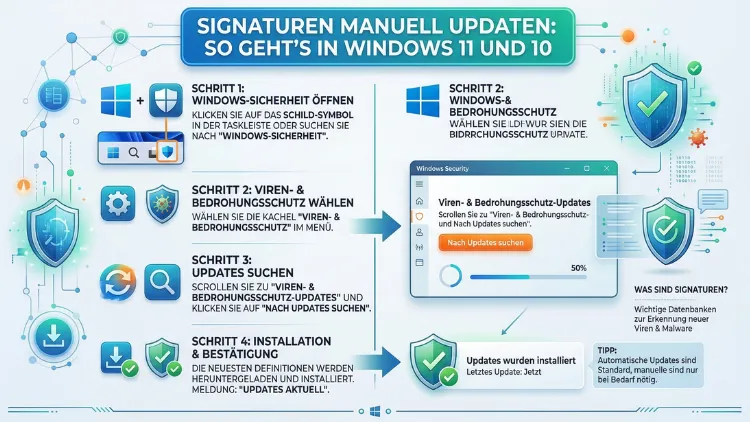
Microsoft Defender Signaturen schützen Ihren PC vor Viren, Trojanern und Ransomware – jedoch nur, wenn sie aktuell sind. Funktioniert das automatische Update nicht, können Sie die Sicherheitsdefinitionen jederzeit manuell aktualisieren.
Dieser Artikel zeigt Ihnen alle Methoden Schritt für Schritt: über die Windows-Sicherheits-App, per PowerShell, über die Eingabeaufforderung und als Offline-Download – für Windows 11 und Windows 10.
Was sind Windows-Signaturen und warum sind sie so wichtig?
Windows-Signaturen – auch Sicherheitsdefinitionen oder Virendefinitionen genannt – sind spezielle Definitionsdateien, die Microsoft Defender Antivirus (früher: Windows Defender) verwendet, um Schadsoftware zu erkennen und zu blockieren. Jede Signatur beschreibt dabei das Muster einer bekannten Bedrohung: Viren, Trojaner, Spyware, Ransomware oder potenziell unerwünschte Software.
Technisch gesehen enthält jede Security Intelligence Version – so lautet der offizielle Microsoft-Begriff – eine präzise Beschreibung bekannter Schadprogramme. Sobald Microsoft eine neue Bedrohung identifiziert, wird eine passende Signatur erstellt und über die Update-Server verteilt. Deshalb erscheinen solche Updates mehrmals täglich.
Veraltete Signaturen sind ein ernstes Sicherheitsrisiko. Ohne aktuelle Definitionen sinkt die Erkennungsrate von Microsoft Defender erheblich. Neue Schadsoftware, die beispielsweise erst gestern aufgetaucht ist, bleibt dann unentdeckt und kann ungehindert Schaden anrichten. Zudem können folgende Konsequenzen entstehen:
- Datenverlust durch Ransomware-Angriffe
- Identitätsdiebstahl durch Keylogger und Spyware
- Missbrauch des Systems als Teil eines Botnetzes
- Kompromittierung sensibler Unternehmensdaten
Normalerweise aktualisiert Windows die Signaturen vollautomatisch über Windows Update. Allerdings gibt es Situationen, in denen dieser Prozess fehlschlägt oder zu langsam ist.
Wann ist ein manuelles Signatur-Update notwendig?
Es gibt mehrere Gründe, weshalb Sie die Defender-Signaturen manuell aktualisieren sollten oder müssen:
Gestörter Windows-Update-Dienst: Wenn der Dienst „wuauserv“ (Windows Update) deaktiviert oder beschädigt ist, schlägt das automatische Update fehl. Ebenso können fehlerhafte Systemdateien, beschädigte Update-Komponenten oder ein blockierter Internetzugang die automatische Aktualisierung verhindern.
Veraltete Definitionen trotz aktiviertem Update: Manchmal zeigt Windows zwar an, dass alles aktuell sei, jedoch sind die Signaturen mehrere Tage alt. Das erkennen Sie in der Windows-Sicherheits-App unter dem Datum der letzten Aktualisierung. Liegt dieses Datum mehr als ein bis zwei Tage zurück, sollten Sie sofort handeln.
Offline- oder isolierte Systeme: Firmenrechner, Schulserver oder abgesicherte Netzwerke ohne direkten Internetzugang erhalten häufig keine automatischen Updates. In diesem Fall ist der manuelle Download und die anschließende Installation der Definitionsdateien die einzige Möglichkeit.
Fehlermeldungen im Update-Prozess: Besonders der Fehlercode 0x80070643 ist im Zusammenhang mit Defender-Updates weit verbreitet. Er entsteht, wenn Update-Komponenten beschädigt sind oder Berechtigungsprobleme vorliegen. Zudem kann der Fehlercode 0x8024402c auf ein DNS- oder Proxy-Problem hinweisen.
Vor einer wichtigen Aufgabe: Wenn Sie vorhaben, einen vollständigen Systemscan durchzuführen, empfiehlt es sich, vorab die Signaturen manuell auf den neuesten Stand zu bringen – damit keine aktuellen Bedrohungen übersehen werden.
Aktuellen Signaturstand prüfen: So sehen Sie, was installiert ist
Bevor Sie ein manuelles Update durchführen, sollten Sie zunächst den aktuellen Stand Ihrer Sicherheitsdefinitionen prüfen. Gehen Sie dazu wie folgt vor:
In Windows 11:
- Öffnen Sie das Startmenü und suchen Sie nach „Windows-Sicherheit“.
- Klicken Sie auf „Viren- und Bedrohungsschutz“.
- Scrollen Sie nach unten bis zu „Updates für Viren- und Bedrohungsschutz“.
- Klicken Sie auf „Schutzupdates“.
- Dort sehen Sie die „Security Intelligence Version“ sowie das Datum und die Uhrzeit der letzten Aktualisierung.
In Windows 10:
Der Weg ist nahezu identisch, jedoch heißt der entsprechende Link „Nach Updates suchen“ statt „Schutzupdates“. Außerdem finden Sie die Versionsnummer und das Datum direkt unterhalb des Update-Buttons.
Alternativ können Sie in der PowerShell den Befehl Get-MpComputerStatus eingeben. Dieser zeigt Ihnen sofort den vollständigen Status, einschließlich der aktuellen Signaturversion und dem Zeitpunkt des letzten Updates.
Methode 1: Signaturen manuell über die Windows-Sicherheits-App updaten
Dies ist die einfachste und empfohlene Methode für den Alltag – ohne technische Kenntnisse und ohne Kommandozeile.
Schritt-für-Schritt-Anleitung für Windows 11:
- Drücken Sie Windows-Taste + I, um die Einstellungen zu öffnen.
- Navigieren Sie zu „Datenschutz und Sicherheit“ → „Windows-Sicherheit“.
- Klicken Sie auf „Viren- und Bedrohungsschutz“.
- Scrollen Sie zum Abschnitt „Updates für Viren- und Bedrohungsschutz“.
- Klicken Sie auf den blauen Link „Schutzupdates“.
- Klicken Sie anschließend auf die Schaltfläche „Nach Updates suchen“.
Windows beginnt nun, die neuesten Signaturen direkt von den Microsoft-Servern herunterzuladen. Sobald der Vorgang abgeschlossen ist, erscheint das aktuelle Datum und die neue Versionsnummer.
Schritt-für-Schritt-Anleitung für Windows 10:
- Öffnen Sie das Startmenü und tippen Sie „Windows-Sicherheit“ ein.
- Klicken Sie auf „Viren- und Bedrohungsschutz“.
- Wählen Sie unter dem Abschnitt „Updates für Viren- und Bedrohungsschutz“ den Link „Schutzupdates“.
- Klicken Sie auf „Nach Updates suchen“.
Der Unterschied zwischen Windows 10 und 11 ist dabei minimal: Einerseits ist die Benutzeroberfläche leicht unterschiedlich gestaltet, andererseits ist die Funktionsweise identisch. Beide Systeme nutzen dieselbe Defender-Engine und dieselben Update-Server.
Methode 2: Signaturen manuell per PowerShell updaten
Die PowerShell-Methode ist besonders praktisch, wenn die grafische Oberfläche nicht reagiert, ein Update automatisiert werden soll oder Sie mehrere Rechner aus der Ferne verwalten. Zudem ist sie schneller als der Weg über die Einstellungen.
Anleitung:
- Drücken Sie Windows-Taste + X und wählen Sie „Windows PowerShell (Administrator)“ bzw. in Windows 11 „Terminal (Administrator)“.
- Bestätigen Sie die UAC-Anfrage mit „Ja“.
- Geben Sie folgenden Befehl ein und bestätigen Sie mit Enter:
Update-MpSignatureDieser Befehl weist Microsoft Defender an, sofort neue Signaturen herunterzuladen. Obwohl die PowerShell während des Vorgangs wenig Ausgabe liefert, läuft das Update im Hintergrund vollständig durch. Das weiße Diamant-Symbol im grünen Glyph am Ende zeigt an, dass der Befehl erfolgreich abgeschlossen wurde.
Möchten Sie außerdem den aktuellen Status unmittelbar nach dem Update prüfen, geben Sie zusätzlich folgenden Befehl ein:
Get-MpComputerStatusDieser zeigt Ihnen detailliert die aktuelle Security Intelligence Version, das Datum des letzten Updates und den Gesamtstatus des Defenders.
Tipp für IT-Administratoren: Der Befehl Update-MpSignature eignet sich ebenso hervorragend für Skripte und Remote-Verwaltung über Windows Remote Management (WinRM). Damit können Sie Signaturen auf mehreren Rechnern gleichzeitig aktualisieren.
Methode 3: Signaturen über die Eingabeaufforderung (CMD) updaten
Zusätzlich zur PowerShell können Sie die Defender-Signaturen auch über die klassische Eingabeaufforderung aktualisieren. Diese Methode funktioniert zuverlässig, wenn die grafische Oberfläche Probleme macht oder PowerShell nicht verfügbar ist.
Anleitung:
- Drücken Sie Windows-Taste + R, geben Sie
cmdein und drücken Sie Strg + Umschalt + Enter, um die Eingabeaufforderung als Administrator zu starten. - Bestätigen Sie die UAC-Nachfrage mit „Ja“.
- Navigieren Sie zunächst in das Defender-Verzeichnis:
cd "%ProgramFiles%\Windows Defender"- Geben Sie anschließend folgenden Befehl ein, um die Signaturen zu aktualisieren:
MpCmdRun.exe -SignatureUpdateWindows lädt nun die aktuellen Definitionen herunter und installiert sie. Außerdem empfiehlt es sich in manchen Fällen – zum Beispiel, wenn Signaturen beschädigt sind –, vorher die alten dynamischen Signaturen zu entfernen:
MpCmdRun.exe -removedefinitions -dynamicsignatures
MpCmdRun.exe -SignatureUpdate
Dieser zweistufige Ansatz löscht zunächst die veralteten oder möglicherweise korrupten dynamischen Definitionen und lädt dann einen vollständig neuen Satz herunter.
Methode 4: Signaturen offline manuell installieren (ohne Internet)
Diese Methode ist besonders relevant für isolierte Systeme, Netzwerke ohne Internetzugang oder Rechner, bei denen der Windows-Update-Dienst dauerhaft deaktiviert ist. Außerdem ist sie nützlich, wenn Sie Signaturen auf viele Geräte gleichzeitig übertragen möchten, ohne für jeden Rechner eine separate Internetverbindung aufzubauen.
Anleitung:
- Rufen Sie auf einem internetfähigen Rechner die offizielle Microsoft-Seite auf:
https://www.microsoft.com/en-us/wdsi/defenderupdates - Laden Sie dort die passende Signatur-Installationsdatei herunter. Wählen Sie dabei die richtige Systemarchitektur:
- 64-Bit-Systeme (amd64fre): Datei
mpam-fe.exefür x64 - 32-Bit-Systeme (x86fre): Datei für x86
- ARM-Systeme (arm64fre): Datei für ARM64
- Übertragen Sie die heruntergeladene Datei auf den Zielrechner, beispielsweise per USB-Stick oder Netzlaufwerk.
- Führen Sie die Datei als Administrator aus. Die Signaturen werden anschließend automatisch installiert.
Ebenso enthält der Microsoft Update Catalog unter https://www.catalog.update.microsoft.com aktuell verfügbare Defender-Updates für Windows 10. Suchen Sie dort nach „Microsoft Defender“, um die passende Datei zu finden.
Hinweis für Unternehmensumgebungen: In Firmennetzwerken werden Signaturupdates häufig zentral über Windows Server Update Services (WSUS) oder Microsoft Endpoint Configuration Manager verteilt. Zusätzlich kann ein Client bei Bedarf temporär direkt von Microsoft beliefert werden, indem Sie in PowerShell den Befehl Update-MpSignature -UpdateSource MicrosoftUpdateServer verwenden.
Signatur-Update nach der Installation prüfen
Nachdem Sie eine der genannten Methoden angewendet haben, sollten Sie unbedingt prüfen, ob das Update tatsächlich erfolgreich war. Dazu gibt es zwei Wege:
Option 1 – Über die Windows-Sicherheits-App:
Navigieren Sie erneut zu „Viren- und Bedrohungsschutz“ → „Schutzupdates“. Dort sehen Sie die aktualisierte Security Intelligence Version sowie das heutige Datum und die genaue Uhrzeit der Installation.
Option 2 – Über PowerShell:
Geben Sie Get-MpComputerStatus | Select AntivirusSignatureVersion, AntivirusSignatureLastUpdated ein. Dieser Befehl zeigt Ihnen direkt die Versionsnummer und den exakten Zeitstempel der zuletzt installierten Signaturen.
Im Jahr 2026 liegen aktuelle Signaturen typischerweise im Versionsbereich 1.4xx.xxx.0. Ebenso sollte das Datum maximal wenige Stunden zurückliegen.
Häufige Fehler beim Signatur-Update und ihre Lösungen
Manchmal schlägt das manuelle Update trotz korrekter Eingabe fehl. Deshalb zeigen wir Ihnen die wichtigsten Fehlerursachen und ihre Lösungen.
Fehlercode 0x80070643:
Dieser Fehler entsteht häufig durch beschädigte Update-Komponenten. Setzen Sie diese deshalb zurück, indem Sie folgende Befehle nacheinander in einer administrativen Eingabeaufforderung ausführen:
net stop wuauserv
net stop bits
net stop cryptsvc
ren C:\Windows\SoftwareDistribution SoftwareDistribution.old
ren C:\Windows\System32\catroot2 catroot2.old
net start wuauserv
net start bits
net start cryptsvc
Danach versuchen Sie das Signatur-Update erneut.
Fehlercode 0x8024402c:
Dieser Code weist auf ein Proxy- oder DNS-Problem hin. Prüfen Sie deshalb Ihre Proxy-Einstellungen unter Einstellungen → Netzwerk und Internet → Proxy. Außerdem sollten Sie sicherstellen, dass keine Firewall-Regel den Zugriff auf die Microsoft-Update-Server blockiert.
Defender deaktiviert durch Drittanbieter-Antivirensoftware:
Falls ein anderes Antivirenprogramm wie Kaspersky, Bitdefender oder ESET installiert ist, deaktiviert Windows den Microsoft Defender automatisch. In diesem Fall ist ein manuelles Signatur-Update nicht erforderlich, da der Drittanbieter seine eigenen Definitionen eigenständig aktualisiert.
Falsches Systemdatum:
Ein häufig übersehenes Problem: Ein falsches Systemdatum verhindert regelmäßig Sicherheitsupdates, weil die Zertifikatsprüfung der Update-Dateien fehlschlägt. Stellen Sie deshalb sicher, dass Datum und Uhrzeit Ihres Systems korrekt sind. Aktivieren Sie unter Einstellungen → Zeit und Sprache → Datum und Uhrzeit die Option „Uhrzeit automatisch einstellen“.
Windows Defender-Dienst ist deaktiviert:
Prüfen Sie im Dienste-Manager (services.msc), ob der Dienst „Microsoft Defender Antivirus Service“ auf „Automatisch“ gestellt und gestartet ist. Ebenso sollte der Dienst „Windows Update“ laufen.
Signatur-Updates dauerhaft automatisieren: Empfohlene Vorgehensweisen
Ein manuelles Update sollte keine Dauerlösung sein. Stattdessen empfehlen wir Ihnen, die automatischen Updates langfristig zuverlässig zu gestalten.
Automatische Updates prüfen und aktivieren:
Navigieren Sie zu Einstellungen → Windows Update → Erweiterte Optionen und stellen Sie sicher, dass „Updates für andere Microsoft-Produkte erhalten“ aktiviert ist. Defender-Signaturen laufen seit Windows 10 Version 1709 unabhängig vom allgemeinen Windows-Update – dennoch sollte der Windows-Update-Dienst aktiv bleiben.
Regelmäßige Kontrolle des Versionsstands:
Auch wenn automatische Updates aktiv sind, empfiehlt sich eine wöchentliche manuelle Überprüfung des Signaturstands. Verwenden Sie dazu den PowerShell-Befehl Get-MpComputerStatus, der Ihnen sofort alle relevanten Informationen liefert.
Defender-Echtzeitschutz aktiviert lassen:
Stellen Sie sicher, dass der Echtzeitschutz in der Windows-Sicherheits-App dauerhaft aktiviert ist. Ebenso sollte der cloudbasierte Schutz eingeschaltet sein – dieser ermöglicht es Defender, unbekannte Bedrohungen in Echtzeit mit den Microsoft-Cloud-Datenbanken abzugleichen, noch bevor eine neue Signatur lokal installiert wurde.
Mehrschichtiger Schutz als Ergänzung:
Zusätzlich zu aktuellen Signaturen empfehlen wir, den Microsoft Defender SmartScreen aktiviert zu lassen, der verdächtige Websites und Downloads erkennt. Außerdem schützt das Aktivieren von Tamper Protection (Manipulationsschutz) in den Windows-Sicherheitseinstellungen Defender vor unbefugten Änderungen durch Schadsoftware.
Signaturen manuell updaten: Windows 11 vs. Windows 10 im Vergleich
Technisch gesehen nutzen beide Betriebssysteme dieselbe Defender-Engine und dieselben Signaturserver. Der Unterschied liegt hauptsächlich in der Benutzeroberfläche:
| Merkmal | Windows 11 | Windows 10 |
|---|---|---|
| App-Name | Windows-Sicherheit | Windows-Sicherheit |
| Update-Button | „Schutzupdates“ | „Nach Updates suchen“ |
| PowerShell-Befehl | Update-MpSignature | Update-MpSignature |
| CMD-Tool | MpCmdRun.exe | MpCmdRun.exe |
| Offline-Update | Unterstützt | Unterstützt |
Außerdem gilt: Alle in diesem Artikel beschriebenen Methoden funktionieren zuverlässig auf beiden Systemen. Lediglich der Weg über die grafische Oberfläche unterscheidet sich geringfügig in der Navigation und Bezeichnung der Schaltflächen.
Häufige Fragen zum manuellen Signatur-Update
Wie oft werden Windows Defender Signaturen normalerweise aktualisiert?
Microsoft veröffentlicht Signatur-Updates mehrmals täglich – teilweise bis zu zehnmal pro Tag. Ebenso können kritische Updates bei besonders gefährlichen Bedrohungen sofort außerplanmäßig erscheinen. Deshalb ist es wichtig, dass der automatische Update-Dienst dauerhaft aktiv ist und die Signaturen nicht veralten.
Wie erkenne ich, dass meine Defender-Signaturen veraltet sind?
Öffnen Sie Windows-Sicherheit → Viren- und Bedrohungsschutz → Schutzupdates. Dort sehen Sie das genaue Datum der letzten Installation. Liegt dieses Datum mehr als zwei Tage zurück, sind die Signaturen veraltet. Außerdem zeigt Defender in der Taskleiste oder in der App selbst einen Warnhinweis an.
Kann ich Signaturen auch ohne Administratorrechte aktualisieren?
Nein. Sowohl die grafische Methode über die Windows-Sicherheits-App als auch die Methoden über PowerShell und Eingabeaufforderung erfordern Administratorrechte. Standardbenutzer können das Update nicht durchführen, ohne ihre Kontoberechtigung zu erhöhen.
Was tue ich, wenn das Update mit Fehler 0x80070643 fehlschlägt?
Setzen Sie zunächst die Windows-Update-Komponenten zurück (siehe Abschnitt „Häufige Fehler“ in diesem Artikel). Zusätzlich können Sie versuchen, die Defender-Dienste mit sc stop WinDefend und sc start WinDefend neu zu starten. Schlägt auch das fehl, empfiehlt sich die Offline-Installation der Signaturen per mpam-fe.exe.
Funktionieren die Methoden auch auf ARM-Geräten wie dem Surface Pro?
Ja. Sowohl der PowerShell-Befehl Update-MpSignature als auch MpCmdRun.exe -SignatureUpdate funktionieren auf ARM64-Systemen genauso wie auf klassischen x64-Rechnern. Beim Offline-Download müssen Sie jedoch darauf achten, die richtige ARM64-Version der Signaturpakete herunterzuladen.
Was ist der Unterschied zwischen Signaturen und einem Plattform-Update?
Signaturen (Security Intelligence) enthalten Erkennungsmuster für bekannte Bedrohungen und werden mehrmals täglich aktualisiert. Plattform-Updates hingegen aktualisieren die Defender-Engine selbst – also das Programm, das die Signaturen auswertet. Plattform-Updates erscheinen seltener und werden über Windows Update installiert. Beide sind für einen vollständigen Schutz notwendig.
Kann ich Defender-Signaturen für ein Offline-System vorbereiten?
Ja. Laden Sie auf einem Rechner mit Internet die aktuelle Signatur-Installationsdatei mpam-fe.exe von der offiziellen Microsoft-Seite herunter. Kopieren Sie diese anschließend per USB-Stick auf das Offline-System und führen Sie sie dort als Administrator aus. Zusätzlich unterstützt Microsoft seit 2026 die Integration aktueller Signaturen direkt in Windows-ISO-Installationsabbilder, was den Schutz beim Neuaufsetzen eines Systems verbessert.
Warum ist Microsoft Defender bei mir deaktiviert?
Wenn Sie Drittanbieter-Antivirensoftware wie Kaspersky, Norton oder Avast installiert haben, deaktiviert Windows den Defender automatisch, um Konflikte zu vermeiden. Das ist korrektes Verhalten. Außerdem kann Defender durch Gruppenrichtlinien in Unternehmensumgebungen deaktiviert worden sein. In diesem Fall wenden Sie sich an Ihren IT-Administrator.
Wie aktualisiere ich Signaturen auf mehreren PCs gleichzeitig?
Verwenden Sie in einer administrativen PowerShell-Session mit aktiviertem Windows Remote Management den Befehl:Invoke-Command -ComputerName PC01, PC02, PC03 -ScriptBlock { Update-MpSignature }
Ebenso können Sie in Unternehmensumgebungen Microsoft Endpoint Configuration Manager oder Intune nutzen, um Signaturupdates zentral auf alle verwalteten Geräte zu verteilen.
Bleibt mein System während des Signatur-Updates geschützt?
Ja. Während des Updates läuft der Echtzeitschutz von Defender ununterbrochen weiter. Ebenso greift der cloudbasierte Schutz während der Aktualisierung auf aktuelle Bedrohungsdaten zu. Es gibt deshalb keine Schutzlücke während des Update-Vorgangs selbst.
Fazit
Das manuelle Aktualisieren der Microsoft Defender Signaturen in Windows 11 und 10 ist unkompliziert und in wenigen Schritten erledigt – über die Windows-Sicherheits-App, per PowerShell oder Eingabeaufforderung. Besonders bei Fehlern im automatischen Update-Prozess ist diese Fähigkeit unverzichtbar.
Dennoch gilt: Nutzen Sie das manuelle Update als Notfallmaßnahme, nicht als Ersatz für funktionierende automatische Updates. Prüfen Sie deshalb regelmäßig den Signaturstand und stellen Sie sicher, dass alle Update-Dienste aktiv sind.
