
Copilot unter Windows 11 deaktivieren: Erfahren Sie, wie Sie den KI-Assistenten per Einstellungen, Registry oder Gruppenrichtlinie dauerhaft ausschalten.
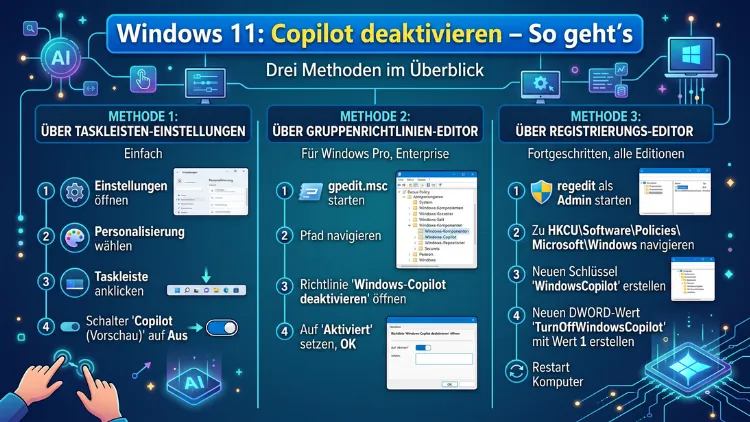
Microsoft Copilot ist tief in Windows 11 integriert – doch nicht jeder möchte den KI-Assistenten nutzen. Ob aus Datenschutzgründen, wegen des Ressourcenverbrauchs oder schlicht wegen der Ablenkung: Sie können Copilot in Windows 11 dauerhaft deaktivieren, ausblenden oder vollständig deinstallieren.
Dieser Artikel zeigt Ihnen alle aktuellen Methoden – Schritt für Schritt, für jede Windows-Edition.
Was ist Microsoft Copilot in Windows 11?
Bevor wir zu den Anleitungen kommen, lohnt sich ein kurzer Blick darauf, womit wir es eigentlich zu tun haben. Microsoft Copilot ist ein KI-Assistent, der auf dem großen Sprachmodell GPT von OpenAI basiert und seit Windows 11 23H2 fester Bestandteil des Betriebssystems ist. Er erscheint als Symbol in der Taskleiste, lässt sich per Tastenkombination Windows-Taste + C öffnen und bietet Funktionen wie Textgenerierung, Websuchintegration und Systemsteuerung per Sprache oder Text.
Mit Windows 11 24H2 hat Microsoft den Copilot jedoch grundlegend umstrukturiert. Statt einer fest integrierten Systemkomponente ist er nun eine eigenständige App, die über den Microsoft Store bezogen wird. Außerdem hat Microsoft auf Druck der europäischen Datenschutzbehörden reagiert: In der Europäischen Union – also auch in Deutschland, Österreich und der Schweiz – ist Copilot mit Windows 11 24H2 standardmäßig nicht mehr vorinstalliert. Wer ihn nutzen möchte, muss ihn aktiv aus dem Microsoft Store herunterladen.
Mit dem April-2026-Update (KB5083769) für Windows 11 25H2 kam zudem eine neue Gruppenrichtlinie hinzu, die es Administratoren erstmals erlaubt, die Copilot-App vollständig zu deinstallieren – und nicht nur zu verstecken. Das ist eine bedeutende Neuerung, denn bislang war eine vollständige Entfernung nur mit Umwegen möglich.
Dennoch gibt es gute Gründe, warum Sie Copilot trotzdem noch antreffen – etwa nach einem Update, bei einer Neuinstallation aus einem älteren Image oder wenn die App manuell hinzugefügt wurde. Deshalb ist es sinnvoll, alle verfügbaren Methoden zu kennen.
Warum viele Nutzer Copilot deaktivieren möchten
Die Gründe für die Deaktivierung sind vielfältig. Zuallererst nennen viele Anwender Datenschutzbedenken: Copilot sendet Anfragen und – je nach Einstellung – auch Kontext aus dem aktiven Fenster an Microsoft-Server. Wer sensible Daten verarbeitet oder schlicht die Kontrolle über seine Informationen behalten möchte, versteht das als Problem.
Außerdem beansprucht Copilot Systemressourcen. Der Assistent läuft im Hintergrund und belegt dabei Arbeitsspeicher sowie CPU-Kapazität. Auf älteren Geräten oder Systemen mit wenig RAM macht sich das spürbar bemerkbar.
Zusätzlich stört viele Nutzer schlicht das Copilot-Symbol in der Taskleiste. Es nimmt Platz weg, lenkt ab und lässt sich standardmäßig nicht ohne Weiteres dauerhaft entfernen. In Unternehmensumgebungen kommt noch hinzu, dass Copilot KI-Features in verschiedene Microsoft-365-Apps wie Word, Excel, PowerPoint, Outlook und den Editor (Notepad) einbettet – was in regulierten Branchen zu Compliance-Problemen führen kann.
Deshalb zeigen wir Ihnen im Folgenden alle Methoden – vom einfachen Ausblenden bis zur vollständigen Deinstallation.
Methode 1: Copilot über die Windows-Einstellungen deaktivieren (für alle Editionen)
Das ist die einfachste und schnellste Methode, die für alle Windows-11-Versionen funktioniert – also auch für die Home-Edition. Sie blendet das Copilot-Symbol aus der Taskleiste aus, jedoch bleibt die App weiterhin im Hintergrund aktiv.
Anleitung:
- Öffnen Sie die Windows-Einstellungen mit der Tastenkombination Windows-Taste + I.
- Navigieren Sie zu Personalisierung → Taskleiste.
- Suchen Sie den Eintrag „Copilot“ unter den Taskleistenelementen.
- Schalten Sie den Schalter auf „Aus“.
Sofort verschwindet das Copilot-Symbol aus der Taskleiste. Jedoch können Sie Copilot weiterhin über die Tastenkombination Windows-Taste + C aufrufen. Außerdem läuft die App im Hintergrund weiter. Wenn Sie eine tiefergehende Deaktivierung wünschen, lesen Sie daher unbedingt weiter.
Methode 2: Copilot per Gruppenrichtlinien deaktivieren (Windows 11 Pro, Enterprise, Education)
Die Gruppenrichtlinien (auch „Local Group Policy Editor“ oder kurz gpedit) bieten die zuverlässigste und nachhaltigste Methode – sie übersteht sogar Windows-Updates. Diese Methode steht jedoch ausschließlich in Windows 11 Pro, Enterprise, Education und IoT Enterprise zur Verfügung. Die Home-Edition unterstützt keine Gruppenrichtlinien – nutzen Sie dort stattdessen Methode 3.
Copilot-Symbol deaktivieren (klassische Methode, alle 23H2/24H2-Systeme)
Anleitung:
- Drücken Sie Windows-Taste + R, geben Sie
gpedit.mscein und bestätigen Sie mit OK. - Navigieren Sie im linken Bereich zu: Richtlinien für Lokaler Computer → Benutzerkonfiguration → Administrative Vorlagen → Windows-Komponenten → Windows Copilot.
- Doppelklicken Sie rechts auf den Eintrag „Windows Copilot deaktivieren“.
- Wählen Sie „Aktiviert“ (das klingt zunächst verwirrend – bedeutet aber, dass die Deaktivierungsregel aktiviert wird).
- Klicken Sie auf „Übernehmen“ und dann auf „OK“.
Die Einstellung wird sofort übernommen. Das Copilot-Symbol verschwindet aus der Taskleiste, und die Option in den Einstellungen ist ausgegraut. Der Benutzer kann Copilot damit nicht mehr eigenständig aktivieren.
Wichtiger Hinweis: Diese Richtlinie gilt pro Benutzer, nicht systemweit. Wenn Sie sicherstellen möchten, dass Copilot für alle Benutzer eines PCs deaktiviert ist, müssen Sie die Richtlinie für jeden Benutzer einzeln konfigurieren oder Gruppenrichtlinien über Active Directory verteilen.
Copilot-App vollständig deinstallieren via Gruppenrichtlinien (NEU: Windows 11 25H2 + KB5083769)
Mit dem April-2026-Patchday hat Microsoft eine neue Richtlinie eingeführt, die es Administratoren erlaubt, die Microsoft Copilot-App vollständig zu deinstallieren – nicht nur zu verstecken. Diese Richtlinie ist ab Windows 11 25H2 mit dem kumulativen Update KB5083769 (14. April 2026) verfügbar.
Damit die Richtlinie greift, müssen jedoch folgende Bedingungen erfüllt sein:
- Microsoft 365 Copilot und Microsoft Copilot sind beide installiert.
- Die Microsoft Copilot-App wurde nicht vom Benutzer selbst installiert.
- Die Microsoft Copilot-App wurde in den letzten 28 Tagen nicht gestartet.
Anleitung:
- Drücken Sie Windows-Taste + R, geben Sie
gpedit.mscein und bestätigen Sie mit OK. - Navigieren Sie zu: Benutzerkonfiguration → Administrative Vorlagen → Windows-Komponenten → Windows-KI.
- Doppelklicken Sie auf „Microsoft Copilot-App entfernen“ (englisch: „Remove Microsoft Copilot App“).
- Wählen Sie „Aktiviert“ und klicken Sie auf „OK“.
Sind alle Voraussetzungen erfüllt, wird die Copilot-App automatisch deinstalliert. Benutzer können die App jedoch jederzeit erneut aus dem Microsoft Store installieren, sofern Sie das nicht zusätzlich blockieren.
Tipp für IT-Administratoren: Führen Sie anschließend in der Eingabeaufforderung (als Administrator) den Befehl gpupdate /force aus, um die Richtlinie sofort zu erzwingen, ohne auf die nächste automatische Aktualisierung warten zu müssen.
Methode 3: Copilot per Registry-Editor deaktivieren (alle Editionen, auch Home)
Die Registry-Methode ist die einzige tiefergehende Option für Windows 11 Home. Sie sollten jedoch Vorsicht walten lassen: Fehlerhafte Einträge in der Registry können zu Systeminstabilität führen. Erstellen Sie daher vorher einen Systemwiederherstellungspunkt.
Anleitung – Copilot-Symbol aus der Taskleiste entfernen:
- Drücken Sie Windows-Taste + R, geben Sie
regeditein und bestätigen Sie mit OK. - Bestätigen Sie die Rückfrage der Benutzerkontensteuerung (UAC) mit „Ja“.
- Navigieren Sie zu folgendem Schlüssel:
HKEY_CURRENT_USER\Software\Microsoft\Windows\CurrentVersion\Explorer\Advanced - Klicken Sie im rechten Bereich mit der rechten Maustaste in einen leeren Bereich und wählen Sie Neu → DWORD-Wert (32-Bit).
- Benennen Sie den neuen Wert:
ShowCopilotButton - Der Standardwert 0 ist bereits korrekt – schließen Sie den Registry-Editor.
Das Copilot-Symbol verschwindet nach einem Neustart des Windows-Explorers (oder nach einem Neustart des Systems) aus der Taskleiste.
Anleitung – Copilot systemweit über Richtlinienregistry deaktivieren:
Alternativ können Sie eine Richtlinie direkt in der Registry setzen, die demselben Prinzip wie die Gruppenrichtlinien entspricht:
- Öffnen Sie regedit wie oben beschrieben.
- Navigieren Sie zu:
HKEY_LOCAL_MACHINE\SOFTWARE\Policies\Microsoft\Windows - Erstellen Sie dort (sofern noch nicht vorhanden) einen neuen Unterschlüssel namens
WindowsCopilot. - Klicken Sie im neuen Schlüssel mit der rechten Maustaste auf den rechten Bereich: Neu → DWORD-Wert (32-Bit).
- Benennen Sie ihn
TurnOffWindowsCopilotund setzen Sie den Wert auf1. - Starten Sie den PC neu.
Copilot ist damit systemweit deaktiviert – das Symbol ist weg, und auch in den Einstellungen ist die Option ausgegraut.
Wichtiger Hinweis: Microsoft hat die Richtlinie TurnOffWindowsCopilot offiziell als „veraltet“ (deprecated) markiert. Sie gilt nicht für das neue Copilot-Erlebnis, das in Windows 11 25H2 und späteren Versionen eingeführt wird. Für aktuelle Systeme empfiehlt sich deshalb zusätzlich die Methode über die Einstellungen oder die neue GPO.
Methode 4: Copilot per PowerShell deinstallieren (alle Editionen)
Wer Copilot vollständig entfernen möchte, kann PowerShell nutzen. Das ist besonders dann sinnvoll, wenn Copilot als Store-App installiert ist – also vor allem auf Systemen mit Windows 11 24H2 und 25H2.
Anleitung:
- Öffnen Sie das Startmenü, suchen Sie nach „Windows PowerShell“, klicken Sie mit der rechten Maustaste darauf und wählen Sie „Als Administrator ausführen“.
- Geben Sie folgenden Befehl ein und drücken Sie Enter:
Get-AppxPackage *Microsoft.Copilot* | Remove-AppxPackage- Warten Sie, bis der Befehl ausgeführt wurde. In der Regel erscheint keine Bestätigung – das ist normal.
Damit ist die Copilot-App für den aktuellen Benutzer deinstalliert. Jedoch kann ein Windows-Update die App erneut installieren. Außerdem empfiehlt sich – zusätzlich zur Deinstallation – das Setzen der weiter oben beschriebenen Registry-Werte, um eine Neuinstallation durch Windows-Updates zu verhindern.
Für IT-Administratoren: Mit dem Befehl Get-AppxPackage -AllUsers *Microsoft.Copilot* | Remove-AppxPackage -AllUsers entfernen Sie die App für alle Benutzerkonten des Systems.
Methode 5: Copilot-App über die Windows-Einstellungen deinstallieren
Ab Windows 11 24H2 ist Copilot eine eigenständige App. Deshalb lässt sie sich – sofern die Option verfügbar ist – wie jede andere App einfach deinstallieren.
Anleitung:
- Öffnen Sie die Windows-Einstellungen mit Windows-Taste + I.
- Navigieren Sie zu Apps → Installierte Apps.
- Suchen Sie in der Liste nach „Microsoft Copilot“ oder „Copilot“.
- Klicken Sie auf die drei Punkte (…) neben dem Eintrag.
- Wählen Sie „Deinstallieren“ und bestätigen Sie.
Nicht auf jedem System ist diese Option verfügbar – das hängt von der Windows-Version und davon ab, ob Microsoft die App als fest integriert oder als optional behandelt. Zudem können Windows-Updates die App gegebenenfalls erneut installieren.
Copilot in Microsoft-Edge deaktivieren
Zusätzlich zum Windows-Systemcopilot bringt Microsoft Edge eine eigene Copilot-Seitenleiste mit. Diese ist unabhängig vom Windows-Copilot und wird durch die oben genannten Methoden nicht beeinflusst.
Anleitung:
- Öffnen Sie Microsoft Edge.
- Klicken Sie oben rechts auf das Copilot-Symbol (der farbige Kreis mit dem „C“).
- Alternativ: Öffnen Sie die Edge-Einstellungen über das Drei-Punkte-Menü oben rechts → Einstellungen.
- Navigieren Sie zu Seitenleiste → Copilot und stellen Sie sicher, dass die Seitenleiste deaktiviert ist.
- Außerdem: Gehen Sie zu Einstellungen → Datenschutz, Suche und Dienste → Dienste und deaktivieren Sie dort alle Copilot-bezogenen Optionen.
Für Unternehmensumgebungen lässt sich die Edge-Copilot-Seitenleiste über die Microsoft 365 Admin Center-Einstellungen oder über Edge-Gruppenrichtlinien zentral für alle Geräte deaktivieren.
Copilot in Microsoft 365 (Word, Excel, PowerPoint, Outlook) deaktivieren
Wenn Sie Microsoft 365 mit einem Privatabo (z. B. Microsoft 365 Personal oder Family) nutzen, können Sie Copilot-Funktionen in den einzelnen Apps abschalten:
- Öffnen Sie die jeweilige App – z. B. Microsoft Word.
- Navigieren Sie zu Datei → Optionen → Allgemein.
- Suchen Sie dort die Option „Copilot aktivieren“ und deaktivieren Sie sie.
- Bestätigen Sie mit OK.
Diesen Schritt müssen Sie für jede App einzeln wiederholen – also für Word, Excel, PowerPoint und Outlook.
Für Unternehmenslizenzen (Microsoft 365 Business/Enterprise): Die Verwaltung erfolgt zentral über das Microsoft 365 Admin Center unter Einstellungen → Organisationseinstellungen → Microsoft Copilot. Dort lassen sich Copilot-Funktionen für die gesamte Organisation oder für einzelne Benutzergruppen deaktivieren.
Copilot im Editor (Notepad) deaktivieren
Seit neueren Versionen integriert Microsoft auch im Windows-Editor (Notepad) KI-Funktionen. Auf verwalteten Geräten mit Windows 11 Version 22H2 oder höher und Notepad ab Version 11.2503.16.0 können IT-Administratoren diese Funktionen über eine eigene Richtlinie deaktivieren:
Anleitung für Administratoren:
- Binden Sie das Notepad Administrative Template (ADMX) in Ihre Gruppenrichtlinien-Verwaltung ein.
- Aktivieren Sie die Richtlinie „DisableAIFeaturesInNotepad“.
- Führen Sie
gpupdate /forceaus, um die Änderung zu erzwingen.
Für Privatanwender kann der Copilot im Notepad über Datei → Einstellungen in der App selbst deaktiviert werden – sofern die Option in der installierten Version bereits vorhanden ist.
Was tun, wenn Windows-Updates Copilot wieder aktivieren?
Ein häufiges Problem: Windows-Updates setzen Copilot-Einstellungen zurück oder installieren die App erneut. Dagegen gibt es mehrere empfohlene Vorgehensweisen:
1. Kombination aus Registry und Gruppenrichtlinien nutzen: Setzen Sie sowohl den Registry-Wert TurnOffWindowsCopilot als auch die Gruppenrichtlinie. Dadurch ist die Deaktivierung doppelt gesichert.
2. Neue Deinstallations-GPO nutzen (25H2 + KB5083769): Sind alle Voraussetzungen erfüllt, sorgt diese Richtlinie dafür, dass die Copilot-App nach einem Update automatisch erneut deinstalliert wird.
3. Regelmäßig prüfen: Nach jedem größeren Feature-Update für Windows 11 sollten Sie die Copilot-Einstellungen überprüfen. Microsoft verändert die Integration häufig von Version zu Version.
4. Für Unternehmen – Microsoft Intune nutzen: In verwalteten Unternehmensumgebungen lässt sich die Copilot-Deaktivierung über Microsoft Intune und Configuration Service Provider (CSP)-Richtlinien zentral und dauerhaft durchsetzen – auch über Updates hinweg. Die entsprechende CSP-Richtlinie lautet RemoveMicrosoftCopilotApp und ist auf der Microsoft-Learn-Dokumentationsseite beschrieben.
Übersicht: Welche Methode für welche Windows-11-Edition?
| Methode | Home | Pro | Enterprise/Education |
|---|---|---|---|
| Einstellungen (Taskleiste) | ✅ | ✅ | ✅ |
| Registry-Editor | ✅ | ✅ | ✅ |
| PowerShell | ✅ | ✅ | ✅ |
| App deinstallieren (Einstellungen) | ✅ | ✅ | ✅ |
| Gruppenrichtlinien (gpedit.msc) | ❌ | ✅ | ✅ |
| GPO-Deinstallation (25H2+KB5083769) | ❌ | ✅ | ✅ |
| Microsoft Intune / CSP | ❌ | ✅ | ✅ |
