
Google Konto einrichten auf Android, iPhone, PC oder Tablet – so erstellen Sie Ihr neues Google-Konto schnell, einfach und sicher in nur wenigen Schritten.
Ein Google Konto ist die Voraussetzung für Gmail, Google Drive, YouTube und viele weitere Dienste. Außerdem benötigen Sie es für Android-Smartphones sowie für die Anmeldung bei unzähligen Apps und Websites.
In dieser Anleitung erfahren Sie Schritt für Schritt, wie Sie ein Google Konto einrichten – egal ob am PC, auf dem Mac, auf einem Android-Gerät oder auf dem iPhone.
Was ein Google Konto ist und warum Sie es brauchen
Ein Google Konto ist ein zentrales Benutzerkonto, das Ihnen Zugang zu allen Google-Diensten gewährt. Dazu gehören unter anderem Gmail (E-Mail), Google Drive (Cloud-Speicher), Google Fotos, Google Maps, YouTube, Google Play sowie Google Docs, Sheets und Slides. Zudem können Sie sich mit einem Google Konto bei Millionen von Drittanbieter-Apps und -Websites anmelden, ohne jedes Mal ein neues Passwort erstellen zu müssen.
Deshalb lohnt es sich, ein Google Konto einzurichten – selbst wenn Sie kein Android-Smartphone besitzen. Ebenso ist das Konto kostenlos und dauerhaft nutzbar. Google stellt außerdem 15 GB kostenlosen Speicherplatz bereit, der sich auf Gmail, Google Drive und Google Fotos verteilt.
Voraussetzungen für die Kontoerstellung
Bevor Sie ein Google Konto anlegen, sollten Sie Folgendes vorbereiten:
- Ein Gerät mit Internetzugang – PC, Mac, Smartphone oder Tablet
- Einen aktuellen Browser – zum Beispiel Google Chrome, Mozilla Firefox, Microsoft Edge oder Safari
- Einen Wunsch-Benutzernamen – dieser wird Ihre Gmail-Adresse (zum Beispiel vorname.nachname@gmail.com)
- Ein sicheres Passwort – mindestens 8 Zeichen, am besten eine Kombination aus Buchstaben, Zahlen und Sonderzeichen
- Ihre Handynummer oder eine alternative E-Mail-Adresse – für die Kontowiederherstellung
Zudem müssen Sie mindestens 13 Jahre alt sein, um ein reguläres Google Konto zu erstellen. Für Kinder unter 13 Jahren gibt es jedoch die Möglichkeit, über Google Family Link ein beaufsichtigtes Konto einzurichten – dazu später mehr.
Google Konto einrichten am PC oder Mac (Browser)
Die einfachste Methode ist die Erstellung direkt im Browser. Deshalb empfehlen wir diesen Weg besonders für Einsteiger.
Schritt-für-Schritt-Anleitung
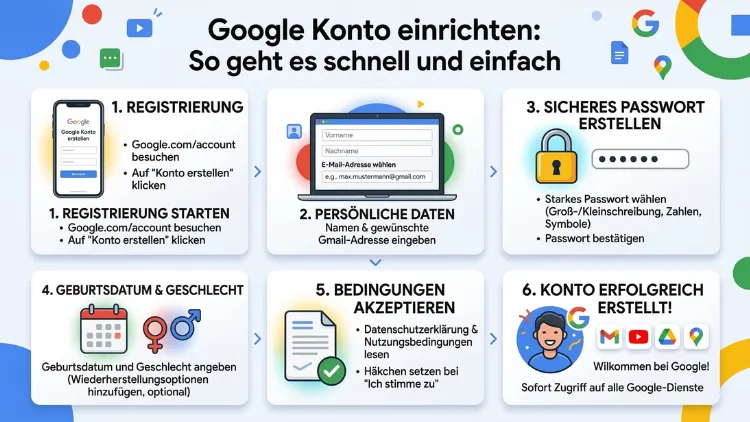
Schritt 1: Öffnen Sie Ihren Browser und rufen Sie die Adresse accounts.google.com/signup auf.
Schritt 2: Geben Sie Ihren Vornamen und Nachnamen in die entsprechenden Felder ein. Außerdem können Sie einen Benutzernamen wählen oder einen der vorgeschlagenen Nutzernamen übernehmen. Denken Sie daran: Dieser Benutzername wird gleichzeitig Ihre Gmail-Adresse.
Schritt 3: Erstellen Sie ein sicheres Passwort. Google empfiehlt außerdem, das Passwort in einem Passwort-Manager wie Bitwarden oder 1Password zu speichern, damit Sie es nicht vergessen.
Schritt 4: Klicken Sie auf „Weiter“. Anschließend werden Sie nach Ihrer Handynummer gefragt. Diese ist zwar optional, jedoch dringend empfohlen – sie erleichtert die Kontowiederherstellung erheblich.
Schritt 5: Geben Sie Ihr Geburtsdatum und Ihr Geschlecht an. Google benötigt diese Informationen, um sicherzustellen, dass Sie das Mindestalter erfüllen.
Schritt 6: Im nächsten Schritt können Sie entscheiden, ob Sie Ihre Handynummer auch für weitere Google-Dienste nutzen möchten. Deshalb empfehlen wir, diese Option zu aktivieren – sie erhöht die Kontosicherheit zusätzlich.
Schritt 7: Lesen Sie die Datenschutzerklärung und die Nutzungsbedingungen von Google sorgfältig durch. Anschließend klicken Sie auf „Ich stimme zu“, um die Kontoerstellung abzuschließen.
Fertig! Sie sind jetzt eingeloggt und können sofort alle Google-Dienste nutzen.
Google Konto einrichten auf Android
Auf einem Android-Smartphone ist ein Google Konto besonders wichtig. Deshalb wird bei der Ersteinrichtung eines neuen Android-Geräts direkt nach einem Google Konto gefragt. Jedoch können Sie ein Konto auch nachträglich hinzufügen.
Ersteinrichtung eines neuen Android-Smartphones
Schritt 1: Schalten Sie Ihr neues Android-Smartphone ein. Ebenso startet der Einrichtungsassistent automatisch.
Schritt 2: Wählen Sie Ihre Sprache und stellen Sie eine WLAN-Verbindung her.
Schritt 3: Der Assistent fragt Sie, ob Sie sich mit einem bestehenden Google Konto anmelden oder ein neues erstellen möchten. Wählen Sie „Konto erstellen“.
Schritt 4: Folgen Sie den Anweisungen auf dem Bildschirm – geben Sie Ihren Namen, einen Benutzernamen und ein Passwort ein. Außerdem fügen Sie zur Sicherheit eine Telefonnummer hinzu.
Schritt 5: Stimmen Sie den Nutzungsbedingungen zu. Anschließend ist Ihr Konto mit dem Gerät verknüpft.
Google Konto nachträglich auf Android hinzufügen
Schritt 1: Öffnen Sie die Einstellungen Ihres Android-Smartphones.
Schritt 2: Tippen Sie auf „Konten“ oder „Passwörter und Konten“ – die genaue Bezeichnung variiert je nach Hersteller und Android-Version.
Schritt 3: Tippen Sie auf „Konto hinzufügen“, danach auf „Google“.
Schritt 4: Wählen Sie „Konto erstellen“ und folgen Sie dem Einrichtungsassistenten. Zusätzlich können Sie hier auch ein bereits vorhandenes Konto verknüpfen.
Google Konto einrichten auf dem iPhone (iOS)
Auch auf dem iPhone lässt sich ein Google Konto problemlos einrichten. Ebenso können Sie damit die Apps Gmail, Google Maps oder Google Drive aus dem App Store nutzen.
Google Konto über die Gmail-App erstellen
Schritt 1: Laden Sie die Gmail-App kostenlos aus dem Apple App Store herunter.
Schritt 2: Öffnen Sie die App und tippen Sie auf „Anmelden“. Wählen Sie anschließend „Google“ aus.
Schritt 3: Tippen Sie auf „Konto erstellen“ und dann auf „Für mich selbst“.
Schritt 4: Geben Sie Ihren Vor- und Nachnamen ein, wählen Sie einen Benutzernamen und legen Sie ein sicheres Passwort fest.
Schritt 5: Fügen Sie eine Wiederherstellungs-Telefonnummer hinzu und bestätigen Sie diese per SMS-Code.
Schritt 6: Geben Sie Ihr Geburtsdatum sowie Ihr Geschlecht ein. Danach stimmen Sie den Nutzungsbedingungen zu.
Fertig! Ihr Google Konto ist nun auch mit Ihrem iPhone verknüpft.
Google Konto in iOS-Einstellungen hinzufügen
Zusätzlich können Sie das Google Konto direkt in den iPhone-Einstellungen hinterlegen, um Google-Kalender und Google-Kontakte mit der nativen iOS-App zu synchronisieren:
Schritt 1: Öffnen Sie Einstellungen → Mail → Accounts → Account hinzufügen.
Schritt 2: Wählen Sie „Google“ und melden Sie sich mit Ihrem neuen Konto an. Ebenso können Sie dabei festlegen, welche Daten synchronisiert werden sollen.
Google Konto für Kinder einrichten mit Google Family Link
Für Kinder unter 13 Jahren bietet Google die kostenlose App Google Family Link an. Damit können Eltern ein beaufsichtigtes Google Konto erstellen und verwalten. Außerdem ermöglicht Family Link folgende Funktionen:
- App-Genehmigungen: Eltern entscheiden, welche Apps das Kind herunterladen darf
- Bildschirmzeit-Limits: Tägliche Nutzungszeiten können festgelegt werden
- Standortverfolgung: Der aktuelle Standort des Kindes ist in der Eltern-App sichtbar
- Inhaltsfilter: Unangemessene Inhalte werden automatisch blockiert
So richten Sie ein Kinderkonto ein
Schritt 1: Laden Sie Google Family Link auf Ihrem eigenen Gerät aus dem Google Play Store oder Apple App Store herunter.
Schritt 2: Öffnen Sie die App und tippen Sie auf „Kind oder Teenager hinzufügen“.
Schritt 3: Folgen Sie dem Einrichtungsassistenten. Geben Sie die Daten des Kindes ein – Name, Geburtsdatum und Benutzername.
Schritt 4: Installieren Sie anschließend die Family Link-App für Kinder auf dem Gerät Ihres Kindes. Danach werden beide Konten miteinander verknüpft.
Sicherheitseinstellungen nach der Kontoerstellung
Nachdem Sie Ihr Google Konto eingerichtet haben, sollten Sie die Sicherheitseinstellungen sofort optimieren. Deshalb ist dieser Schritt besonders wichtig.
Zwei-Faktor-Authentifizierung aktivieren
Die Zwei-Faktor-Authentifizierung (2FA) schützt Ihr Konto zusätzlich. Dabei wird beim Einloggen neben dem Passwort ein zweiter Code verlangt – zum Beispiel per SMS oder über die Google Authenticator-App.
So aktivieren Sie die 2FA:
Schritt 1: Gehen Sie zu myaccount.google.com → „Sicherheit“.
Schritt 2: Tippen Sie unter „Wie Sie sich bei Google anmelden“ auf „Bestätigung in zwei Schritten“.
Schritt 3: Klicken Sie auf „Jetzt starten“ und folgen Sie den Anweisungen. Ebenso empfehlen wir, die Google Authenticator-App als zweiten Faktor zu nutzen – sie ist sicherer als SMS-Codes.
Wiederherstellungsoptionen einrichten
Zudem sollten Sie eine Wiederherstellungs-E-Mail-Adresse und eine Wiederherstellungs-Telefonnummer hinterlegen. Diese benötigen Sie, wenn Sie Ihr Passwort vergessen oder keinen Zugang mehr zu Ihrem Konto haben.
So fügen Sie Wiederherstellungsoptionen hinzu:
Schritt 1: Öffnen Sie myaccount.google.com → „Sicherheit“ → „Möglichkeiten zur Kontowiederherstellung“.
Schritt 2: Fügen Sie eine alternative E-Mail-Adresse (zum Beispiel von einem anderen Anbieter wie Outlook oder GMX) sowie Ihre Handynummer hinzu.
Mehrere Google Konten verwalten
Viele Nutzer benötigen mehrere Google Konten – zum Beispiel eines für private und eines für berufliche Zwecke. Deshalb bietet Google die Möglichkeit, einfach zwischen Konten zu wechseln.
Im Browser zwischen Konten wechseln
Schritt 1: Klicken Sie oben rechts auf Ihr Profilbild oder Ihre Initiale.
Schritt 2: Wählen Sie „Weiteres Konto hinzufügen“. Anschließend melden Sie sich mit dem zweiten Konto an.
Schritt 3: Danach können Sie jederzeit per Klick auf das Profilbild zwischen den Konten wechseln – ohne sich aus- und wieder einzuloggen.
Auf Android mehrere Konten nutzen
Ebenso können Sie auf Android mehrere Google Konten gleichzeitig hinzufügen. Gehen Sie dazu erneut unter Einstellungen → Konten → Konto hinzufügen → Google vor. Zusätzlich lassen sich für jedes Konto separate Synchronisierungseinstellungen festlegen.
Google Konto-Einstellungen anpassen
Nachdem Sie Ihr Google Konto eingerichtet haben, lohnt es sich, die Datenschutz- und Personalisierungseinstellungen zu prüfen. Deshalb empfehlen wir einen Besuch bei myaccount.google.com, wo Sie alle wichtigen Einstellungen an einem Ort finden.
Empfohlene Vorgehensweisen für die Kontoeinstellungen
- Datenschutz-Check: Rufen Sie unter myaccount.google.com/privacycheckup den Datenschutz-Check auf. Dadurch erhalten Sie eine Übersicht darüber, welche Daten Google über Sie speichert.
- Aktivitätssteuerung: Entscheiden Sie unter myaccount.google.com/activitycontrols, welche Aktivitäten Google aufzeichnen darf – zum Beispiel Web- und App-Aktivitäten, Standortverlauf oder YouTube-Verlauf.
- Kontoname und Profilbild: Fügen Sie unter myaccount.google.com/profile ein Profilbild hinzu, damit andere Sie in Google-Diensten wie Gmail leichter erkennen.
- Speicher im Blick behalten: Überprüfen Sie unter one.google.com/storage, wie viel Ihrer kostenlosen 15 GB bereits belegt sind.
Häufige Probleme und Lösungen
Manchmal läuft die Kontoerstellung nicht reibungslos. Deshalb haben wir die häufigsten Fehler und deren Lösungen zusammengefasst.
Problem: Der gewünschte Benutzername ist bereits vergeben.
Lösung: Fügen Sie Zahlen oder Punkte hinzu – zum Beispiel vorname.nachname2026@gmail.com. Außerdem schlägt Google automatisch verfügbare Alternativen vor.
Problem: Google fordert eine Telefonnummer, ich möchte keine angeben.
Lösung: In manchen Regionen ist die Angabe einer Telefonnummer Pflicht, um Spam zu verhindern. Jedoch können Sie als Alternative eine bereits bestehende E-Mail-Adresse eines anderen Anbieters angeben.
Problem: Sie erhalten keinen SMS-Code zur Verifizierung.
Lösung: Prüfen Sie, ob Ihre Handynummer korrekt eingegeben wurde. Ebenso kann es helfen, „Anruf statt SMS“ zu wählen. Zusätzlich sollten Sie sicherstellen, dass Ihre Netzabdeckung ausreichend ist.
Problem: Das Konto wurde gesperrt.
Lösung: Rufen Sie accounts.google.com/signin/recovery auf. Dort können Sie Ihr Konto über die hinterlegte Wiederherstellungsoption reaktivieren.
FAQ – Häufige Fragen zum Google Konto einrichten
Ist ein Google Konto wirklich kostenlos?
Ja, ein Google Konto ist vollständig kostenlos. Google stellt außerdem 15 GB kostenlosen Cloud-Speicher bereit. Zusätzlich können Sie Google One abonnieren, wenn Sie mehr Speicher benötigen – das ist jedoch optional.
Wie viele Google Konten kann ich erstellen?
Grundsätzlich gibt es keine offizielle Begrenzung. Jedoch empfiehlt Google, nicht mehr Konten zu erstellen, als tatsächlich benötigt werden. Deshalb sind in der Praxis zwei bis drei Konten (zum Beispiel privat und beruflich) eine sinnvolle Anzahl.
Kann ich ein Google Konto ohne Gmail-Adresse erstellen?
Ja, das ist möglich. Deshalb bietet Google seit einigen Jahren die Option, ein Konto mit einer bestehenden E-Mail-Adresse zu verknüpfen – also zum Beispiel mit einer Outlook-, Yahoo- oder GMX-Adresse. Wählen Sie bei der Kontoerstellung einfach „Stattdessen aktuelle E-Mail-Adresse verwenden“.
Was passiert, wenn ich mein Passwort vergesse?
In diesem Fall rufen Sie accounts.google.com/signin/recovery auf. Dort können Sie Ihr Passwort über Ihre Wiederherstellungs-E-Mail-Adresse oder Ihre Telefonnummer zurücksetzen. Deshalb ist es so wichtig, diese Optionen vorab einzurichten.
Wie ändere ich meinen Google-Benutzernamen?
Den Benutzernamen (also den Teil vor @gmail.com) können Sie über myaccount.google.com → Persönliche Daten ändern. Jedoch ist diese Änderung auf dreimal in 90 Tagen begrenzt. Ebenso bleibt die alte Gmail-Adresse weiterhin nutzbar.
Kann ich ein Google Konto auf mehreren Geräten gleichzeitig nutzen?
Ja, absolut. Deshalb ist das Google Konto besonders praktisch: Sie können es gleichzeitig auf Ihrem PC, Ihrem Smartphone und Ihrem Tablet nutzen. Alle Daten werden automatisch synchronisiert.
Wie lösche ich ein Google Konto dauerhaft?
Um ein Google Konto zu löschen, gehen Sie zu myaccount.google.com → Daten und Datenschutz → „Ihren Google-Dienst oder Ihr Konto löschen“. Beachten Sie jedoch: Dabei werden alle gespeicherten Daten, E-Mails und Dateien unwiderruflich gelöscht. Deshalb sollten Sie zuvor ein Datensicherungs-Takeout unter takeout.google.com erstellen.
Wie sicher ist ein Google Konto?
Ein Google Konto ist grundsätzlich sehr sicher – besonders dann, wenn Sie die Zwei-Faktor-Authentifizierung aktivieren. Ebenso sollten Sie ein starkes, einzigartiges Passwort verwenden und Ihre Wiederherstellungsoptionen aktuell halten. Zusätzlich bietet Google den Sicherheitscheck unter myaccount.google.com/security-checkup an.
Kann ich mein Google Konto für Kinder einrichten?
Ja, für Kinder unter 13 Jahren empfehlen wir Google Family Link. Damit erstellen Eltern ein beaufsichtigtes Konto und behalten die Kontrolle über Apps, Bildschirmzeit und Inhalte. Ebenso ist Family Link kostenlos und für Android sowie iOS verfügbar.
Funktioniert ein Google Konto auch auf Apple-Geräten?
Ja, vollständig. Deshalb nutzen auch viele iPhone- und Mac-Nutzer ein Google Konto. Ebenso können Sie Gmail, Google Drive, Google Kalender und andere Dienste problemlos in Safari oder über die jeweiligen Apps auf iOS und macOS verwenden.
Fazit
Ein Google Konto einzurichten dauert nur wenige Minuten – egal ob am PC, auf Android oder auf dem iPhone. Deshalb lohnt sich dieser einmalige Aufwand: Sie erhalten sofortigen Zugang zu Gmail, Google Drive, YouTube und vielen weiteren Diensten. Ebenso wichtig ist es, nach der Erstellung die Sicherheitseinstellungen zu aktivieren.
Richten Sie anschließend unbedingt die Zwei-Faktor-Authentifizierung ein und hinterlegen Sie Ihre Wiederherstellungsoptionen. Dadurch schützen Sie Ihr Konto langfristig zuverlässig.
