
USB-Stick bootfähig machen: So erstellen Sie unter Windows 11 und Windows 10 einen bootfähigen USB-Stick mit Tools wie Rufus oder dem Media Creation Tool.
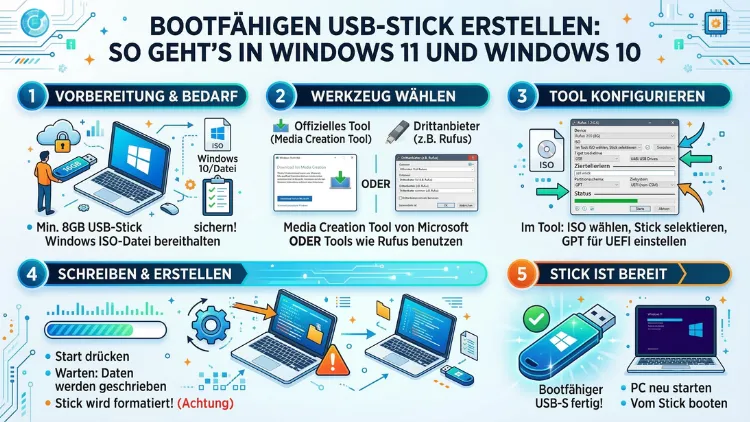
Einen USB-Stick bootfähig machen ist in Windows 11 und Windows 10 einfacher als gedacht. Sie benötigen entweder das kostenlose Microsoft Media Creation Tool oder das Drittanbieter-Tool Rufus, um einen startfähigen USB-Stick zu erstellen.
Dieser Artikel erklärt Ihnen Schritt für Schritt, welche Methode sich wofür eignet, was Sie vorher vorbereiten müssen und wie Sie häufige Fehler beim Booten vermeiden.
Was ist ein bootfähiger USB-Stick – und warum brauchen Sie ihn?
Grundsätzlich ist ein bootfähiger USB-Stick ein Wechseldatenträger, der so vorbereitet ist, dass ein Computer beim Start direkt von ihm laden kann – anstatt von der eingebauten Festplatte oder SSD. Der PC startet also das System oder Setup, das auf dem Stick gespeichert ist, bevor Windows überhaupt von der internen Platte gestartet wird.
Deshalb wird ein solcher Boot-Stick in zahlreichen Situationen benötigt:
- Neuinstallation von Windows 10 oder Windows 11 auf einem neuen oder gebrauchten Rechner
- Reparatur eines beschädigten Windows-Systems, das sich nicht mehr normal starten lässt
- Upgrade auf Windows 11 auf einem PC, der das in-Place-Upgrade nicht zulässt
- Mehrere Rechner gleichzeitig aufsetzen, zum Beispiel in Firmenumgebungen
- Wiederherstellung von Daten, wenn Windows nicht mehr hochfährt
Zudem ist ein Boot-Stick wesentlich praktischer als eine DVD, da die meisten modernen Laptops und Desktop-PCs gar kein optisches Laufwerk mehr besitzen. Außerdem ist das Schreiben auf einen USB-Stick deutlich schneller als das Brennen einer DVD.
Das brauchen Sie vorher: Voraussetzungen und empfohlene Vorgehensweisen
Bevor Sie mit der Erstellung beginnen, sollten Sie folgende Dinge bereithalten:
USB-Stick mit ausreichend Speicherplatz: Für Windows 10 und Windows 11 benötigen Sie einen USB-Stick mit mindestens 8 GB Speicherplatz. Empfohlen werden jedoch 16 GB, da die Windows-11-ISO-Datei mit jedem Update größer wird und 8 GB mitunter knapp werden kann.
USB-Stick wird vollständig gelöscht: Beachten Sie unbedingt, dass beim Erstellen des Boot-Sticks alle vorhandenen Daten auf dem Stick gelöscht werden. Sichern Sie deshalb alle wichtigen Dateien vorher auf Ihrem Rechner oder einem anderen Speichermedium.
Stabile Internetverbindung: Da die Windows-ISO-Datei mehrere Gigabyte groß ist, brauchen Sie eine zuverlässige Verbindung. Ohne Internetverbindung können Sie alternativ eine zuvor gespeicherte ISO-Datei verwenden.
Administratorrechte: Außerdem benötigen Sie ein Windows-Benutzerkonto mit Administratorrechten, da der Schreibvorgang systemseitige Änderungen erfordert.
USB-Geschwindigkeit: Verwenden Sie möglichst einen USB-3.0-Stick (blauer Anschluss). Dieser arbeitet erheblich schneller als ein älterer USB-2.0-Stick – sowohl beim Erstellen als auch beim späteren Booten.
Methode 1: USB-Stick bootfähig machen mit dem Microsoft Media Creation Tool (empfohlen für Einsteiger)
Das Media Creation Tool ist die offizielle Methode von Microsoft und eignet sich besonders für Nutzer, die keine zusätzliche Software installieren möchten. Es funktioniert sowohl für Windows 10 als auch für Windows 11.
Windows 11 Boot-Stick mit dem Media Creation Tool erstellen
Schritt 1: Öffnen Sie Ihren Browser und rufen Sie die offizielle Microsoft-Downloadseite für Windows 11 auf. Diese finden Sie unter microsoft.com/de-de/software-download/windows11.
Schritt 2: Scrollen Sie zum Abschnitt „Windows 11 Installationsmedien erstellen“ und klicken Sie auf „Jetzt herunterladen“. Das Tool trägt den Namen „MediaCreationTool_Win11″ und ist kostenlos.
Schritt 3: Starten Sie die heruntergeladene .exe-Datei und akzeptieren Sie die Lizenzbedingungen. Das Tool startet automatisch und prüft Ihr System.
Schritt 4: Wählen Sie die gewünschte Sprache, Edition und Architektur (in der Regel „Deutsch“, „Windows 11″ und „64-Bit“). Sie können hier auch Einstellungen für einen anderen PC vornehmen, indem Sie den Haken bei „Empfohlene Optionen für diesen PC verwenden“ entfernen.
Schritt 5: Wählen Sie als Medientyp „USB-Flashlaufwerk“ und stecken Sie Ihren vorbereiteten Stick ein.
Schritt 6: Wählen Sie Ihren USB-Stick aus der Liste aus und klicken Sie auf „Weiter“. Das Tool lädt jetzt Windows 11 herunter und schreibt die Installationsdateien direkt auf den Stick.
Schritt 7: Warten Sie, bis die Meldung „USB-Flashlaufwerk ist bereit“ erscheint. Ziehen Sie den Stick in dieser Phase auf keinen Fall ab, da dies den Stick beschädigen kann. Der Vorgang dauert je nach Internetverbindung und Rechnergeschwindigkeit zwischen 15 und 60 Minuten.
Windows 10 Boot-Stick mit dem Media Creation Tool erstellen
Für Windows 10 gehen Sie identisch vor – jedoch laden Sie das Tool von microsoft.com/de-de/software-download/windows10 herunter. Beachten Sie: Microsoft hat den kostenlosen Support für Windows 10 im Oktober 2025 eingestellt. Dennoch ist ein Windows-10-Boot-Stick weiterhin nützlich, etwa zur Neuinstallation auf älteren Geräten, die Windows 11 nicht unterstützen.
Methode 2: USB-Stick bootfähig machen mit Rufus (empfohlen für Fortgeschrittene)
Rufus ist ein kostenloses Open-Source-Tool und gilt als das flexibelste Programm zur Erstellung bootfähiger USB-Sticks. Zusätzlich bietet es nützliche Sonderfunktionen, wie zum Beispiel das Umgehen der TPM-2.0-Anforderung für Windows 11. Rufus ist unter rufus.ie kostenlos erhältlich.
USB-Stick bootfähig machen mit Rufus – Schritt für Schritt
Schritt 1: Laden Sie Rufus in der aktuellen Version von der offiziellen Website rufus.ie herunter. Die aktuelle Version ist seit 2026 Rufus 4.x. Eine Installation ist nicht erforderlich – das Programm läuft als portable .exe-Datei.
Schritt 2: Starten Sie Rufus mit einem Rechtsklick und wählen Sie „Als Administrator ausführen“, damit das Tool die nötigen Schreibrechte auf den USB-Stick erhält.
Schritt 3: Stecken Sie Ihren USB-Stick ein. Rufus erkennt ihn automatisch und zeigt ihn unter „Gerät“ an.
Schritt 4: Klicken Sie auf die Schaltfläche „AUSWÄHLEN“ und wählen Sie Ihre zuvor heruntergeladene Windows-11- oder Windows-10-ISO-Datei aus. Falls Sie noch keine ISO besitzen, können Sie über den kleinen Pfeil neben „AUSWÄHLEN“ die Funktion „HERUNTERLADEN“ nutzen – Rufus lädt die offizielle ISO direkt von Microsoft.
Schritt 5: Rufus wählt Partition und Dateisystem automatisch entsprechend Ihrem System. Für moderne PCs mit UEFI empfiehlt sich das Partitionsschema „GPT“ und das Dateisystem „NTFS“. Für ältere PCs mit Legacy-BIOS wählen Sie „MBR“.
Schritt 6: Bei Windows 11 zeigt Rufus ein Dialogfenster mit erweiterten Optionen. Dort können Sie optional die TPM-2.0- und Secure-Boot-Prüfung deaktivieren, falls Ihr PC diese Anforderungen nicht erfüllt. Außerdem lässt sich hier das Microsoft-Konto bei der Installation überspringen.
Schritt 7: Klicken Sie auf „START“ und bestätigen Sie die Warnung, dass alle Daten auf dem Stick gelöscht werden. Der grüne Balken zeigt den Fortschritt an. Sobald „BEREIT“ erscheint, ist der Boot-Stick fertig.
Ein wesentlicher Vorteil von Rufus gegenüber dem Media Creation Tool: Wenn Sie die ISO bereits gespeichert haben, dauert der Schreibvorgang deutlich kürzer – häufig unter 10 Minuten.
Methode 3: USB-Stick über die Eingabeaufforderung (diskpart) bootfähig machen
Diese Methode eignet sich für erfahrene Nutzer, die keine zusätzliche Software einsetzen möchten. Dabei nutzen Sie das in Windows integrierte Kommandozeilenwerkzeug diskpart.
Wichtig: Gehen Sie bei dieser Methode besonders sorgfältig vor. Ein falscher Schritt kann dazu führen, dass die falsche Festplatte formatiert wird.
Schritt 1: Drücken Sie Windows + S, tippen Sie „cmd“ ein und starten Sie die Eingabeaufforderung als Administrator.
Schritt 2: Geben Sie nacheinander folgende Befehle ein und bestätigen Sie jeweils mit Enter:
diskpart
list disk
select disk
clean
create partition primary
select partition 1
active
format fs=ntfs quick
assign
exit
Schritt 3: Danach müssen Sie die Windows-ISO-Datei manuell auf den Stick kopieren. Entpacken Sie dazu die ISO beispielsweise mit 7-Zip (kostenlos unter 7-zip.org) und kopieren Sie alle Dateien auf den formatierten Stick.
Da diese Methode aufwendiger ist und keine automatische ISO-Integration bietet, empfehlen wir für die meisten Nutzer eher das Media Creation Tool oder Rufus.
Boot-Reihenfolge im BIOS/UEFI einstellen: So starten Sie vom USB-Stick
Nachdem Sie den Boot-Stick erstellt haben, müssen Sie Ihren PC so konfigurieren, dass er beim Start vom USB-Stick bootet. Deshalb müssen Sie kurz in das BIOS oder UEFI Ihres Computers.
Schritt 1: Stecken Sie den USB-Stick in den Rechner und starten Sie ihn neu.
Schritt 2: Drücken Sie beim Startvorgang wiederholt eine der folgenden Tasten, je nach Hersteller Ihres Geräts:
- F2 – ASUS, Acer, Lenovo (ThinkPad)
- F10 – HP
- F12 – Dell, Lenovo (IdeaPad), MSI
- Entf (Delete) – viele Desktop-Mainboards
Schritt 3: Wechseln Sie im BIOS/UEFI zur Boot-Reihenfolge (oft „Boot Order“ oder „Boot Priority“) und verschieben Sie Ihren USB-Stick an die erste Stelle.
Schritt 4: Speichern Sie die Einstellungen mit F10 (oder dem jeweiligen Speichern-Button) und bestätigen Sie den Neustart. Der Computer bootet jetzt vom USB-Stick und das Windows-Setup startet automatisch.
Alternativ können Sie bei vielen Geräten auch einmalig ein Boot-Menü aufrufen, ohne die BIOS-Einstellungen dauerhaft zu ändern. Dazu drücken Sie beim Start meist F12 oder F8. Dort wählen Sie dann direkt den USB-Stick als Startgerät aus.
Häufige Fehler und wie Sie sie beheben
Trotz sorgfältiger Vorbereitung können gelegentlich Probleme auftreten. Deshalb erklären wir hier die häufigsten Fehlerquellen:
USB-Stick wird im Boot-Menü nicht angezeigt: Prüfen Sie zunächst, ob Secure Boot im BIOS aktiviert ist und ob Ihr Stick korrekt erkannt wird. Außerdem sollte der Stick im richtigen Format vorliegen – UEFI-Systeme benötigen GPT, Legacy-BIOS-Systeme MBR.
Fehler: „Windows konnte nicht auf dem ausgewählten Datenträger installiert werden“: Dieser Fehler tritt auf, wenn das Partitionsschema des Zielantriebs nicht zum Bootmodus passt. Verwenden Sie in diesem Fall Rufus und wählen Sie das korrekte Schema (GPT für UEFI, MBR für BIOS).
Fehlermeldung beim Erstellen des Sticks: Stellen Sie sicher, dass der USB-Stick nicht schreibgeschützt ist. Manche Sticks haben einen physischen Schalter an der Seite, der den Schreibschutz aktiviert.
Stick wurde erstellt, Booten schlägt fehl: Überprüfen Sie, ob die ISO-Datei vollständig und nicht beschädigt ist. Außerdem empfiehlt sich ein erneuter Durchlauf mit Rufus und der Option „Prüfe Gerät nach Schreiben“.
Bootfähigen USB-Stick für Linux, macOS oder andere Systeme erstellen
Obwohl dieser Artikel hauptsächlich Windows 10 und Windows 11 behandelt, lassen sich mit denselben Tools ebenso andere Betriebssysteme auf USB-Sticks schreiben.
Rufus unterstützt neben Windows auch zahlreiche Linux-Distributionen wie Ubuntu, Debian, Fedora oder Linux Mint. Laden Sie einfach die entsprechende ISO-Datei herunter, wählen Sie sie in Rufus aus und starten Sie den Vorgang.
Ventoy ist darüber hinaus eine interessante Alternative für Nutzer, die mehrere Betriebssysteme auf einem einzigen USB-Stick speichern möchten. Dieses kostenlose Tool (ventoy.net) richtet den Stick einmalig ein – danach können Sie einfach mehrere ISO-Dateien auf den Stick kopieren und beim Booten zwischen ihnen wählen.
Für macOS wird ein Windows-Boot-Stick grundsätzlich nicht unterstützt. Ein Mac lässt sich nicht von einem Windows-11-USB-Stick starten, da Apple eigene Bootloader-Architekturen verwendet.
Bootfähigen USB-Stick richtig beschriften und aufbewahren
Nach der Erstellung lohnt es sich, den Stick zu beschriften – sowohl physisch als auch digital. Öffnen Sie ihn im Windows Explorer, klicken Sie mit der rechten Maustaste auf das Laufwerk und wählen Sie „Umbenennen“, um ihm einen eindeutigen Namen wie „Win11_Install_2026″ zu geben. Außerdem sollten Sie den Stick an einem sicheren, trockenen Ort aufbewahren. So haben Sie im Notfall immer ein einsatzbereites Installationsmedium zur Hand.
FAQ – Häufige Fragen zum bootfähigen USB-Stick
Welche Mindestgröße braucht der USB-Stick für Windows 11?
Mindestens 8 GB sind erforderlich, jedoch empfehlen wir 16 GB, da die Windows-11-ISO-Datei mit jedem Update größer wird und 8 GB mitunter nicht ausreichen.
Wird der USB-Stick beim Erstellen vollständig gelöscht?
Ja, alle vorhandenen Daten auf dem Stick werden beim Erstellen des Boot-Mediums unwiderruflich gelöscht. Deshalb sollten Sie alle wichtigen Dateien vorher auf Ihrem Computer sichern.
Kann ich denselben USB-Stick für Windows 10 und Windows 11 verwenden?
Nein, nicht gleichzeitig. Allerdings können Sie den Stick nach der Installation neu beschreiben und ein anderes Betriebssystem daraufschreiben. Alternativ eignet sich Ventoy, um beide ISO-Dateien auf einem Stick zu vereinen.
Was ist der Unterschied zwischen MBR und GPT bei der Stick-Erstellung?
MBR wird für ältere PCs mit Legacy-BIOS verwendet. GPT hingegen ist für moderne Systeme mit UEFI konzipiert. Rufus erkennt Ihr System automatisch und schlägt das passende Schema vor. Im Zweifel gilt: Bei neueren Rechnern (ab etwa 2012) ist GPT die richtige Wahl.
Was mache ich, wenn mein PC die Windows-11-Anforderungen (TPM 2.0) nicht erfüllt?
In diesem Fall empfehlen wir Rufus. Beim Erstellen des Sticks zeigt das Tool ein Dialogfeld an, in dem Sie die TPM-2.0- und Secure-Boot-Prüfung deaktivieren können. So lässt sich Windows 11 auch auf nicht offiziell unterstützter Hardware installieren – allerdings auf eigene Verantwortung.
Wie lange dauert das Erstellen eines bootfähigen USB-Sticks?
Die Dauer hängt von Ihrer Internetgeschwindigkeit und der Geschwindigkeit des USB-Sticks ab. Mit dem Media Creation Tool dauert es in der Regel 20 bis 60 Minuten. Rufus ist schneller, wenn die ISO-Datei bereits lokal gespeichert ist – dann oft unter 10 Minuten.
Welche Taste öffnet das Boot-Menü auf meinem Laptop?
Das variiert je nach Hersteller: F12 funktioniert bei Dell, Lenovo und MSI. F10 bei HP. F2 bei ASUS und Acer. Außerdem zeigen viele Geräte beim Start kurz an, welche Taste gedrückt werden muss.
Kann ich mit einem Windows-Boot-Stick auch einen Mac starten?
Nein. Ein Mac lässt sich grundsätzlich nicht von einem Windows-USB-Stick booten. Apple nutzt einen eigenen Bootloader, der nicht mit dem Windows-Startmedium kompatibel ist.
Muss ich nach der Installation den USB-Stick behalten?
Das ist empfohlen. Ein bootfähiger Windows-Stick ist eine wertvolle Reserve für den Notfall – etwa wenn Windows nach einem Update nicht mehr startet. Deshalb sollten Sie ihn aufbewahren und bei Bedarf mit einer neuen ISO aktualisieren.
Kann ich Rufus auch auf einem Mac oder Linux-System nutzen?
Rufus ist ausschließlich für Windows entwickelt worden und läuft nur dort. Für Linux oder macOS gibt es jedoch Alternativen wie balenaEtcher (balena.io/etcher), das plattformübergreifend funktioniert und ebenfalls kostenlos ist.
Fazit
Einen USB-Stick bootfähig zu machen ist in Windows 10 und Windows 11 keine Hürde. Für Einsteiger ist das Media Creation Tool von Microsoft die einfachste Methode. Wer mehr Kontrolle möchte, greift zu Rufus – besonders bei TPM-2.0-Einschränkungen.
Erstellen Sie sich noch heute einen Boot-Stick und bewahren Sie ihn sicher auf. Im Ernstfall – ob Systemausfall oder Neuinstallation – sind Sie so jederzeit vorbereitet.