
Kahoot Quiz erstellen: So geht es schnell und einfach! Erfahren Sie, wie Sie ein Quiz im Browser oder in der App auf PC, Mac, Android & iOS erstellen.
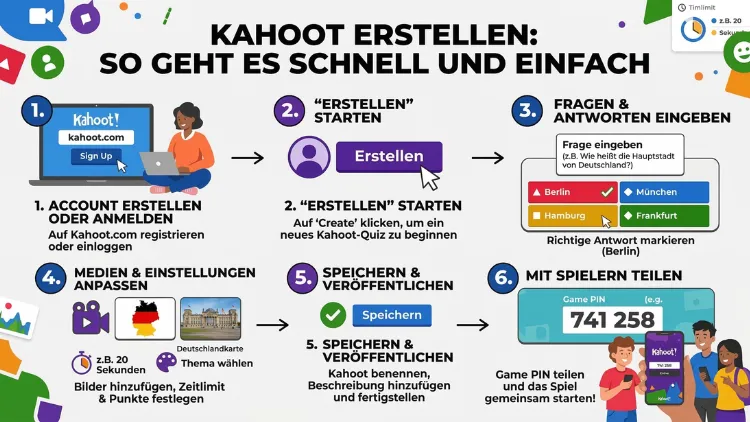
Ein Kahoot zu erstellen ist einfacher, als viele denken. Auf kahoot.com oder in der mobilen Kahoot-App legen Sie in wenigen Minuten ein interaktives Quiz an – kostenlos und ohne Vorkenntnisse.
Dieser Artikel zeigt Ihnen Schritt für Schritt, wie Sie ein eigenes Kahoot erstellen, welche Fragetypen es gibt, wie Sie die KI-Funktion nutzen und wie Sie Ihr Quiz erfolgreich starten.
Was ist Kahoot und warum lohnt es sich?
Kahoot! ist eine der beliebtesten Lernplattformen weltweit. Deshalb setzen Lehrkräfte, Trainer und Unternehmen das Tool gleichermaßen ein. Das Prinzip ist denkbar einfach: Der Moderator erstellt ein Quiz, die Teilnehmer treten mit einem PIN-Code bei – ganz ohne eigenes Konto – und beantworten Fragen live auf ihrem Smartphone oder Laptop.
Zudem punktet Kahoot mit einem klaren Vorteil: Der Spielspaß motiviert. Wer Wissen spielerisch abfragt, erzielt nachweislich bessere Lernergebnisse als mit klassischen Tests. Außerdem eignet sich die Plattform für nahezu jeden Kontext – von der Schulklasse über das Firmen-Training bis hin zum Quiz-Abend unter Freunden.
Im Jahr 2026 bietet Kahoot zusätzlich eine KI-gestützte Erstellung an, die Ihnen erheblich Zeit spart. So können Sie ein vollständiges Quiz automatisch aus einem PDF, einer Website oder einem Thema generieren lassen.
Schritt 1: Kahoot-Konto erstellen (kostenlos)
Bevor Sie ein eigenes Kahoot erstellen können, benötigen Sie ein Konto. Glücklicherweise ist die Registrierung kostenlos und dauert weniger als zwei Minuten.
So registrieren Sie sich bei Kahoot:
- Gehen Sie auf kahoot.com
- Klicken Sie oben rechts auf „Anmelden“
- Wählen Sie Ihren Kontotyp: Lehrer, Schüler, Privatperson oder Berufstätiger
- Geben Sie Ihre E-Mail-Adresse ein oder melden Sie sich direkt mit Google, Microsoft, Apple oder Clever an (SSO)
- Legen Sie ein Passwort fest (6–20 Zeichen)
- Bestätigen Sie Ihre E-Mail über den Bestätigungslink im Posteingang
Alternativ steht Ihnen außerdem die Kahoot-App für iOS und Android zur Verfügung. Laden Sie sie kostenlos im App Store oder Google Play Store herunter. Auch dort können Sie ein Konto direkt anlegen, indem Sie die App öffnen und dem Registrierungsassistenten folgen.
Wichtig: Ein kostenloser Plan reicht für die meisten Anwendungsfälle vollkommen aus. Für erweiterte Funktionen wie größere Teilnehmerlimits, Premium-Fragetypen und detaillierte Berichte bietet Kahoot kostenpflichtige Pläne an.
Schritt 2: Ein neues Kahoot Quiz erstellen – die Schritt-für-Schritt-Anleitung
Sobald Sie eingeloggt sind, können Sie sofort loslegen. Nachfolgend finden Sie die vollständige Anleitung – sowohl für die Webversion als auch für die mobile App.
Kahoot Quiz erstellen im Browser (Web)
- Öffnen Sie kahoot.com und melden Sie sich an
- Klicken Sie oben rechts auf den „Erstellen“-Button (blau hervorgehoben)
- Wählen Sie „Kahoot“ (nicht „Kurs“)
- Entscheiden Sie sich zwischen einer Vorlage oder „Neues Kahoot“ für ein leeres Quiz
- Vergeben Sie einen Titel für Ihr Quiz sowie optional eine kurze Beschreibung
- Klicken Sie auf „Frage hinzufügen“, um Ihre erste Frage zu erstellen
- Tippen Sie die Frage ein und fügen Sie bis zu vier Antwortmöglichkeiten hinzu
- Markieren Sie die richtige Antwort (grünes Häkchen)
- Stellen Sie die Zeitbegrenzung ein (Standard: 20 Sekunden, maximal: 240 Sekunden)
- Klicken Sie auf „Speichern“ und wiederholen Sie den Vorgang für weitere Fragen
Insgesamt können Sie pro Kahoot bis zu 200 Fragen hinzufügen. Zudem haben Sie jederzeit die Möglichkeit, Fragen per Drag-and-drop zu verschieben, zu duplizieren oder zu löschen.
Kahoot Quiz erstellen in der mobilen App
- Öffnen Sie die Kahoot-App auf Ihrem Smartphone (iOS/Android)
- Tippen Sie auf „Erstellen“ in der unteren Navigationsleiste
- Wählen Sie zwischen KI-gestützter Erstellung oder manueller Erstellung (von vorne beginnen)
- Tippen Sie auf „Frage hinzufügen“ und folgen Sie dem gleichen Ablauf wie in der Webversion
- Speichern Sie das Quiz über das Speichern-Symbol oben rechts
Ebenso können Sie in der App bestehende Kahoots bearbeiten: Gehen Sie zu Bibliothek → Kahoots → Ihre Kahoots, tippen Sie auf das gewünschte Quiz und wählen Sie das Bleistiftsymbol.
Schritt 3: Fragetypen in Kahoot verstehen und einsetzen
Ein wesentlicher Faktor für ein gelungenes Quiz ist die richtige Auswahl der Fragetypen. Kahoot bietet deshalb verschiedene Varianten an, die je nach Ziel unterschiedlich eingesetzt werden.
Kostenlos verfügbare Fragetypen:
- Quiz – Die klassische Variante mit einer richtigen und bis zu drei falschen Antworten. Dieser Typ eignet sich am besten für Wissensabfragen.
- True/False – Eine Aussage, die die Teilnehmer als wahr oder falsch einordnen müssen. Besonders nützlich für schnelle Einstiegsfragen.
- Puzzle – Die Teilnehmer müssen Begriffe oder Elemente in die richtige Reihenfolge bringen. Ideal für chronologische Zusammenhänge.
Fragetypen im kostenpflichtigen Plan:
- Textantwort (Open-ended) – Teilnehmer tippen eine eigene Antwort ein. Dadurch entsteht Raum für kreative oder ausführlichere Eingaben.
- Umfrage (Poll) – Keine richtige oder falsche Antwort, sondern Meinungsabfragen.
- Wortgewitter (Word Cloud) – Teilnehmer geben Begriffe ein, die als visuelle Wortwolke angezeigt werden.
- Slide – Keine Frage, sondern eine Informationsfolie zwischen den Fragen.
- Brainstorming – Freie Eingaben, die gesammelt und besprochen werden können.
Empfehlenswert ist es, verschiedene Fragetypen zu kombinieren. Jedoch sollten Sie nicht zu viele Typen in einem einzigen Quiz mischen, da dies die Teilnehmer verwirren kann.
Schritt 4: Medien zu Fragen hinzufügen
Visuelle Elemente steigern das Engagement erheblich. Deshalb erlaubt Kahoot, jeder Frage ein Bild, ein GIF oder ein YouTube-Video hinzuzufügen.
So fügen Sie ein Bild hinzu:
- Klicken Sie in der Fragebearbeitung auf das Bildsymbol (Bergsymbol)
- Wählen Sie zwischen „Von meinem Gerät hochladen“, der Kahoot-Medienbibliothek oder einer Websuche
- Wählen Sie das gewünschte Bild aus und klicken Sie auf „Hinzufügen“
So fügen Sie ein YouTube-Video hinzu:
- Klicken Sie auf „Video hinzufügen“
- Geben Sie die YouTube-URL ein
- Legen Sie optional Start- und Endpunkt des Videos fest
Zusätzlich empfiehlt es sich, Bilder sparsam und gezielt einzusetzen. Zu viele Ablenkungen können dazu führen, dass die Teilnehmer die eigentliche Frage nicht mehr fokussieren.
Schritt 5: Kahoot Quiz mit KI erstellen – der schnellste Weg
Die KI-Erstellung ist 2026 zweifellos eine der praktischsten Neuerungen auf der Plattform. Statt Fragen manuell einzutippen, übernimmt der Kahoot-AI-Generator (basierend auf GPT-4) diese Aufgabe.
Kahoot per KI aus einem Thema erstellen:
- Klicken Sie im Creator auf „Kahoot-Generator“
- Geben Sie ein Thema ein, z. B. „Photosynthese“ oder „Zweiter Weltkrieg“
- Wählen Sie die Anzahl der Fragen und den Schwierigkeitsgrad
- Klicken Sie auf „Generieren“
- Überprüfen Sie die generierten Fragen und passen Sie sie bei Bedarf an
- Speichern Sie das Kahoot
Kahoot aus einem PDF erstellen:
- Klicken Sie auf „PDF zu Kahoot“
- Laden Sie Ihre PDF-Datei hoch
- Aktivieren Sie optional den Schalter „Vorhandene Fragen extrahieren“, wenn das Dokument bereits Quizfragen enthält
- Lassen Sie die KI die Fragen generieren und überprüfen Sie das Ergebnis
Kahoot aus einer Website oder URL erstellen:
- Klicken Sie auf „Kahoot-Generator“
- Geben Sie die URL einer Webseite oder eines Wikipedia-Artikels ein
- Klicken Sie auf „Kahoot erstellen“
- Prüfen und speichern Sie das Ergebnis
Wichtig dabei: Die KI generiert immer Quizfragen vom Typ „Quiz“. Außerdem sollten Sie die erstellten Fragen stets überprüfen und gegebenenfalls korrigieren.
Schritt 6: Kahoot aus PowerPoint oder Tabelle importieren
Neben der KI-Erstellung bietet Kahoot außerdem zwei weitere Schnellwege an, die besonders für Lehrkräfte und Trainer hilfreich sind.
Import aus PowerPoint oder Google Slides:
- Öffnen Sie den Kahoot Creator und klicken Sie auf „Frage hinzufügen“
- Wählen Sie „Folien importieren“
- Laden Sie Ihre PowerPoint- (.pptx) oder Google-Slides-Datei hoch
- Jede Folie wird automatisch in eine Frage umgewandelt
Import aus einer Tabelle (Excel/CSV):
- Klicken Sie auf „Frage hinzufügen“ und dann auf „Tabellenblatt importieren“
- Laden Sie Ihre Excel- oder CSV-Datei mit den Fragen und Antworten hoch
- Überprüfen Sie die importierten Fragen und passen Sie sie bei Bedarf an
Besonders für umfangreiche Quiz-Sets mit vielen Fragen spart der Tabellenimport erheblich Zeit. Deshalb wird dieser Weg insbesondere für komplexe Wissensabfragen empfohlen.
Schritt 7: Kahoot-Einstellungen anpassen
Bevor Sie Ihr Kahoot starten, sollten Sie einige Einstellungen überprüfen und anpassen. Dadurch verbessern Sie die Spielerfahrung für alle Teilnehmer.
Wichtige Einstellungen im Überblick:
- Sichtbarkeit: Öffentlich, privat oder nur für Teamkollegen. Öffentliche Kahoots können von allen Nutzern gesucht und gespielt werden.
- Zufällige Fragenreihenfolge: Aktivieren Sie diese Option, um Abschreiben zu verhindern
- Zufällige Antwortoptionen: Zusätzlich zur Fragen-Zufälligkeit können auch die Antworten durchgemischt werden
- Punkte aktivieren/deaktivieren: Für Trainings ohne Wettkampfcharakter empfiehlt sich das Deaktivieren der Punkte
- Nickname-Überprüfung: Unangemessene Namen werden automatisch gefiltert
- Spieleranzahl: Im kostenlosen Plan bis zu 10 Teilnehmer gleichzeitig; kostenpflichtige Pläne erlauben deutlich mehr
Kahoot starten: Live-Modus, Team-Modus und selbstgesteuertes Lernen
Nachdem Sie Ihr Quiz erstellt und gespeichert haben, können Sie es auf verschiedene Arten starten.
Live-Quiz (klassischer Modus)
- Gehen Sie zu Bibliothek → Ihre Kahoots
- Klicken Sie beim gewünschten Kahoot auf „Start“
- Wählen Sie den Modus „Klassisch“ für Einzel-Spiel oder „Teams“ für Gruppenarbeit
- Ein PIN-Code wird generiert – teilen Sie ihn mit Ihren Teilnehmern
- Die Teilnehmer öffnen kahoot.it oder die Kahoot-App und geben den PIN ein
- Starten Sie das Spiel, sobald alle beigetreten sind
Challenge-Modus (selbstgesteuertes Lernen)
Wenn nicht alle Teilnehmer gleichzeitig verfügbar sind, ist der Challenge-Modus ideal. Dabei senden Sie einen Link an die Teilnehmer, die das Quiz in ihrem eigenen Tempo absolvieren – innerhalb eines von Ihnen festgelegten Zeitraums.
Studenten-Modus (Hausaufgaben)
Insbesondere für Schulen ist der Hausaufgaben-Modus interessant. Dabei können Schüler das Kahoot zu Hause auf ihrem Gerät spielen. Außerdem erhalten Lehrkräfte detaillierte Berichte über die Ergebnisse.
Empfohlene Vorgehensweisen für ein erfolgreiches Kahoot
Ein gutes Kahoot lebt nicht nur von der Technik, sondern auch von der Qualität der Inhalte. Deshalb empfehlen sich folgende Punkte:
Klare und eindeutige Fragen formulieren: Vermeiden Sie doppeldeutige Formulierungen. Jede Frage sollte genau eine eindeutige Antwort haben. Außerdem sollten Sie die Fragen so kurz wie möglich halten, da die Lesezeit die verfügbare Antwortzeit beeinflusst.
Falschantworten realistisch gestalten: Zu einfache Distraktoren senken den Lerneffekt. Deshalb wählen Sie Falschantworten, die plausibel wirken und häufige Missverständnisse abbilden.
Pausen einbauen: Fügen Sie nach fünf bis sieben Fragen eine Slide-Folie ein, um kurz durchzuatmen und Ergebnisse zu besprechen. Das steigert außerdem die Aufmerksamkeit.
Zeitlimits anpassen: Standardmäßig sind 20 Sekunden eingestellt. Für komplexere Fragen sollten Sie die Zeit auf 60 oder 90 Sekunden erhöhen. Einfache Wissensabfragen hingegen gelingen auch mit 10 Sekunden.
Bilder gezielt einsetzen: Visuelle Fragen steigern das Engagement, solange die Bilder zur Frage passen und nicht ablenken.
Nicht zu viele Fragen: 10 bis 20 Fragen sind für die meisten Szenarien ideal. Zu lange Quizzes führen zu Konzentrationsverlust.
Kahoot kostenlos vs. kostenpflichtig: Was ist inklusive?
Kahoot bietet im Jahr 2026 mehrere Abo-Modelle an. Für den Einstieg reicht der kostenlose Plan in den meisten Fällen vollkommen aus.
Im kostenlosen Plan enthalten:
- Unbegrenzt Kahoots erstellen
- Bis zu 10 Teilnehmer gleichzeitig
- Fragetypen Quiz, True/False und Puzzle
- KI-Erstellung (begrenzt)
- Import aus Tabellen und Präsentationen
- Mobile App (iOS und Android)
In kostenpflichtigen Plänen zusätzlich:
- Mehr als 10 Teilnehmer (bis zu tausenden, je nach Plan)
- Premium-Fragetypen wie Open-ended, Umfrage und Word Cloud
- Detaillierte Lernberichte und Fortschrittsverfolgung
- Teamarbeit und gemeinsame Bibliotheken
- KI-Erstellung ohne Limit
- Werbefreies Erlebnis
Für Schulen und Bildungseinrichtungen gibt es außerdem spezielle Bildungs-Tarife, die deutlich günstiger sind als die regulären Business-Pläne.
Kahoot teilen und öffentlich machen
Sobald Ihr Kahoot fertiggestellt ist, können Sie es mit anderen teilen. Gehen Sie dazu zu Bibliothek → Ihre Kahoots, klicken Sie auf die drei Punkte neben dem Quiz und wählen Sie „Teilen“.
Sie haben dabei folgende Optionen:
- Öffentlich: Jeder Kahoot-Nutzer kann Ihr Quiz finden und spielen
- Privat: Nur Sie selbst haben Zugriff
- Link teilen: Sie versenden einen direkten Link, z. B. per E-Mail oder Messaging-App
- Team: Innerhalb eines Teams (kostenpflichtiger Plan) können Kollegen das Quiz bearbeiten und nutzen
Außerdem können Sie öffentliche Kahoots anderer Nutzer in Ihre Bibliothek kopieren und nach Ihren Wünschen anpassen – eine praktische Funktion, die viel Zeit spart.
Kahoot auf dem Handy erstellen: Android und iOS
Die mobile Kahoot-App funktioniert auf Android (ab Android 8.0) und iOS (ab iOS 14) gleichermaßen gut. Deshalb ist sie ideal für unterwegs, wenn kein Laptop verfügbar ist.
Wichtige Hinweise zur App:
- Alle erstellten Kahoots werden automatisch mit Ihrem Account synchronisiert und sind somit auch im Browser abrufbar
- Kahoots ohne Konto werden als Entwurf gespeichert – zum Hosten ist jedoch ein Konto erforderlich
- Die KI-Erstellung steht ebenfalls in der App zur Verfügung, sofern Ihr Plan dies unterstützt
- Ordner zur Organisation von Kahoots sind ausschließlich in kostenpflichtigen Plänen verfügbar
Häufige Fragen zum Thema Kahoot erstellen
Kann ich ein Kahoot kostenlos erstellen?
Ja, das Erstellen eines Kahoots ist vollständig kostenlos. Dazu registrieren Sie sich lediglich auf kahoot.com oder in der Kahoot-App. Der kostenlose Plan ermöglicht das Erstellen unbegrenzt vieler Quizze und das Hosten mit bis zu 10 Teilnehmern gleichzeitig. Für größere Gruppen oder erweiterte Funktionen ist jedoch ein kostenpflichtiger Plan erforderlich.
Wie viele Fragen kann ein Kahoot haben?
Ein Kahoot kann bis zu 200 Fragen enthalten. Für die meisten Anwendungsfälle empfehlen sich jedoch 10 bis 20 Fragen, da längere Quizzes die Aufmerksamkeit der Teilnehmer übermäßig beanspruchen.
Brauchen die Teilnehmer ein Kahoot-Konto?
Nein. Teilnehmer benötigen kein eigenes Konto, um an einem Kahoot teilzunehmen. Sie öffnen einfach kahoot.it im Browser oder die Kahoot-App und geben den PIN-Code ein. Lediglich der Ersteller des Kahoots benötigt ein Konto.
Kann ich ein Kahoot mit KI erstellen?
Ja. Kahoot bietet seit 2026 eine KI-gestützte Erstellungsfunktion an, die auf GPT-4 basiert. Damit lassen sich Quizze aus einem Thema, einem PDF, einer Website oder einem Wikipedia-Artikel automatisch generieren. Im kostenlosen Plan ist diese Funktion begrenzt verfügbar; voller Zugang besteht mit einem kostenpflichtigen Abo.
Wie starte ich ein Kahoot im Unterricht?
Gehen Sie in Ihrer Bibliothek auf „Start“ beim gewünschten Kahoot und wählen Sie den Modus „Klassisch“. Anschließend wird ein PIN angezeigt, den Sie an Ihre Schüler weitergeben. Diese öffnen kahoot.it und geben den PIN ein. Sobald alle beigetreten sind, starten Sie das Spiel.
Kann ich ein Kahoot auf dem Handy erstellen?
Ja. Die offizielle Kahoot-App (iOS und Android) ermöglicht das vollständige Erstellen, Bearbeiten und Hosten von Kahoots. Tippen Sie in der App auf „Erstellen“ in der unteren Navigationsleiste und folgen Sie den Schritten des Assistenten.
Kann ich ein Kahoot aus PowerPoint importieren?
Ja. Im Kahoot Creator klicken Sie auf „Frage hinzufügen“ und anschließend auf „Folien importieren“. Laden Sie danach Ihre .pptx-Datei oder Google-Slides-Präsentation hoch. Jede Folie wird automatisch in eine Frage umgewandelt.
Wie viele Teilnehmer kann ein kostenloses Kahoot haben?
Im kostenlosen Plan sind bis zu 10 Teilnehmer gleichzeitig möglich. Mit kostenpflichtigen Plänen steigt die Kapazität je nach Abo auf bis zu mehrere Tausend Teilnehmer. Für Schulen gibt es außerdem spezielle Bildungstarife.
Kann ich ein fremdes Kahoot bearbeiten?
Sie können öffentliche Kahoots anderer Nutzer in Ihre eigene Bibliothek kopieren und dann nach Ihren Wünschen anpassen. Direktes Bearbeiten des Original-Kahoots ist jedoch nur möglich, wenn Sie der Ersteller sind oder Bearbeitungsrechte haben (z. B. als Teammitglied).
Wie speichere ich ein Kahoot?
Kahoot speichert Ihren Fortschritt automatisch. Zusätzlich können Sie jederzeit manuell auf „Speichern“ klicken. Gespeicherte Quizze finden Sie anschließend unter Bibliothek → Kahoots → Ihre Kahoots – sowohl im Browser als auch in der mobilen App.
Fazit
Ein Kahoot Quiz zu erstellen ist 2026 dank Browser, App und KI-Unterstützung schneller denn je. Ob im Unterricht, im Büro oder privat – mit wenigen Klicks entsteht ein interaktives Quiz. Der kostenlose Plan reicht für die meisten Anwendungsfälle aus.
Starten Sie am besten noch heute: Registrieren Sie sich auf kahoot.com, klicken Sie auf „Erstellen“ und legen Sie Ihr erstes Quiz an. Mit den KI-Funktionen gelingt das in wenigen Minuten – auch ohne Vorkenntnisse.
