
Google Chrome auf Windows 11 und 10 installieren: Unsere Schritt-für-Schritt-Anleitung zeigt Ihnen genau, wie Sie den Browser herunterladen und einrichten.
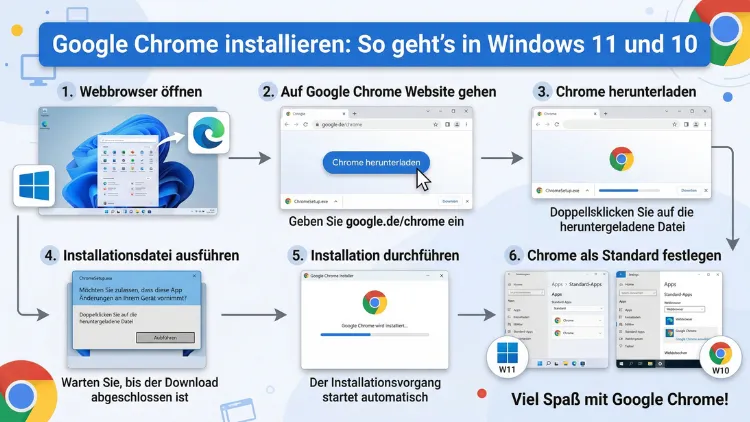
Google Chrome lässt sich in wenigen Minuten kostenlos herunterladen und installieren. Rufen Sie dazu die offizielle Google-Website auf, laden Sie die Installationsdatei herunter und folgen Sie dem Einrichtungsassistenten.
Dieser Artikel zeigt Ihnen den gesamten Ablauf – Schritt für Schritt – für Windows 11, Windows 10, macOS, Linux, Android und iOS, inklusive Offline-Installation, Fehlerbehebung und empfohlenen Vorgehensweisen nach der Ersteinrichtung.
Warum Google Chrome so beliebt ist
Weltweit nutzen Hunderte Millionen Menschen Google Chrome als ihren bevorzugten Webbrowser. Doch warum ist das so? Zum einen überzeugt Chrome durch seine hohe Ladegeschwindigkeit und seine enge Verzahnung mit Google-Diensten wie Gmail, Google Drive und Google Maps. Zum anderen bietet der Browser eine riesige Auswahl an Erweiterungen im Chrome Web Store, mit denen Sie Ihren Browser individuell anpassen können.
Außerdem synchronisiert Chrome alle Ihre Daten – also Lesezeichen, Passwörter, Tabs und Einstellungen – geräteübergreifend, sobald Sie sich mit einem Google-Konto anmelden. Deshalb ist Chrome sowohl auf dem Desktop als auch auf dem Smartphone besonders praktisch. Zudem aktualisiert sich der Browser automatisch im Hintergrund und bleibt so stets auf dem neuesten Sicherheitsstand. Ab September 2026 plant Google sogar einen Wechsel auf einen zweiwöchigen Releasezyklus, um Nutzer noch schneller mit Verbesserungen und Sicherheits-Patches zu versorgen.
Jedoch sollten Sie wissen, dass Chrome als Google-Produkt Daten über Ihr Surfverhalten erhebt. Wer Wert auf Datenschutz legt, sollte die Einstellungen nach der Installation sorgfältig anpassen – dazu erfahren Sie weiter unten mehr.
Systemvoraussetzungen für Google Chrome
Bevor Sie Chrome herunterladen, sollten Sie kurz prüfen, ob Ihr Gerät die Mindestanforderungen erfüllt. Zum Glück sind diese gering.
Windows
Um Chrome unter Windows mit einem Intel- oder ARM-Prozessor zu verwenden, müssen die entsprechenden Systemanforderungen erfüllt sein. Konkret bedeutet das:
- Betriebssystem: Windows 10 oder Windows 11 (32-Bit oder 64-Bit)
- Prozessor: Intel Pentium 4 oder neuer mit SSE3-Unterstützung
- Arbeitsspeicher: mindestens 2 GB RAM (empfohlen: 4 GB oder mehr)
- Festplattenspeicher: ca. 500 MB freier Speicherplatz
macOS
Für die Nutzung von Chrome auf einem Mac benötigen Sie macOS 12 Monterey oder höher. Ältere macOS-Versionen werden also nicht mehr unterstützt.
Linux
Für Chrome unter Linux benötigen Sie Ubuntu (64 Bit) 18.04 oder höher, Debian 10 oder höher, openSUSE 15.5 oder höher oder Fedora Linux 39 oder höher sowie einen SSE3-fähigen Intel Pentium 4-Prozessor oder höher.
Android und iOS
Chrome ist mit Geräten kompatibel, auf denen Android 7.0 und höher oder iOS 15 oder höher installiert ist.
Google Chrome herunterladen und installieren: Windows 11
Die Installation unter Windows 11 ist denkbar einfach und dauert in der Regel weniger als zwei Minuten. Folgen Sie dieser Schritt-für-Schritt-Anleitung:
Schritt 1 – Installateure herunterladen:
Öffnen Sie den vorinstallierten Browser Microsoft Edge. Rufen Sie anschließend die Adresse google.com/chrome auf. Klicken Sie dort auf die Schaltfläche „Chrome herunterladen“. Daraufhin wird die Datei ChromeSetup.exe in Ihren Download-Ordner geladen.
Schritt 2 – Installationsdatei ausführen:
Öffnen Sie den Download-Ordner und doppelklicken Sie auf ChromeSetup.exe. Windows zeigt eine Sicherheitsabfrage an. Klicken Sie dort auf „Ja“, um die Installation zu erlauben. Der Installer lädt nun automatisch alle notwendigen Dateien aus dem Internet herunter und richtet Chrome auf Ihrem System ein.
Schritt 3 – Installation abschließen:
Nach Abschluss der Installation wird ein Chrome-Fenster geöffnet. Sie können Chrome anschließend als Standardbrowser festlegen.
Schritt 4 – Standardbrowser festlegen (Windows 11):
Unter Windows 11 müssen Sie den Standardbrowser manuell in den Einstellungen ändern. Öffnen Sie dazu Einstellungen → Apps → Standard-Apps. Suchen Sie anschließend in der Liste nach Google Chrome und klicken Sie darauf. Stellen Sie dort alle relevanten Dateitypen und Protokolle – darunter HTTP, HTTPS und HTML – auf Chrome um. Alternativ können Sie in Chrome selbst auf das Drei-Punkte-Menü (⋮) → Einstellungen → Standardbrowser gehen und dort auf „Standard festlegen“ klicken.
Google Chrome installieren: Windows 10
Auch unter Windows 10 verläuft die Installation nahezu identisch. Zusätzlich jedoch bietet Windows 10 eine einfachere Methode, den Standardbrowser zu wechseln:
Schritt 1 bis 3 sind identisch mit der Windows-11-Anleitung oben.
Schritt 4 – Standardbrowser unter Windows 10 festlegen:
Klicken Sie in Chrome auf das Drei-Punkte-Menü → Einstellungen → Standardbrowser → „Standard festlegen“. Windows 10 fragt direkt, ob Sie Chrome als Standardbrowser festlegen möchten. Bestätigen Sie dies mit einem Klick auf „Ja“.
Offline-Installer: Chrome ohne Internet installieren
Manchmal ist kein stabiles Internet vorhanden, oder Sie möchten Chrome auf mehreren PCs ohne wiederholten Download einrichten. Deshalb bietet Google einen sogenannten Offline-Installer an.
So erhalten Sie ihn:
- Suchen Sie auf einem PC mit Internetzugang nach „Google Chrome Offline Installer“ in einer Suchmaschine.
- Navigieren Sie zur offiziellen Google-Support-Seite.
- Laden Sie den vollständigen Installer herunter – er ist deutlich größer als der Standard-Web-Installer, enthält jedoch alle Installationsdateien.
- Kopieren Sie die Datei auf einen USB-Stick oder in ein Netzlaufwerk.
- Führen Sie die Datei auf dem Zielrechner aus – eine Internetverbindung ist dabei nicht erforderlich.
Der Offline-Installer ist für Windows 11 und 10 in den Varianten x64 und ARM erhältlich, außerdem gibt es eine x86-Version für ältere 32-Bit-Systeme unter Windows 10.
Chrome auf dem Mac installieren
Auch auf einem Apple Mac lässt sich Chrome schnell und einfach einrichten. Gehen Sie dazu folgendermaßen vor:
- Öffnen Sie Safari und besuchen Sie google.com/chrome.
- Klicken Sie auf „Chrome herunterladen“ – Mac erkennt Ihr System automatisch.
- Öffnen Sie die heruntergeladene DMG-Datei und ziehen Sie das Chrome-Symbol in den Programme-Ordner.
- Starten Sie Chrome über den Programme-Ordner oder das Launchpad.
- Wenn Sie nach der Installation aufräumen möchten, wählen Sie in der Seitenleiste des Finders neben „Chrome“ die Option „Auswerfen“ aus.
Außerdem empfiehlt es sich, Chrome direkt als Standardbrowser einzustellen: Öffnen Sie Systemeinstellungen → Desktop & Dock (oder unter älterem macOS Systemeinstellungen → Allgemein) und wählen Sie dort bei „Standard-Webbrowser“ den Eintrag Google Chrome aus.
Chrome auf Linux installieren
Unter Linux stehen zwei Installationswege zur Verfügung: über die grafische Oberfläche oder die Kommandozeile.
Installation per grafischer Paketverwaltung
Verwenden Sie für die Installation von Chrome dieselbe Software, mit der Sie andere Programme auf Ihrem Computer installieren. Sie müssen das Passwort des Administratorkontos eingeben. Laden Sie die Installationsdatei herunter und wählen Sie „OK – Paket installieren“ aus. Damit wird Chrome außerdem automatisch in Ihren Paketmanager eingebunden und bleibt dadurch stets aktuell.
Installation per Terminal
Alternativ können Sie Chrome auf Ubuntu oder Debian direkt über das Terminal installieren. Öffnen Sie dazu ein Terminalfenster und führen Sie folgende Befehle nacheinander aus:
wget https://dl.google.com/linux/direct/google-chrome-stable_current_amd64.deb
sudo dpkg -i google-chrome-stable_current_amd64.deb
sudo apt-get install -f
Nach Abschluss der Installation finden Sie Chrome im Anwendungsmenü unter der Kategorie „Internet“.
Chrome auf Android installieren
Auf den meisten Android-Geräten ist Google Chrome bereits vorinstalliert. Falls das bei Ihrem Gerät nicht der Fall sein sollte, gehen Sie wie folgt vor:
- Öffnen Sie den Google Play Store auf Ihrem Android-Smartphone oder -Tablet.
- Tippen Sie in der Suchleiste auf „Google Chrome“.
- Wählen Sie den offiziellen Eintrag von Google LLC aus.
- Tippen Sie auf „Installieren“ und bestätigen Sie die erforderlichen Berechtigungen.
- Nach der Installation öffnen Sie Chrome über den App-Drawer oder den Startbildschirm.
Zusätzlich können Sie Chrome als Standard-Browser festlegen: Gehen Sie dazu unter Android zu Einstellungen → Apps → Standard-Apps → Browser und wählen Sie dort Google Chrome aus.
Chrome auf iPhone und iPad (iOS) installieren
Auch auf iPhone und iPad lässt sich Chrome problemlos nutzen. So gehen Sie vor:
- Öffnen Sie den App Store auf Ihrem iOS-Gerät.
- Suchen Sie nach „Google Chrome“.
- Tippen Sie auf das offizielle App-Symbol von Google LLC und anschließend auf „Laden“.
- Bestätigen Sie den Download mit Ihrem Face ID, Touch ID oder Ihrem Apple-ID-Passwort.
- Öffnen Sie Chrome nach der Installation und melden Sie sich optional mit Ihrem Google-Konto an.
Um Chrome als Standard-Browser unter iOS einzustellen, gehen Sie zu Einstellungen → Chrome → Standard-Browser-App und wählen Sie dort Chrome aus. Diese Option steht allerdings erst ab iOS 14 zur Verfügung.
Nach der Installation: Empfohlene Vorgehensweisen
Damit Sie Chrome von Anfang an optimal nutzen, empfehlen wir nach der Ersteinrichtung folgende Schritte:
Mit Google-Konto anmelden und Synchronisierung aktivieren
Melden Sie sich auf einem beliebigen Gerät, auf dem Chrome installiert ist, einfach an – und machen Sie genau dort weiter, wo Sie aufgehört haben. Alle Ihre Lesezeichen, Passwörter, offenen Tabs und Einstellungen stehen Ihnen so auf jedem Gerät zur Verfügung.
Datenschutzeinstellungen anpassen
Rufen Sie Einstellungen → Datenschutz und Sicherheit auf. Dort können Sie unter anderem den Safe Browsing-Schutz auf „Erweiterter Schutz“ erhöhen, die Weitergabe von Nutzungsdaten an Google einschränken und Cookies von Drittanbietern blockieren. Außerdem empfiehlt es sich, regelmäßig den integrierten Sicherheitscheck zu starten (ebenfalls in den Einstellungen zu finden).
Erweiterungen installieren
Im Chrome Web Store finden Sie Erweiterungen für Online-Shopping, Unterhaltung oder Produktivität, mit denen Sie Chrome auf Ihrem Computer noch individueller gestalten können. Jedoch sollten Sie dabei ausschließlich Erweiterungen installieren, die viele positive Bewertungen aufweisen und von bekannten Entwicklern stammen. Unseriöse Erweiterungen können Ihre Daten gefährden oder die Browser-Leistung erheblich verringern.
Besonders empfehlenswerte Erweiterungen sind zum Beispiel uBlock Origin (Werbeblocker), Bitwarden (Passwortmanager) und Google Übersetzer (für fremdsprachige Websites).
Energiesparmodus und Arbeitsspeicher-Sparmodus aktivieren
Mit Funktionen wie dem Energiesparmodus und dem Arbeitsspeicher-Sparmodus können Sie Chrome effizient an Ihre Bedürfnisse anpassen. Beide Optionen finden Sie unter Einstellungen → Leistung. Der Arbeitsspeicher-Sparmodus friert inaktive Tabs ein und spart dadurch erheblich RAM. Der Energiesparmodus ist besonders auf Laptops sinnvoll.
Chrome aktuell halten
Google veröffentlicht etwa alle vier Wochen eine neue stabile Version von Chrome, die Sicherheitslücken schließt und neue Funktionen mitbringt. Normalerweise aktualisiert sich Chrome automatisch im Hintergrund. Um eine manuelle Prüfung durchzuführen, klicken Sie auf das Drei-Punkte-Menü → Hilfe → Über Google Chrome. Dort sehen Sie die aktuell installierte Version und Chrome prüft gleichzeitig auf verfügbare Updates.
Chrome neu installieren und deinstallieren
Manchmal macht eine Neuinstallation Sinn – zum Beispiel wenn Chrome häufig abstürzt, Seiten nicht lädt oder sich nicht mehr aktualisieren lässt.
Chrome unter Windows deinstallieren
Öffnen Sie Einstellungen → Apps → Installierte Apps, suchen Sie in der Liste nach Google Chrome, klicken Sie auf die drei Punkte daneben und wählen Sie „Deinstallieren“. Bestätigen Sie abschließend die Abfrage.
Chrome unter Windows neu installieren
Laden Sie nach der Deinstallation die aktuelle Version neu von google.com/chrome herunter und installieren Sie sie wie oben beschrieben. Nach der Neuinstallation sind dann alle Updates enthalten. Deshalb ist diese Methode auch dann hilfreich, wenn ein Update-Problem vorliegt.
Häufige Fehler bei der Chrome-Installation beheben
Trotz einfachem Ablauf können gelegentlich Probleme auftreten. Die häufigsten davon – und deren Lösungen – sehen wie folgt aus:
Problem 1: Die Installationsdatei lässt sich nicht starten.
Laden Sie ChromeSetup.exe erneut herunter, da die Datei möglicherweise beschädigt ist. Alternativ nutzen Sie den oben beschriebenen Offline-Installer.
Problem 2: Die Benutzerkontensteuerung verweigert die Installation.
Stellen Sie sicher, dass Sie ein Konto mit Administratorrechten verwenden. Klicken Sie mit der rechten Maustaste auf ChromeSetup.exe und wählen Sie „Als Administrator ausführen“.
Problem 3: Chrome öffnet sich nach der Installation nicht.
Starten Sie Ihren PC neu. Falls das Problem weiterhin besteht, deinstallieren Sie Chrome vollständig, löschen Sie den Ordner C:\Users\IhrName\AppData\Local\Google\Chrome und installieren Sie Chrome anschließend erneut.
Problem 4: Chrome ist bereits installiert, aber veraltet.
Klicken Sie auf das Drei-Punkte-Menü → Hilfe → Über Google Chrome. Dort sehen Sie die aktuell installierte Version, und Chrome prüft automatisch, ob eine neuere Version verfügbar ist. Falls ein Update gefunden wird, beginnt die Installation sofort.
Problem 5: Firewall oder Antivirenprogramm blockiert die Installation.
Deaktivieren Sie Ihre Firewall oder Ihr Antivirenprogramm vorübergehend während der Installation. Denken Sie jedoch daran, diese danach sofort wieder zu aktivieren.
Chrome im Unternehmenseinsatz installieren
Für Firmen und Organisationen bietet Google besondere Möglichkeiten zur zentralen Verteilung von Chrome.
Enterprise-Installer (MSI)
Google stellt spezielle MSI-Pakete für Windows bereit, die sich zentral über Gruppenrichtlinien oder Software-Verteilungssysteme wie Microsoft Intune oder SCCM ausrollen lassen. Diese Pakete finden Sie auf der offiziellen Seite chromeenterprise.google.
Chrome Browser Cloud Management
Zusätzlich bietet Google das kostenlose Tool Chrome Browser Cloud Management an. Damit verwalten IT-Administratoren alle im Unternehmen installierten Chrome-Browser zentral über eine webbasierte Konsole. Richtlinien wie das Blockieren bestimmter Erweiterungen oder das Erzwingen von Sicherheitseinstellungen lassen sich so bequem auf alle Geräte ausrollen.
Häufige Fragen zur Chrome-Installation
Ist Google Chrome kostenlos?
Ja, Google Chrome ist vollständig kostenlos und für alle Plattformen – Windows, macOS, Linux, Android und iOS – ohne Kaufpreis oder Abo erhältlich.
Welche Chrome-Version ist aktuell?
Mit dem Update auf Version 146 nimmt Google Korrekturen vor, die die Stabilität und Sicherheit für Nutzer erhöhen sollen. Da sich die Versionsnummer jedoch regelmäßig ändert, empfiehlt es sich, die jeweils aktuelle Version unter chrome.googleblog.com oder direkt in Chrome unter Menü → Hilfe → Über Google Chrome nachzuschlagen.
Kann ich Chrome neben Edge oder Firefox nutzen?
Ja, mehrere Browser können problemlos gleichzeitig auf einem Windows-PC installiert und genutzt werden. Sie beeinflussen sich dabei gegenseitig nicht. Lediglich der Standardbrowser kann immer nur ein einziger sein.
Wie installiere ich Chrome ohne Administratorrechte?
Ohne Administratorrechte ist eine systemweite Installation in der Regel nicht möglich. Allerdings bietet Google eine alternative Benutzerinstallation an, bei der Chrome nur für das aktuelle Windows-Konto installiert wird. Suchen Sie dazu nach „Chrome alternate installer“ auf der offiziellen Google-Support-Seite.
Wie richte ich Chrome als Standardbrowser ein?
Unter Windows 10 klicken Sie in Chrome auf Menü → Einstellungen → Standardbrowser → „Standard festlegen“. Unter Windows 11 müssen Sie zusätzlich alle gewünschten Dateitypen und Protokolle manuell in Einstellungen → Apps → Standard-Apps → Google Chrome umstellen.
Lässt sich Chrome auch über die Kommandozeile installieren?
Ja, fortgeschrittene Nutzer können Chrome unter Windows mit dem Paketmanager winget installieren. Öffnen Sie dazu die Windows PowerShell oder die Eingabeaufforderung und geben Sie folgenden Befehl ein: winget install Google.Chrome. Windows lädt Chrome anschließend automatisch herunter und installiert es.
Wie aktualisiert sich Chrome automatisch?
Normalerweise werden Updates im Hintergrund ausgeführt, wenn Sie den Browser schließen und wieder öffnen. Deshalb reicht es aus, Chrome regelmäßig neu zu starten, um stets die aktuelle Version zu nutzen.
Wie importiere ich Daten aus einem anderen Browser nach Chrome?
Wenn Sie bisher einen anderen Browser verwendet haben, zum Beispiel Firefox, können Sie Ihre Einstellungen in Chrome importieren. Klicken Sie dazu auf Menü → Lesezeichen und Listen → Lesezeichen und Einstellungen importieren. Wählen Sie anschließend den gewünschten Quellbrowser aus und bestätigen Sie den Import.
Ist Chrome sicher zu nutzen?
Chrome gilt als sehr sicher, sofern er regelmäßig aktualisiert wird und ausschließlich vertrauenswürdige Erweiterungen installiert sind. Zusätzlich bietet Chrome den integrierten Safe Browsing-Schutz, der vor gefährlichen Websites und Downloads warnt. Für maximalen Schutz empfehlen wir, in den Einstellungen den erweiterten Safe Browsing-Modus zu aktivieren.
Wie deinstalliere ich Chrome vollständig?
Unter Windows öffnen Sie Einstellungen → Apps → Installierte Apps, suchen nach Google Chrome und klicken auf „Deinstallieren“. Für eine rückstandslose Entfernung sollten Sie danach außerdem den Ordner C:\Users\IhrName\AppData\Local\Google manuell löschen, da dort Profildaten gespeichert bleiben.
Fazit
Google Chrome lässt sich auf Windows 11, Windows 10, macOS, Linux, Android und iOS schnell und kostenlos installieren. Der Ablauf ist auf allen Plattformen intuitiv und dauert meist nur wenige Minuten.
Damit Chrome dauerhaft zuverlässig und sicher funktioniert, empfehlen wir, die automatischen Updates aktiviert zu lassen, die Datenschutzeinstellungen anzupassen und nur geprüfte Erweiterungen zu installieren.