
YouTube-Konto erstellen: Erfahren Sie, wie Sie schnell und einfach ein YouTube-Konto auf PC, Mac, Android und iOS anlegen – mit allen wichtigen Schritten.
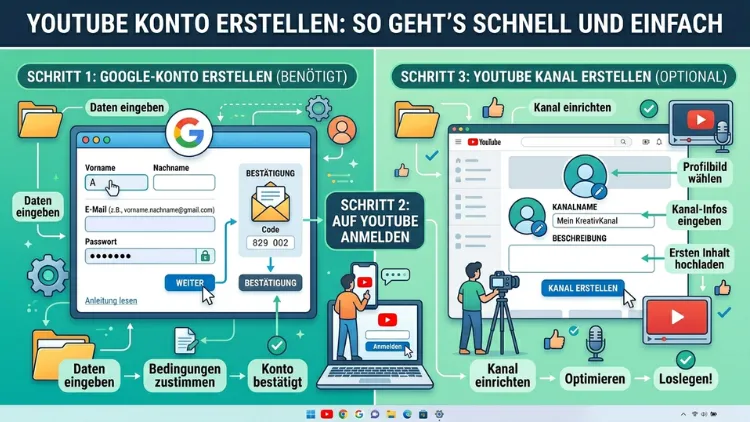
Ein YouTube Konto erstellen ist in wenigen Minuten erledigt – egal ob am PC, Mac, Smartphone oder Tablet. Da YouTube seit 2006 zu Google gehört, benötigen Sie dafür zunächst ein Google-Konto. Haben Sie dieses bereits, sind Sie sofort startklar.
Diese Schritt-für-Schritt-Anleitung zeigt Ihnen alles, was Sie 2026 wissen müssen – vom ersten Klick bis zur fertigen Einrichtung Ihres Kanals auf allen Geräten.
Was ist ein YouTube-Konto und wozu braucht man es?
YouTube ist mit über 2,5 Milliarden aktiven Nutzern die größte Videoplattform der Welt und gleichzeitig die zweitgrößte Suchmaschine nach Google. Grundsätzlich können Sie Videos auf YouTube ansehen, ohne angemeldet zu sein. Sobald Sie jedoch aktiv an der Plattform teilnehmen möchten, benötigen Sie ein eigenes Konto.
Mit einem YouTube-Konto erhalten Sie Zugriff auf folgende Funktionen:
- „Mag ich“-Bewertungen vergeben und Videos mit „Nicht gefallen“ markieren
- Kanäle abonnieren und über neue Videos informiert werden
- Videos zur „Später ansehen“-Liste hinzufügen
- Den persönlichen Wiedergabeverlauf speichern und verwalten
- Kommentare unter Videos schreiben und auf andere antworten
- Benachrichtigungen für bevorzugte Creator aktivieren
- Playlists erstellen und eigene Sammlungen anlegen
Außerdem ist ein Konto die unverzichtbare Grundlage, wenn Sie selbst Inhalte veröffentlichen möchten. Denn erst durch das anschließende Anlegen eines YouTube-Kanals erhalten Sie eine öffentliche Präsenz auf der Plattform – mit eigenem Profilbild, Kanalbanner, Kanalbeschreibung und der Möglichkeit, Videos hochzuladen.
Voraussetzungen: Was Sie vor der Registrierung benötigen
Bevor Sie mit dem Erstellen beginnen, sollten Sie einige Dinge vorbereiten. Dadurch läuft der Prozess deutlich reibungsloser.
Was Sie benötigen:
- Eine gültige E-Mail-Adresse (Gmail oder eine andere Adresse)
- Eine Telefonnummer zur Kontobestätigung (empfohlen, aber nicht immer zwingend erforderlich)
- Ihr Geburtsdatum (YouTube verlangt ein Mindestalter von 13 Jahren; in Deutschland gilt zusätzlich, dass Minderjährige unter 16 Jahren die Zustimmung eines Erziehungsberechtigten benötigen)
- Ein Gerät mit Internetzugang – PC, Mac, Android-Smartphone, iPhone oder iPad
Wichtig: Da YouTube zu Google gehört, ist ein YouTube-Konto technisch gesehen immer ein Google-Konto. Das bedeutet einerseits, dass Sie sich mit demselben Konto auch bei Gmail, Google Drive, Google Maps und anderen Google-Diensten anmelden können. Andererseits erhalten Sie beim Erstellen eines neuen Kontos automatisch Zugang zu all diesen Diensten.
YouTube Konto erstellen am PC und Mac (Desktop)
Die Registrierung über den Browser ist die übersichtlichste Methode und eignet sich deshalb besonders für Einsteiger. Die folgenden Schritte funktionieren sowohl unter Windows (mit Chrome, Edge, Firefox oder Opera) als auch unter macOS (mit Safari, Chrome oder Firefox).
Schritt 1: YouTube-Startseite aufrufen
Öffnen Sie Ihren Browser und rufen Sie youtube.com auf. Oben rechts sehen Sie die Schaltfläche „Anmelden“. Klicken Sie darauf.
Schritt 2: Neues Google-Konto anlegen
Da Sie noch kein Konto haben, klicken Sie im nächsten Fenster auf „Konto erstellen„. Daraufhin erscheint ein Auswahlmenü mit drei Optionen:
- „Für meine private Nutzung“ – für Privatpersonen, die YouTube persönlich nutzen möchten
- „Für mein Kind“ – für Eltern, die ein beaufsichtigtes Konto für ihr Kind einrichten möchten
- „Für die Arbeit oder mein Unternehmen“ – für geschäftliche Zwecke
Wählen Sie die passende Option. Für die meisten Nutzer ist „Für meine private Nutzung“ der richtige Einstieg.
Schritt 3: Persönliche Daten eingeben
Geben Sie Ihren Vornamen und Nachnamen ein. Diese Angaben sind nicht öffentlich sichtbar, solange Sie keinen eigenen YouTube-Kanal erstellen. Wählen Sie anschließend eine Gmail-Adresse – entweder eine vorgeschlagene oder eine eigene Wunschadresse. Falls Sie keine neue Gmail-Adresse möchten, wählen Sie „Stattdessen meine aktuelle E-Mail-Adresse verwenden“.
Schritt 4: Passwort festlegen
Wählen Sie ein sicheres Passwort mit mindestens 8 Zeichen. Es empfiehlt sich, eine Kombination aus Groß- und Kleinbuchstaben, Zahlen und Sonderzeichen zu verwenden. Bestätigen Sie das Passwort durch erneute Eingabe.
Schritt 5: Telefonnummer und Wiederherstellungs-E-Mail hinzufügen
Google empfiehlt, eine Telefonnummer und eine alternative E-Mail-Adresse zu hinterlegen. Beides dient der Kontosicherheit und erleichtert die Wiederherstellung, falls Sie das Passwort vergessen. Dieser Schritt ist optional, aber dennoch empfehlenswert.
Schritt 6: Geburtsdatum und Geschlecht angeben
Geben Sie Ihr Geburtsdatum ein. Diese Angabe wird von Google zur Altersverifikation benötigt und ist nicht öffentlich sichtbar. Das Geschlecht ist optional.
Schritt 7: Nutzungsbedingungen akzeptieren
Lesen Sie die Datenschutzerklärung und die Nutzungsbedingungen. Stimmen Sie diesen zu, um die Registrierung abzuschließen. Sie können dabei festlegen, welche Google-Dienste Ihre Daten nutzen dürfen.
Schritt 8: Anmeldung bei YouTube bestätigen
Nach erfolgreicher Registrierung werden Sie automatisch bei YouTube angemeldet. Oben rechts erscheint nun Ihr Profilbild (zunächst ein Buchstabensymbol). Ihr YouTube-Konto ist jetzt aktiv.
YouTube Konto erstellen auf Android
Auf Android-Smartphones und -Tablets – zum Beispiel von Samsung, Google Pixel, Xiaomi oder Huawei – funktioniert die Einrichtung etwas anders als am Desktop. Zudem gibt es zwei Wege: über die YouTube-App oder direkt über die Einstellungen des Geräts.
Weg 1: Über die YouTube-App
Schritt 1: Öffnen Sie die YouTube-App auf Ihrem Android-Gerät. Falls die App nicht vorinstalliert ist, laden Sie sie kostenlos aus dem Google Play Store herunter.
Schritt 2: Tippen Sie unten rechts auf Ihr Profilbild (oder das Personen-Symbol, falls noch kein Konto verknüpft ist).
Schritt 3: Tippen Sie auf „Anmelden“ und anschließend auf „Konto hinzufügen„.
Schritt 4: Wählen Sie „Konto erstellen“ und dann „Für meine private Nutzung“, „Für mein Kind“ oder „Für die Arbeit oder mein Unternehmen“.
Schritt 5: Folgen Sie dem Assistenten und geben Sie Vorname, Nachname, Gmail-Adresse und Passwort ein.
Schritt 6: Bestätigen Sie die Eingaben und akzeptieren Sie die Nutzungsbedingungen. Ihr Android-Gerät verknüpft das neue Google-Konto automatisch mit dem Betriebssystem.
Weg 2: Über die Geräteeinstellungen (Android)
Alternativ können Sie ein Google-Konto auch direkt über Einstellungen → Konten → Konto hinzufügen → Google anlegen. Sobald das Konto eingerichtet ist, erscheint es automatisch in der YouTube-App zur Auswahl.
YouTube Konto erstellen auf iPhone und iPad (iOS)
Auf Apple-Geräten mit iOS oder iPadOS ist die Vorgehensweise ähnlich wie auf Android, jedoch mit einigen Besonderheiten.
Schritt 1: Laden Sie die YouTube-App aus dem App Store herunter, falls noch nicht vorhanden.
Schritt 2: Öffnen Sie die App und tippen Sie unten rechts auf das Profilbild.
Schritt 3: Tippen Sie auf „Anmelden“ und dann auf „Konto erstellen„.
Schritt 4: Wählen Sie die Nutzungsart (privat, für ein Kind oder geschäftlich) und geben Sie Ihre persönlichen Daten ein.
Schritt 5: Folgen Sie dem Einrichtungsassistenten und akzeptieren Sie die Nutzungsbedingungen.
Schritt 6: Bestätigen Sie ggf. Ihre Identität per SMS-Code auf Ihrer Telefonnummer.
Zusätzlich empfiehlt es sich auf dem iPhone, das neue Google-Konto in den iOS-Einstellungen unter „Mail“ → „Accounts“ zu hinterlegen. So synchronisieren sich Gmail, Google-Kalender und Kontakte automatisch mit Ihrem Apple-Gerät.
YouTube Konto ohne Gmail-Adresse erstellen
Viele Nutzer möchten kein neues Gmail-Konto anlegen und fragen sich deshalb, ob ein YouTube-Konto auch ohne Gmail möglich ist. Die Antwort lautet: Ja, das geht.
Google bietet die Möglichkeit, ein Google-Konto mit einer bestehenden E-Mail-Adresse eines anderen Anbieters zu verknüpfen – zum Beispiel von GMX, Web.de, Outlook, T-Online oder einem anderen E-Mail-Dienst.
So geht’s:
Schritt 1: Rufen Sie accounts.google.com/signup im Browser auf.
Schritt 2: Geben Sie Vornamen und Nachnamen ein.
Schritt 3: Klicken Sie auf „Stattdessen meine aktuelle E-Mail-Adresse verwenden„.
Schritt 4: Geben Sie Ihre bestehende E-Mail-Adresse (z. B. von GMX oder Outlook) ein.
Schritt 5: Wählen Sie ein Passwort und vervollständigen Sie die Registrierung wie gewohnt.
Schritt 6: Bestätigen Sie Ihre E-Mail-Adresse durch den Bestätigungslink, den Google an Ihre Adresse sendet.
Danach melden Sie sich mit dieser E-Mail-Adresse bei youtube.com an und verfügen über ein vollwertiges YouTube-Konto – ganz ohne Gmail.
Den ersten YouTube-Kanal anlegen
Sobald Ihr Google-Konto eingerichtet ist, können Sie sich bei YouTube anmelden und dort Ihren ersten eigenen Kanal erstellen. Ein Konto allein reicht nämlich noch nicht aus, um Kommentare zu schreiben oder Videos hochzuladen – dafür benötigen Sie zusätzlich einen Kanal.
So legen Sie Ihren Kanal an (PC/Mac):
Schritt 1: Melden Sie sich auf youtube.com mit Ihrem Google-Konto an.
Schritt 2: Klicken Sie oben rechts auf Ihr Profilbild.
Schritt 3: Wählen Sie im Dropdown-Menü „Kanal erstellen„.
Schritt 4: Wählen Sie ein Profilbild (JPG oder PNG, mindestens 98 × 98 Pixel empfohlen) und geben Sie Ihren Kanalnamen sowie einen Alias ein.
Schritt 5: Klicken Sie auf „Kanal erstellen„. YouTube leitet Sie direkt zu Ihrem neuen Kanal weiter.
Wichtig: Der Kanalname ist öffentlich sichtbar und erscheint in Suchergebnissen. Wählen Sie ihn deshalb sorgfältig. Der Alias (z. B. @IhrKanalname) wird Teil Ihrer Kanal-URL und darf keine Leerzeichen enthalten.
So legen Sie Ihren Kanal an (Android/iOS):
Die Schritte sind auf dem Smartphone ähnlich: Tippen Sie auf Ihr Profilbild, wählen Sie „Kanal erstellen“ und folgen Sie dem Assistenten. Für erweiterte Einstellungen empfiehlt es sich jedoch, den Desktop oder die mobile Website (youtube.com im Browser mit aktiviertem Desktop-Modus) zu verwenden.
Persönlicher Kanal vs. Brand-Konto: Unterschiede und empfohlene Vorgehensweisen
Bei der Erstellung Ihres YouTube-Kanals stehen Ihnen grundsätzlich zwei Kontoarten zur Verfügung. Beide haben Vor- und Nachteile, die je nach Zweck unterschiedlich schwer wiegen.
Persönlicher YouTube-Kanal
Ein persönlicher Kanal ist direkt mit Ihrem Google-Konto verknüpft. Er eignet sich ideal für Privatpersonen, Blogger, Einzelunternehmer und kleinere Creator. Die Verwaltung erfolgt ausschließlich über das eine Google-Konto, das den Kanal erstellt hat.
Vorteile:
- Schnelle und einfache Einrichtung
- Voller Funktionsumfang
- Persönlicherer Auftritt
Nachteile:
- Nur eine Person kann den Kanal direkt verwalten
- Kanalname ist standardmäßig mit dem Google-Kontonamen identisch (lässt sich jedoch ändern)
Brand-Konto (Markenkonto)
Ein Brand-Konto eignet sich für Unternehmen, Agenturen und Teams, bei denen mehrere Personen gleichzeitig Zugriff auf den Kanal benötigen. Jeder Mitarbeiter kann sich dabei mit seinem eigenen Google-Konto anmelden und den Kanal als Manager verwalten.
Empfohlene Vorgehensweise für Unternehmen: Erstellen Sie zunächst ein Google-Konto mit einer allgemeinen Unternehmensadresse (z. B. youtube@ihrunternehmen.de). Rufen Sie dann auf YouTube die Einstellungen auf, klicken auf „Kanäle hinzufügen oder verwalten“ und wählen „Neuen Kanal erstellen„. Vergeben Sie einen Kanalnamen, der Ihr Unternehmen klar repräsentiert, und fügen Sie anschließend weitere Kanalmanager hinzu.
Hinweis: Seit einigen Jahren können Sie auch mit einem normalen Google-Konto anderen Nutzern Lese- oder Schreibzugriff auf Ihren Kanal gewähren. Brand-Konten sind deshalb nicht mehr zwingend notwendig, aber weiterhin eine solide Wahl für größere Teams.
Kanal einrichten und anpassen
Nach dem Erstellen sollten Sie Ihren Kanal sorgfältig einrichten. Ein vollständig ausgefülltes Profil wirkt professioneller, wird von der YouTube-Suche bevorzugt behandelt und hinterlässt beim Besucher einen besseren ersten Eindruck.
Profilbild hochladen
Das Profilbild erscheint neben Ihrem Kanalnamen in Suchergebnissen, unter Videos und in Kommentaren. Empfohlen wird ein quadratisches Bild mit mindestens 800 × 800 Pixeln (JPG oder PNG). Für Privatpersonen eignet sich ein freundliches Porträtfoto, für Marken das Unternehmenslogo.
Kanalbanner erstellen
Das Kanalbanner ist das großformatige Bild oben auf Ihrer Kanalseite. Es empfiehlt sich eine Bildgröße von 2560 × 1440 Pixeln, da das Banner auf verschiedenen Geräten unterschiedlich zugeschnitten wird. Der „sichere Bereich“, der auf allen Geräten vollständig sichtbar ist, umfasst die mittleren 1546 × 423 Pixel. Tools wie Canva (canva.com) bieten kostenlose YouTube-Banner-Vorlagen und erleichtern die Erstellung erheblich.
Kanalbeschreibung verfassen
Die Kanalbeschreibung (im YouTube Studio unter „Anpassen“ → „Grundlegende Informationen“) ist ein zentrales SEO-Element. Beschreiben Sie darin knapp und präzise, worum es in Ihrem Kanal geht, welche Themen Sie behandeln und wie oft Sie neue Videos veröffentlichen. Fügen Sie außerdem relevante Suchbegriffe ein, denn YouTube wertet diese für die interne Suche aus.
Kanal-URL personalisieren
YouTube vergibt zunächst automatisch eine zufällige URL. Sobald Ihr Alias festgelegt ist, lautet Ihre Kanal-URL youtube.com/@IhrAlias. Wählen Sie einen einprägsamen, kurzen Alias ohne Sonderzeichen.
YouTube Studio kennenlernen
Zur Verwaltung Ihres Kanals empfiehlt sich das YouTube Studio (studio.youtube.com). Dort finden Sie alle relevanten Bereiche: den Dashboard-Überblick, die Videoverwaltung, Kommentare, Analysen, Monetarisierungseinstellungen und die Kanalanpassung. Die YouTube Studio App ist zudem für Android und iOS verfügbar und eignet sich für die Verwaltung unterwegs.
Konto verifizieren und erweiterte Funktionen freischalten
Standardmäßig sind auf einem neu erstellten YouTube-Konto einige Funktionen noch gesperrt. Durch die Kontobestätigung mit Ihrer Telefonnummer schalten Sie zusätzliche Möglichkeiten frei.
So verifizieren Sie Ihr Konto:
Schritt 1: Rufen Sie youtube.com/verify im Browser auf (oder gehen Sie im YouTube Studio zu „Einstellungen“ → „Kanal“ → „Funktionsberechtigung“).
Schritt 2: Geben Sie Ihre Telefonnummer ein und wählen Sie, ob Sie den Code per SMS oder Anruf erhalten möchten.
Schritt 3: Geben Sie den 6-stelligen Code ein, den Sie erhalten haben.
Nach der Bestätigung stehen folgende Funktionen zur Verfügung:
- Videos länger als 15 Minuten hochladen
- Benutzerdefinierte Miniaturansichten (Thumbnails) verwenden
- Live-Streams durchführen (nach weiterer Aktivierung)
- Appeals gegen gesperrte Videos einreichen
Datenschutz- und Kontoeinstellungen verwalten
Nach der Erstellung des Kontos sollten Sie sich kurz mit den Datenschutzeinstellungen vertraut machen. Denn YouTube speichert standardmäßig umfangreiche Nutzungsdaten.
Wichtige Einstellungen im Überblick
Wiedergabeverlauf und Suchverlauf: Unter Mein Konto → Daten & Datenschutz → Meine Aktivitäten in Google-Diensten können Sie festlegen, ob YouTube Ihren Wiedergabeverlauf und Ihren Suchverlauf speichert. Zudem können Sie beide Verläufe jederzeit löschen.
Privatsphäre auf dem Kanal: In den YouTube-Einstellungen unter „Datenschutz“ legen Sie fest, ob Ihre „Mag ich“-Videos, Ihre Abonnements und Ihre Playlists öffentlich sichtbar sind oder privat bleiben.
Benachrichtigungen anpassen: Unter dem Glockensymbol neben abonnierten Kanälen sowie in den App-Einstellungen steuern Sie, für welche Ereignisse Sie Benachrichtigungen erhalten möchten – zum Beispiel nur bei neuen Videos oder auch bei Community-Beiträgen.
Zwei-Faktor-Authentifizierung aktivieren: Zum Schutz Ihres Kontos empfiehlt sich die Zwei-Faktor-Authentifizierung (2FA). Diese richten Sie unter myaccount.google.com → „Sicherheit“ → „Bestätigung in zwei Schritten“ ein. Empfohlen wird die Nutzung der Google Authenticator App (für Android und iOS verfügbar), da diese sicherer ist als SMS-Codes.
Mehrere YouTube-Kanäle verwalten
Mit einem einzigen Google-Konto können Sie mehrere YouTube-Kanäle erstellen und verwalten. Das ist praktisch, wenn Sie unterschiedliche Themen trennen oder private und berufliche Inhalte getrennt halten möchten.
So fügen Sie einen weiteren Kanal hinzu:
Schritt 1: Melden Sie sich bei YouTube an und klicken Sie oben rechts auf Ihr Profilbild.
Schritt 2: Gehen Sie zu „Einstellungen“ und dann zu „Konto„.
Schritt 3: Wählen Sie „Kanäle hinzufügen oder verwalten„.
Schritt 4: Klicken Sie auf das Plus-Symbol neben „Kanal erstellen“ und folgen Sie dem Assistenten.
Zwischen den Kanälen wechseln Sie, indem Sie oben rechts auf Ihr Profilbild klicken und „Konto wechseln“ auswählen. Jeder Kanal hat dabei sein eigenes Profilbild, seinen eigenen Namen und seine eigenen Inhalte – jedoch sind alle über dasselbe Google-Konto verbunden.
Häufige Fragen rund ums YouTube-Konto
Brauche ich für YouTube zwingend ein Google-Konto?
Ja, ein Google-Konto ist die einzige Möglichkeit, sich bei YouTube anzumelden. Da Google YouTube 2006 übernommen hat, sind beide Dienste vollständig miteinander verknüpft. Sie können jedoch ein Google-Konto auch mit einer Nicht-Gmail-Adresse erstellen – zum Beispiel mit einer GMX- oder Outlook-Adresse.
Ist ein YouTube-Konto kostenlos?
Ja, ein Standard-YouTube-Konto ist vollständig kostenlos. Kostenpflichtig ist lediglich YouTube Premium, das Sie gegen eine monatliche Gebühr von Werbung befreit, Downloads ermöglicht und YouTube Music einschließt. Auch das YouTube Partnerprogramm (zur Monetarisierung) ist kostenlos beizutreten, setzt aber bestimmte Schwellenwerte voraus.
Wie alt muss ich sein, um ein YouTube-Konto zu erstellen?
Das Mindestalter für ein Google- und damit YouTube-Konto beträgt 13 Jahre. In Deutschland gilt zusätzlich, dass Kinder unter 16 Jahren die ausdrückliche Einwilligung eines Erziehungsberechtigten benötigen. Für Kinder unter 13 Jahren bietet Google das überwachte Konto über die Family Link App an.
Kann ich YouTube auch ohne Konto nutzen?
Ja, das Ansehen von Videos ist ohne Konto möglich. Jedoch stehen Ihnen dabei keine personalisierten Empfehlungen, kein Wiedergabeverlauf, keine Abonnements und keine Möglichkeit zum Kommentieren zur Verfügung. Zudem können Sie keine eigenen Videos hochladen.
Wie viele YouTube-Kanäle kann ich mit einem Konto erstellen?
Technisch gesehen gibt es keine feste Obergrenze. Mit einem Google-Konto können Sie beliebig viele YouTube-Kanäle erstellen. Allerdings empfiehlt es sich, sich zu Beginn auf einen Kanal zu konzentrieren, um Qualität und Konsistenz sicherzustellen.
Kann ich den Namen meines YouTube-Kanals nachträglich ändern?
Ja, der Kanalname lässt sich jederzeit im YouTube Studio unter „Anpassen“ → „Grundlegende Informationen“ ändern. Beachten Sie jedoch, dass häufige Namensänderungen Abonnenten verwirren können. Der Alias (die @-Handle) kann ebenfalls geändert werden – allerdings ist dabei Vorsicht geboten, da sich dadurch auch Ihre Kanal-URL ändert.
Was ist der Unterschied zwischen einem YouTube-Konto und einem YouTube-Kanal?
Das YouTube-Konto ist mit Ihrem Google-Konto identisch und dient der Anmeldung. Der YouTube-Kanal ist Ihre öffentliche Präsenz auf der Plattform – mit eigenem Namen, Profilbild, Beschreibung und Inhalten. Sie benötigen beides: das Konto zur Authentifizierung und den Kanal zur Veröffentlichung von Inhalten.
Wie kann ich mein YouTube-Konto sichern?
Empfohlen wird die Zwei-Faktor-Authentifizierung über die Google Authenticator App, ein starkes und einzigartiges Passwort sowie die Hinterlegung einer Wiederherstellungs-E-Mail und -Telefonnummer. Zusätzlich können Sie unter myaccount.google.com regelmäßig die Sicherheitsüberprüfung durchführen.
Kann ich ein YouTube-Konto löschen, ohne mein Google-Konto zu verlieren?
Ja. Sie können entweder nur einen einzelnen YouTube-Kanal löschen (unter YouTube Studio → „Einstellungen“ → „Kanal“ → „Erweiterte Einstellungen“ → „Kanal löschen“) oder Ihr gesamtes YouTube-Konto über myaccount.google.com unter „Daten & Datenschutz“ → „Google-Dienste löschen“ entfernen. Beides lässt Ihr Google-Konto selbst unberührt.
Wie melde ich mich auf einem neuen Gerät bei meinem YouTube-Konto an?
Öffnen Sie auf dem neuen Gerät die YouTube-App oder youtube.com im Browser, tippen bzw. klicken Sie auf „Anmelden“ und geben Sie die E-Mail-Adresse und das Passwort Ihres Google-Kontos ein. Falls die Zwei-Faktor-Authentifizierung aktiv ist, bestätigen Sie die Anmeldung zusätzlich per App oder SMS-Code.
Fazit
Ein YouTube-Konto zu erstellen ist auf allen Geräten – PC, Mac, Android, iPhone und iPad – in wenigen Minuten möglich. Der Schlüssel liegt im Google-Konto, das Sie entweder mit Gmail oder einer bestehenden E-Mail-Adresse einrichten.
Investieren Sie nach der Registrierung etwas Zeit in ein ansprechendes Profil, die Kontobestätigung und die Datenschutzeinstellungen. Damit legen Sie eine solide Grundlage – egal ob Sie YouTube nur als Zuschauer nutzen oder einen eigenen Kanal aufbauen möchten.
