
WLAN-Passwort teilen: So geben Sie es schnell und unkompliziert über iPhone und iPad an Freunde, Familie oder Gäste weiter – Schritt für Schritt erklärt.
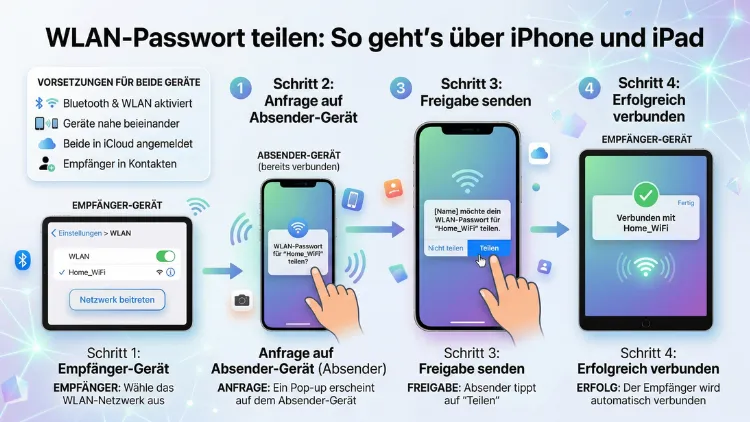
Das WLAN-Passwort vom iPhone oder iPad aus zu teilen ist einfacher als viele denken. Seit iOS 11 ermöglicht Apple eine automatische Weitergabe an andere Apple-Geräte per Knopfdruck – ganz ohne manuelles Abtippen. Zudem lässt sich das Passwort seit iOS 16 im Klartext anzeigen oder als QR-Code ausgeben.
Dieser Artikel erklärt alle Methoden Schritt für Schritt, auch die Weitergabe an Android-Geräte und den Mac.
Warum das Teilen des WLAN-Passworts so praktisch ist
Wer Besuch bekommt, kennt das Problem: Das WLAN-Passwort besteht oft aus einer langen, zufällig generierten Zeichenfolge, die sich kaum jemand merken kann. Außerdem ist es umständlich, das Passwort vom Router oder aus den Einstellungen abzulesen und dann laut zu buchstabieren. Deshalb hat Apple bereits 2017 mit iOS 11 eine komfortable Lösung eingeführt, die das Teilen drastisch vereinfacht. Seitdem reicht es, die beiden Geräte nebeneinanderzuhalten – und das Passwort wird automatisch übertragen.
Zusätzlich gibt es in iOS 16 und neueren Versionen die Möglichkeit, das gespeicherte Passwort im Klartext anzuzeigen. So können Sie das Passwort auch an Personen weitergeben, die kein Apple-Gerät besitzen. Zudem unterstützt iPadOS dieselben Funktionen wie iOS, sodass das iPad als gleichwertiges Gerät zum Teilen und Empfangen dient. Ebenso kann ein Mac mit macOS High Sierra oder neuer an diesem Prozess teilnehmen – sowohl als Sender als auch als Empfänger.
Die Voraussetzungen für das automatische WLAN-Teilen
Bevor Sie das WLAN-Passwort automatisch teilen können, müssen einige Bedingungen erfüllt sein. Deshalb lohnt es sich, diese kurz durchzugehen, bevor Sie mit der eigentlichen Übertragung beginnen.
Diese Voraussetzungen sind notwendig:
- iOS-Version: Beide Geräte benötigen mindestens iOS 11 bzw. iPadOS oder macOS High Sierra. In der Praxis empfiehlt sich jedoch die jeweils neueste Version, da Apple regelmäßig Verbesserungen einbaut. Derzeit ist im Jahr 2026 iOS 18 bzw. iPadOS 18 aktuell.
- WLAN und Bluetooth: Auf beiden Geräten müssen WLAN und Bluetooth gleichzeitig aktiviert sein. Bluetooth dient dabei als Kommunikationskanal für die Anfrage, auch wenn das Passwort selbst nicht darüber übertragen wird.
- Apple-ID und iCloud: Beide Personen müssen auf ihrem jeweiligen Gerät mit einer Apple-ID bei iCloud angemeldet sein.
- Kontakte: Die E-Mail-Adresse der Apple-ID des Gastes muss im Adressbuch des teilenden Geräts gespeichert sein – und umgekehrt. Hierbei ist es wichtig, genau die E-Mail-Adresse zu verwenden, die mit der Apple-ID verknüpft ist.
- Persönlicher Hotspot deaktiviert: Falls der persönliche Hotspot auf einem der Geräte aktiv ist, muss er zunächst ausgeschaltet werden. Andernfalls kann die Verbindung nicht hergestellt werden.
- Gerätenähe: Beide Geräte sollten sich in einem Abstand von maximal einem Meter befinden. Größere Abstände können dazu führen, dass das Pop-up nicht erscheint.
Sobald alle Punkte erfüllt sind, funktioniert die Übertragung in der Regel reibungslos und dauert nur wenige Sekunden.
Methode 1: Automatisches Teilen zwischen Apple-Geräten
Dies ist die komfortabelste Methode, sofern beide Personen ein iPhone, iPad oder einen Mac verwenden. Dabei wird das Passwort verschlüsselt übertragen – ohne dass eine der beiden Personen das Passwort jemals sehen muss.
So gehen Sie vor (sendende Person):
- Entsperren Sie Ihr iPhone oder iPad und stellen Sie sicher, dass es mit dem WLAN-Netzwerk verbunden ist, das Sie teilen möchten.
- Aktivieren Sie Bluetooth über das Kontrollzentrum (von der oberen rechten Ecke nach unten wischen) oder in den Einstellungen unter „Bluetooth“.
- Halten Sie Ihr Gerät in die Nähe des anderen Geräts.
So gehen Sie vor (empfangende Person):
- Öffnen Sie auf Ihrem iPhone oder iPad die Einstellungen und tippen Sie auf WLAN.
- Tippen Sie auf den Namen des WLAN-Netzwerks, mit dem Sie sich verbinden möchten.
- Ein Dialog erscheint, der zur Passworteingabe auffordert – jedoch müssen Sie nichts eingeben.
Zurück beim sendenden Gerät:
Auf Ihrem Bildschirm erscheint jetzt ein Pop-up-Fenster mit der Frage, ob Sie das WLAN-Passwort teilen möchten. Tippen Sie auf „Passwort teilen“. Danach tippen Sie auf „Fertig“. Das empfangende Gerät ist nun automatisch mit dem WLAN verbunden, ohne dass ein Passwort eingegeben wurde.
Hinweis zum Mac: Derselbe Vorgang funktioniert auch, wenn der Empfänger einen Mac verwendet. Ebenso kann ein Mac das Passwort an ein iPhone oder iPad senden, sofern die genannten Voraussetzungen erfüllt sind.
Methode 2: WLAN-Passwort per QR-Code teilen
Seit neueren iOS- und iPadOS-Versionen können Sie direkt aus den WLAN-Einstellungen heraus einen QR-Code für Ihr Netzwerk generieren. Dieser QR-Code eignet sich besonders gut, wenn Sie das Passwort an mehrere Personen gleichzeitig weitergeben möchten – zum Beispiel im Büro oder bei einer Feier. Außerdem ist er kompatibel mit Android-Geräten, da diese den Code einfach mit der Kamera-App scannen können.
So erstellen Sie den QR-Code auf dem iPhone oder iPad:
- Öffnen Sie die Einstellungen-App.
- Tippen Sie auf WLAN.
- Tippen Sie auf den Namen des verbundenen Netzwerks (nicht auf das „i“-Symbol, sondern direkt auf den Namen).
- Wählen Sie die Option „Netzwerk-QR-Code anzeigen“.
- Es erscheint ein QR-Code, den andere Personen mit ihrer Kamera-App scannen können.
So scannt der Gast den QR-Code:
- iPhone/iPad: Öffnen Sie die Kamera-App, richten Sie sie auf den QR-Code, und tippen Sie auf das erscheinende Banner. Das Gerät verbindet sich automatisch.
- Android: Öffnen Sie die Kamera-App oder Google Lens und richten Sie das Gerät auf den QR-Code. Anschließend erscheint ein Verbindungsdialog.
Darüber hinaus bietet zum Beispiel eine FRITZ!Box die Möglichkeit, über die Weboberfläche unter fritz.box → WLAN → Sicherheit ein „Info-Blatt“ mit WLAN-Zugangsdaten und QR-Code als PDF zu drucken. Dies ist besonders praktisch, wenn Sie das Gast-WLAN dauerhaft für Besucher zugänglich machen möchten.
Methode 3: WLAN-Passwort anzeigen und manuell weitergeben (ab iOS 16)
Seit iOS 16 und iPadOS 16 hat Apple eine sehr nützliche Funktion eingeführt: Sie können sich das gespeicherte WLAN-Passwort im Klartext anzeigen lassen. Dies ist besonders hilfreich, wenn der Gast ein Android-Smartphone oder einen Windows-PC verwendet und die automatische Methode deshalb nicht funktioniert.
So zeigen Sie das WLAN-Passwort auf dem iPhone oder iPad an:
- Öffnen Sie die Einstellungen-App.
- Tippen Sie auf WLAN.
- Tippen Sie auf das „i“-Symbol neben dem Netzwerk, mit dem Sie verbunden sind.
- Tippen Sie auf „Passwort“.
- Authentifizieren Sie sich per Face ID, Touch ID oder Ihrem iPhone-Code.
- Das Passwort wird nun im Klartext angezeigt und kann abgelesen oder kopiert werden.
Alternativ können Sie das Passwort auch über die Passwörter-App aufrufen, die seit iOS 18 eine eigenständige App auf dem Home-Bildschirm ist. Dort finden Sie unter WLAN alle gespeicherten Netzwerke inklusive ihrer Passwörter.
Empfehlung: Geben Sie das Passwort bevorzugt mündlich oder durch direktes Zeigen weiter. Vermeiden Sie es, das Passwort per Textnachricht oder E-Mail zu senden, da dies aus Sicherheitsgründen nicht empfehlenswert ist.
WLAN-Passwort vom iPhone oder iPad zum Mac teilen
Zusätzlich zu iPhones und iPads unterstützt auch der Mac die automatische Passwort-Sharing-Funktion. Dabei gelten dieselben Voraussetzungen wie bei der iPhone-zu-iPhone-Methode: Beide Geräte müssen mit derselben Apple-ID oder bekannten Kontakten verknüpft sein, WLAN und Bluetooth müssen aktiviert sein.
So funktioniert das Teilen vom iPhone zum Mac:
- Stellen Sie sicher, dass das iPhone entsperrt und mit dem WLAN verbunden ist.
- Öffnen Sie auf dem Mac die Systemeinstellungen und wählen Sie WLAN.
- Wählen Sie das Netzwerk aus und klicken Sie auf „Verbinden“.
- Auf dem iPhone erscheint das bekannte Pop-up – tippen Sie auf „Passwort teilen“.
- Der Mac verbindet sich automatisch.
Ebenso funktioniert der umgekehrte Weg: Ein Mac kann das Passwort an ein iPhone oder iPad übertragen, wenn der Mac bereits mit dem Netzwerk verbunden ist und die Voraussetzungen erfüllt sind.
WLAN-Passwort vom iPhone zu Android teilen
Dies ist der einzige Bereich, bei dem etwas mehr Aufwand notwendig ist. Da Apple ein proprietäres Übertragungsprotokoll verwendet, ist ein direktes automatisches Teilen mit Android-Geräten technisch nicht möglich. Dennoch gibt es mehrere praktische Wege, das WLAN-Passwort auch an Android-Nutzer weiterzugeben.
Option A: QR-Code (empfohlene Vorgehensweise)
Wie oben beschrieben, erstellen Sie über die WLAN-Einstellungen Ihres iPhones oder iPads einen QR-Code. Der Android-Nutzer scannt diesen Code anschließend mit seiner Kamera-App oder Google Lens. Diese Methode ist zuverlässig und funktioniert bei nahezu allen modernen Android-Geräten, darunter Samsung Galaxy, Google Pixel, Xiaomi und viele weitere Hersteller.
Option B: Passwort manuell anzeigen und diktieren
Zeigen Sie das Passwort wie oben beschrieben über Einstellungen → WLAN → „i“ → „Passwort anzeigen“ an. Der Android-Nutzer gibt es dann manuell in seine WLAN-Einstellungen ein. Diese Methode funktioniert immer, erfordert jedoch, dass das Passwort korrekt abgetippt wird.
Option C: FRITZ!Box QR-Code nutzen
Falls Sie zu Hause eine AVM FRITZ!Box verwenden, loggen Sie sich über den Browser auf einem beliebigen Gerät unter der Adresse fritz.box ein. Navigieren Sie zu WLAN → Sicherheit und klicken Sie auf „Info-Blatt drucken“. Dabei wird ein PDF mit allen WLAN-Zugangsdaten und einem QR-Code erstellt, den sowohl iPhone- als auch Android-Nutzer scannen können. Diese Lösung eignet sich besonders gut für Haushalte, in denen regelmäßig Gäste das WLAN nutzen möchten.
Option D: Persönlicher Hotspot als Überbrückung
Falls keine der anderen Methoden kurzfristig verfügbar ist, können Sie vorübergehend den persönlichen Hotspot Ihres iPhones aktivieren. Dieser ist mit einem eigenen, meist kürzeren Passwort geschützt und kann vom Android-Nutzer genutzt werden. Allerdings ist zu beachten, dass dadurch Ihre mobilen Daten verbraucht werden – und nicht das Heim-WLAN direkt geteilt wird.
Was tun, wenn das WLAN-Teilen nicht funktioniert?
Gelegentlich erscheint das Pop-up zum Teilen des Passworts nicht, obwohl alle Voraussetzungen scheinbar erfüllt sind. Deshalb lohnt es sich, die folgenden Punkte systematisch zu prüfen.
Checkliste bei Problemen:
- Software-Update: Stellen Sie sicher, dass auf beiden Geräten die neueste iOS- bzw. iPadOS-Version installiert ist. Veraltete Versionen können Kompatibilitätsprobleme verursachen.
- Kontakte prüfen: Überprüfen Sie genau, ob die Apple-ID-E-Mail-Adresse des anderen Nutzers korrekt in Ihren Kontakten eingetragen ist. Schon ein kleiner Tippfehler verhindert das Erscheinen des Pop-ups.
- Bluetooth und WLAN neu starten: Deaktivieren Sie Bluetooth und WLAN auf beiden Geräten, warten Sie einige Sekunden, und aktivieren Sie beides erneut.
- Persönlichen Hotspot prüfen: Vergewissern Sie sich, dass der persönliche Hotspot auf beiden Geräten deaktiviert ist.
- Geräte näher zusammenhalten: Versuchen Sie, die Geräte noch näher aneinanderzuhalten – idealerweise direkt nebeneinander.
- Gerät neu starten: Ein einfacher Neustart beider Geräte löst in vielen Fällen Verbindungsprobleme.
- iCloud-Anmeldung prüfen: Navigieren Sie auf beiden Geräten zu Einstellungen → und überprüfen Sie, ob die Anmeldung mit einer Apple-ID aktiv ist.
Falls nach all diesen Schritten das automatische Teilen weiterhin nicht funktioniert, empfiehlt sich die manuelle Methode über die Passwortanzeige (iOS 16+) als zuverlässige Alternative.
WLAN-Passwort sicher teilen: Das sollten Sie beachten
Das Teilen eines WLAN-Passworts bringt gewisse Sicherheitsaspekte mit sich, die Sie kennen sollten. Denn sobald ein Gast Ihr WLAN-Passwort kennt oder gespeichert hat, kann er es theoretisch auch an andere weitergeben.
Empfohlene Vorgehensweisen für mehr Sicherheit:
- Gast-WLAN einrichten: Viele Router wie die FRITZ!Box ermöglichen es, ein separates Gast-WLAN einzurichten. Dieses Netzwerk ist vom Hauptnetzwerk getrennt und verhindert, dass Gäste auf Geräte im Heimnetzwerk zugreifen können. Außerdem können Sie das Gast-WLAN jederzeit deaktivieren oder das Passwort ändern, ohne Ihre eigenen Geräte neu konfigurieren zu müssen.
- Starkes Passwort verwenden: Auch wenn es das Teilen etwas erschwert, sollte das WLAN-Passwort aus mindestens 12 Zeichen bestehen und Groß- sowie Kleinbuchstaben, Zahlen und Sonderzeichen enthalten.
- Passwort nicht per Textnachricht senden: Das Versenden von Passwörtern über SMS, WhatsApp oder E-Mail birgt Sicherheitsrisiken, da diese Nachrichten auf fremden Servern gespeichert werden können. Deshalb empfiehlt sich immer die direkte Übertragung über die Apple-Funktion oder den QR-Code.
- Regelmäßig Passwort ändern: Falls Sie Ihr WLAN häufig mit Gästen teilen, sollten Sie das Passwort in regelmäßigen Abständen – etwa alle paar Monate – ändern und alle Kontakte, die Zugang haben, entsprechend informieren.
Überblick: Welche Methode ist wann die beste Wahl?
Damit Sie schnell die für Sie passende Methode finden, hier eine übersichtliche Zusammenfassung:
- Gast hat ein iPhone oder iPad: Verwenden Sie die automatische Apple-Sharing-Funktion (Methode 1). Sie ist am schnellsten und erfordert kein manuelles Eintippen.
- Gast hat einen Mac: Auch hier empfiehlt sich die automatische Methode, sofern die Kontakt-Voraussetzung erfüllt ist.
- Mehrere Gäste gleichzeitig: Nutzen Sie den QR-Code (Methode 2), den jeder mit seiner Kamera-App scannen kann – unabhängig vom Betriebssystem.
- Gast hat ein Android-Gerät: Erstellen Sie einen QR-Code oder zeigen Sie das Passwort manuell über die Einstellungen an (Methode 3, ab iOS 16).
- Gast hat ein Windows-Gerät oder Laptop: Zeigen Sie das Passwort manuell an und lassen Sie den Gast es eintippen. Alternativ bietet der FRITZ!Box-QR-Code eine elegante Lösung.
- Schnelle Überbrückung ohne Vorbereitung: Der persönliche Hotspot Ihres iPhones bietet einen sofortigen, unkomplizierten Internetzugang – jedoch auf Kosten Ihrer Mobilfunkdaten.
Häufige Fragen zum WLAN-Passwort teilen
Warum erscheint das Pop-up zum WLAN-Passwort teilen nicht?
Häufig liegt das Problem daran, dass die E-Mail-Adresse der Apple-ID des Gastes nicht in den Kontakten gespeichert ist. Außerdem müssen Bluetooth und WLAN auf beiden Geräten aktiviert sein, und der persönliche Hotspot darf nicht eingeschaltet sein. Zusätzlich sollten beide Geräte nahe beieinander gehalten werden – idealerweise direkter Kontakt – und mit der jeweils aktuellen iOS-Version laufen.
Kann ich das WLAN-Passwort auch ohne Kontaktverbindung teilen?
Ja, in diesem Fall empfiehlt sich die Methode über den QR-Code oder die manuelle Passwortanzeige (ab iOS 16). Beide Wege funktionieren ohne die Notwendigkeit, die andere Person in den Kontakten gespeichert zu haben. Ebenso ist keine Apple-ID der Gegenseite erforderlich.
Funktioniert das WLAN-Passwort teilen auch mit älteren iPhones?
Die automatische Sharing-Funktion erfordert mindestens iOS 11, was auf allen iPhones ab dem iPhone 5s verfügbar ist. Die Funktion zum Anzeigen des Passworts setzt hingegen iOS 16 voraus, das ab dem iPhone 8 unterstützt wird. Ältere iPhones können das Passwort daher nicht direkt anzeigen.
Ist das automatische Teilen des WLAN-Passworts sicher?
Ja, Apple überträgt das Passwort verschlüsselt über ein proprietäres Protokoll via Bluetooth. Das Passwort wird dabei weder im Klartext angezeigt noch über das öffentliche Internet gesendet. Dennoch sollten Sie bedenken, dass jede Person, die das Passwort gespeichert hat, es prinzipiell auch weiterteilen könnte.
Kann ich das Passwort auch für ein Gast-WLAN teilen?
Ja, die Funktion funktioniert für alle WLAN-Netzwerke, mit denen Ihr iPhone oder iPad verbunden ist – also auch für ein Gast-WLAN. Deshalb empfiehlt es sich, für Besucher ein separates Gast-WLAN einzurichten, damit das Hauptnetzwerk geschützt bleibt.
Wie teile ich das WLAN-Passwort mit einem Android-Gerät?
Da die automatische Apple-Funktion ausschließlich zwischen Apple-Geräten funktioniert, gibt es für Android zwei empfohlene Wege: Erstens den QR-Code über die WLAN-Einstellungen des iPhones (Einstellungen → WLAN → Netzwerkname → „Netzwerk-QR-Code anzeigen“), den der Android-Nutzer mit seiner Kamera-App scannt. Zweitens das manuelle Anzeigen des Passworts ab iOS 16 (Einstellungen → WLAN → „i“ → „Passwort anzeigen“).
Kann ich das WLAN-Passwort auch per AirDrop teilen?
Das WLAN-Passwort lässt sich nicht direkt per AirDrop als solches versenden. Die automatische Sharing-Funktion nutzt zwar Bluetooth, ist jedoch keine AirDrop-Übertragung im eigentlichen Sinne. Wenn Sie das Passwort zuvor über Einstellungen angezeigt und kopiert haben, können Sie es theoretisch per AirDrop als Text weitersenden – allerdings ist dies aus Sicherheitsgründen nicht empfehlenswert.
Warum brauche ich die Apple-ID-E-Mail in den Kontakten und nicht die normale E-Mail?
Apple verwendet die Apple-ID-E-Mail-Adresse zur Identifizierung der Geräte bei der Sharing-Funktion. Deshalb muss genau diese Adresse in den Kontakten hinterlegt sein – nicht eine andere E-Mail-Adresse der Person. Falls Sie sich unsicher sind, welche Adresse verknüpft ist, können Sie die andere Person bitten, in ihren Einstellungen unter dem eigenen Namen nachzusehen.
Kann ich das WLAN-Passwort auch rückwirkend für ein Netzwerk anzeigen, mit dem ich nicht verbunden bin?
Nein, über die WLAN-Einstellungen können Sie direkt nur das Passwort des aktuell verbundenen Netzwerks anzeigen. Über die Passwörter-App (ab iOS 18 eigenständige App, davor in Einstellungen → Passwörter zu finden) lassen sich jedoch auch gespeicherte Passwörter für früher genutzte Netzwerke einsehen, sofern diese auf dem Gerät gespeichert sind.
Was ist der Unterschied zwischen WLAN teilen und dem persönlichen Hotspot?
Beim WLAN teilen gibt Ihr iPhone oder iPad das Passwort eines bestehenden Heimnetzwerks oder Büronetzwerks an ein anderes Gerät weiter. Der persönliche Hotspot hingegen teilt Ihre mobile Datenverbindung (z. B. LTE oder 5G) mit anderen Geräten. Der Hotspot verbraucht Ihr Datenkontingent, während das WLAN-Teilen keine Mobilfunkdaten benötigt.
Fazit
Das WLAN-Passwort vom iPhone oder iPad aus zu teilen ist in 2026 denkbar einfach. Für Apple-Geräte untereinander genügt ein Fingertipp, für Android-Nutzer ist der QR-Code die schnellste Lösung.
Wer Sicherheit und Komfort kombinieren möchte, sollte zudem ein separates Gast-WLAN einrichten. So behalten Sie die volle Kontrolle über Ihr Heimnetzwerk, ohne auf bequemes Teilen verzichten zu müssen.
