
Outlook „Daumen hoch“ Emoji einfügen – Erfahren Sie, wie Sie das Daumen-hoch-Symbol schnell per Tastenkürzel oder Emoji-Menü in Ihre E-Mails einfügen.
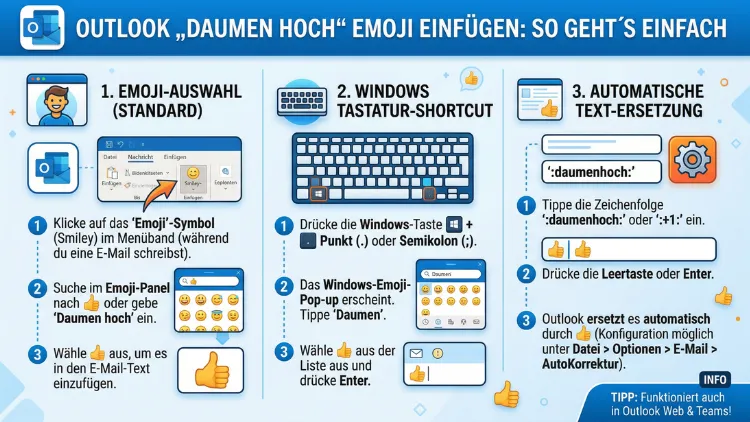
Das ?-Emoji in Outlook einzufügen, ist schneller möglich, als die meisten Nutzer denken. Unter Windows öffnen Sie mit der Tastenkombination Windows-Taste + Punkt (.) die Emoji-Tastatur und wählen das Daumen-hoch-Symbol. Auf dem Mac, in Outlook im Web, auf iOS sowie auf Android stehen ähnlich einfache Methoden zur Verfügung.
Dieser Artikel zeigt alle Wege – Schritt für Schritt und für jede Plattform.
Warum das Daumen-hoch-Emoji in Outlook so nützlich ist
Viele Nutzer schreiben täglich Dutzende E-Mails und suchen nach Wegen, Zustimmung schnell und freundlich auszudrücken. Deshalb ist das ?-Emoji eine der beliebtesten Ergänzungen in der digitalen Kommunikation. Statt „Alles klar“, „Verstanden“ oder „Einverstanden“ in ganzen Sätzen auszuformulieren, genügt ein einzelnes Symbol, um Zustimmung zu signalisieren.
Außerdem trägt das Daumen-hoch-Symbol dazu bei, den Ton einer Nachricht aufzulockern. Gerade in der internen Teamkommunikation wirken E-Mails dadurch weniger förmlich und persönlicher. Zudem reduziert ein Emoji wie ? das Risiko von Missverständnissen, weil es Zustimmung und Positivität eindeutig kommuniziert – ohne dass langer Erklärungstext nötig wäre.
Microsoft Outlook unterstützt in allen modernen Versionen vollständige Unicode-Emojis, also auch das Daumen-hoch-Emoji mit dem Unicode-Code U+1F44D. Das bedeutet, dass das Symbol beim Empfänger korrekt angezeigt wird, solange dessen E-Mail-Programm ebenfalls Unicode unterstützt – was bei nahezu allen modernen Mail-Clients der Fall ist.
Jedoch sollten Sie beachten, dass das Erscheinungsbild des Emojis je nach Betriebssystem und E-Mail-Client variieren kann. Unter Windows sehen Sie die farbigen Segoe-UI-Emoji-Versionen, während Apple-Geräte eigene Emoji-Designs verwenden. Der Sinn bleibt dabei stets derselbe.
Methode 1: Windows-Emoji-Tastatur (Windows 10 und Windows 11)
Die schnellste und zuverlässigste Methode unter Windows ist die integrierte Emoji-Tastatur, die seit Windows 10 standardmäßig verfügbar ist. Sie funktioniert in Outlook Desktop, also in Outlook 2016, 2019, 2021, 2024 sowie in Outlook für Microsoft 365.
So gehen Sie vor:
- Öffnen Sie Outlook und erstellen Sie eine neue E-Mail oder antworten Sie auf eine bestehende Nachricht.
- Setzen Sie den Cursor an die gewünschte Stelle im Nachrichtentext oder in der Betreffzeile.
- Drücken Sie gleichzeitig die Windows-Taste + Punkt (.) oder alternativ Windows-Taste + Semikolon (;).
- Das Emoji-Fenster öffnet sich daraufhin direkt über dem Textfeld.
- Geben Sie im Suchfeld oben das Wort „Daumen“ ein.
- Klicken Sie auf das gewünschte Daumen-hoch-Emoji ?, um es an der Cursorposition einzufügen.
- Schließen Sie das Fenster mit der Esc-Taste oder dem ×-Symbol oben rechts.
Außerdem können Sie alternativ durch die Kategorie „Smileys und Personen“ scrollen, um das Symbol zu finden. Zusätzlich lässt sich das Emoji auch in der Betreffzeile einfügen, was bei manchen Methoden nicht funktioniert.
Profi-Tipp: Wenn Sie das Emoji-Fenster öffnen, merkt sich Windows die zuletzt verwendeten Emojis. Daher erscheint das Daumen-hoch-Symbol nach dem ersten Einfügen künftig direkt im oberen Bereich des Fensters unter „Zuletzt verwendet“.
Methode 2: Das Daumen-hoch-Emoji auf dem Mac in Outlook einfügen
Auch auf dem Mac lässt sich das ?-Emoji in Outlook problemlos verwenden. Hierbei gibt es mehrere Wege, je nachdem, welche Version von Outlook Sie nutzen.
Emoji-Viewer mit Tastenkombination (macOS)
- Öffnen Sie Outlook auf Ihrem Mac und erstellen Sie eine neue E-Mail.
- Setzen Sie den Cursor in das Nachrichtenfeld.
- Drücken Sie Ctrl + Cmd + Leertaste, um den macOS-Zeichenviewer zu öffnen.
- Alternativ drücken Sie die Fn-Taste + E (auf neueren Mac-Modellen mit Touch Bar oder aktuellen MacBooks).
- Geben Sie im Suchfeld „Daumen“ oder auf Englisch „thumbs up“ ein.
- Klicken Sie auf das Emoji ?, um es einzufügen.
Ebenso können Sie über die Menüleiste auf „Bearbeiten“ → „Emoji & Symbole“ klicken, um den Zeichenviewer zu öffnen. Diese Methode funktioniert zuverlässig in Outlook für Mac (Microsoft 365-Version sowie eigenständige Versionen ab 2019).
Direkt kopieren und einfügen auf dem Mac
Eine noch schnellere Methode ist das direkte Kopieren des Emojis aus einer anderen Quelle. Dazu öffnen Sie zum Beispiel den Safari-Browser, suchen nach „?“, kopieren das Zeichen mit Cmd + C und fügen es in Outlook mit Cmd + V ein. Zusätzlich lassen sich Emojis problemlos aus anderen Anwendungen wie Notizen, iMessage oder Pages kopieren und in Outlook einsetzen.
Methode 3: Outlook im Web (Outlook.com und Microsoft 365 Web)
Die Web-Version von Outlook – erreichbar unter outlook.com sowie über das Microsoft-365-Portal – bietet eine besonders einfache Möglichkeit, Emojis einzufügen. Deshalb ist diese Methode besonders für Nutzer geeignet, die Outlook hauptsächlich im Browser verwenden.
So fügen Sie das Daumen-hoch-Emoji in Outlook im Web ein:
- Öffnen Sie Outlook im Browser (Chrome, Firefox, Edge, Safari).
- Erstellen Sie eine neue E-Mail.
- Klicken Sie in der Werkzeugleiste unterhalb des Textfelds auf das gelbe Emoji-Symbol ?.
- Es öffnet sich ein Emoji-Picker direkt im Nachrichtenfenster.
- Geben Sie im Suchfeld „Daumen“ ein oder wählen Sie die Kategorie manuell.
- Klicken Sie auf das ?-Emoji, um es in den Text einzufügen.
Außerdem funktioniert in der Web-Version auch die Systemtastaturmethode. Unter Windows drücken Sie also auch im Browser Windows-Taste + Punkt (.), um das Emoji-Fenster zu öffnen. Auf dem Mac funktioniert entsprechend Ctrl + Cmd + Leertaste.
Wichtig: Der eingebaute Emoji-Button in Outlook Web ist nur im Nachrichtentext verfügbar. Für die Betreffzeile müssen Sie alternativ die Systemtastatur-Methode verwenden.
Methode 4: Emoji in Outlook auf dem Smartphone einfügen (iOS und Android)
Auf dem Smartphone – egal ob iPhone mit iOS oder Android-Gerät – ist das Einfügen von Emojis in der Outlook Mobile App besonders unkompliziert, da die Emoji-Tastatur direkt in die Bildschirmtastatur integriert ist.
Outlook auf dem iPhone (iOS)
- Öffnen Sie die Outlook-App auf Ihrem iPhone und tippen Sie auf „Neue E-Mail“.
- Tippen Sie in das Textfeld, sodass die Tastatur erscheint.
- Tippen Sie links unten auf das Globus-Symbol oder das Smiley-Symbol auf der Tastatur, um zur Emoji-Tastatur zu wechseln.
- Suchen Sie über die Suchfunktion nach „Daumen“ oder scrollen Sie in der Kategorie „Personen und Körper“.
- Tippen Sie auf das ?-Emoji, um es einzufügen.
Zusätzlich können Sie das Emoji auch über die iOS-Suchfunktion in der Tastatur finden. Tippen Sie dazu einfach in der Emoji-Ansicht den Begriff „thumb“ oder „Daumen“ in das Suchfeld ein.
Outlook auf Android
- Öffnen Sie die Outlook-App auf Ihrem Android-Gerät.
- Erstellen Sie eine neue E-Mail und tippen Sie in das Textfeld.
- Tippen Sie auf das Emoji-Symbol (Smiley) auf Ihrer Android-Tastatur – bei Gboard zum Beispiel links neben der Leertaste.
- Suchen Sie nach „Daumen“ oder wählen Sie die Kategorie „Emotionen“ bzw. „Personen“.
- Tippen Sie auf das Daumen-hoch-Emoji ?.
Ebenso lässt sich bei Android-Geräten mit Samsung-Tastatur das Emoji über den Emoji-Button direkt aufrufen. Der Weg ist dabei unabhängig davon, ob Sie Android 13, 14 oder 15 verwenden – die Emoji-Tastatur ist auf allen modernen Android-Versionen einheitlich verfügbar.
Methode 5: AutoKorrektur-Kürzel für das Daumen-hoch-Emoji einrichten
Wenn Sie das ?-Emoji in Outlook sehr häufig benötigen, lohnt es sich, ein eigenes AutoKorrektur-Kürzel einzurichten. Dadurch müssen Sie das Symbol künftig nicht mehr suchen, sondern geben einfach eine kurze Zeichenfolge ein – zum Beispiel :dh: oder (y) – und Outlook ersetzt diese automatisch durch das Daumen-hoch-Emoji.
Schritt-für-Schritt-Anleitung für Outlook Desktop (Windows):
- Öffnen Sie Outlook und navigieren Sie zu Datei → Optionen.
- Klicken Sie im linken Menü auf „E-Mail“.
- Wählen Sie dann „Rechtschreibung und AutoKorrektur“.
- Klicken Sie anschließend auf „AutoKorrektur-Optionen“.
- Stellen Sie sicher, dass das Häkchen bei „Text während der Eingabe ersetzen“ gesetzt ist.
- Geben Sie nun im Feld „Ersetzen:“ Ihr gewünschtes Kürzel ein, zum Beispiel :dh: oder (y).
- Setzen Sie den Cursor in das Feld „Durch:“ und fügen Sie das ?-Emoji ein. Dazu drücken Sie kurz Windows-Taste + Punkt (.), wählen das Daumen-hoch-Symbol aus und schließen das Fenster wieder.
- Klicken Sie auf „Hinzufügen“ und anschließend auf „OK“.
Ab sofort ersetzt Outlook das eingegebene Kürzel automatisch durch das ?-Emoji, sobald Sie danach die Leertaste oder die Eingabetaste drücken. Deshalb ist diese Methode besonders empfehlenswert für Nutzer, die das Symbol mehrmals täglich verwenden.
Hinweis: Wählen Sie ein Kürzel, das Sie sonst nicht verwenden, damit keine ungewollten Ersetzungen entstehen. Zum Beispiel eignet sich :dh: gut, da diese Kombination in normalen deutschen Texten nicht vorkommt.
Methode 6: Symbol-Menü in Outlook (für ältere Versionen)
In älteren Outlook-Versionen – etwa Outlook 2013 oder Outlook 2010 – oder wenn die Emoji-Tastatur nicht verfügbar ist, lässt sich das Daumen-hoch-Zeichen über das Symbol-Menü einfügen.
So gehen Sie vor:
- Öffnen Sie eine neue E-Mail in Outlook.
- Klicken Sie in der Menüleiste auf „Einfügen“.
- Wählen Sie „Symbol“ und dann „Weitere Symbole“.
- Stellen Sie im Dropdown-Menü „Schriftart“ die Schriftart „Segoe UI Emoji“ ein – diese Schriftart enthält über 1.000 Emojis, einschließlich des Daumen-hoch-Symbols.
- Wechseln Sie im Feld „Subset“ zu „Erweiterte Zeichen – Codebereich 1″.
- Alternativ geben Sie direkt im Feld „Zeichencode:“ den Wert 1F44D ein (Hexadezimal-Format).
- Klicken Sie auf das Daumen-hoch-Emoji und dann auf „Einfügen“.
Zusätzlich können Sie von hier aus über „AutoKorrektur“ ebenfalls ein Kürzel für das Symbol anlegen – ganz ohne das oben beschriebene Umweg über die Optionen.
Methode 7: Emoji aus dem Internet kopieren und einfügen
Die wohl universellste Methode – und gleichzeitig die plattformunabhängigste – ist das Kopieren und Einfügen des Emojis aus einer externen Quelle. Diese Methode funktioniert auf Windows, Mac, im Web, auf iOS und auf Android.
Empfohlene Vorgehensweise:
- Suchen Sie in einem Browser nach „Daumen hoch Emoji kopieren“ oder rufen Sie eine Emoji-Seite auf – zum Beispiel emojipedia.org oder unicode.org.
- Klicken Sie mit der rechten Maustaste auf das ?-Emoji und wählen Sie „Kopieren“ (Windows: Strg + C, Mac: Cmd + C).
- Wechseln Sie zu Ihrer Outlook-E-Mail und setzen Sie den Cursor an die gewünschte Stelle.
- Fügen Sie das Emoji mit Strg + V (Windows) oder Cmd + V (Mac) ein.
Ebenso können Sie das Emoji direkt aus einer bereits erhaltenen E-Mail kopieren und für zukünftige Nachrichten verwenden. Deshalb empfiehlt es sich, das ?-Emoji einmal sicher zu speichern – zum Beispiel in einer Vorlage oder einem Textbaustein.
Emoji-Reaktionen in Outlook (neue Funktion)
Neben dem Einfügen des Emojis in den E-Mail-Text gibt es in der aktuellen Version von Outlook für Microsoft 365 (sowohl Desktop als auch Web, Stand 2026) zusätzlich die Möglichkeit, auf empfangene Nachrichten mit Emoji-Reaktionen zu antworten. Diese Funktion ist vergleichbar mit Reaktionen in Teams oder anderen Messengern.
So funktioniert das:
- Fahren Sie in Outlook Web oder in der neuen Outlook-Desktop-App mit der Maus über eine empfangene E-Mail in Ihrem Posteingang.
- Oben rechts an der E-Mail erscheinen Schnellaktionen, darunter ein Smiley-Symbol.
- Klicken Sie darauf und wählen Sie das ?-Symbol aus.
- Der Absender erhält daraufhin eine Benachrichtigung über Ihre Reaktion.
Jedoch steht diese Funktion aktuell nicht in allen Outlook-Umgebungen zur Verfügung. Deshalb sollten Sie überprüfen, ob Ihre Organisation diese Funktion aktiviert hat, falls Sie sie nicht sehen.
Das Daumen-hoch-Emoji in der Outlook-Betreffzeile einfügen
Viele Nutzer fragen sich, ob das ?-Emoji auch in der Betreffzeile einer Outlook-E-Mail funktioniert. Die Antwort: Ja, grundsätzlich schon – jedoch mit Einschränkungen.
Die Windows-Emoji-Tastatur (Windows-Taste + Punkt) funktioniert auch in der Betreffzeile. Ebenso lässt sich das Emoji per Copy & Paste dort einfügen. Jedoch zeigen manche ältere E-Mail-Programme des Empfängers Emojis in der Betreffzeile als unleserliche Zeichenfolge an. Zudem können einige Unternehmens-E-Mail-Systeme Emojis in Betreffzeilen herausfiltern.
Deshalb empfiehlt es sich, Emojis in Betreffzeilen nur in der internen Kommunikation oder in direkten Nachrichten einzusetzen, bei denen Sie wissen, dass der Empfänger eine kompatible Software nutzt.
Welche Outlook-Versionen unterstützen das Daumen-hoch-Emoji?
Grundsätzlich unterstützen alle modernen Outlook-Versionen das ?-Emoji. Im Detail sieht das wie folgt aus:
- Outlook 2016: Unterstützt Unicode 9.0 mit rund 60 Emojis – das Daumen-hoch-Symbol ist dabei. Farbige Darstellung abhängig von der Windows-Version.
- Outlook 2019: Verbesserte Emoji-Unterstützung, farbige Unicode-Emojis werden zuverlässig dargestellt.
- Outlook 2021 und 2024: Vollständige Unicode-Unterstützung, alle gängigen Emojis inklusive ? werden korrekt angezeigt.
- Outlook für Microsoft 365 (Desktop): Bestmögliche Unterstützung, regelmäßige Updates für neue Emojis.
- Outlook Web (outlook.com/Microsoft 365): Vollständige Emoji-Unterstützung mit integriertem Emoji-Picker.
- Outlook Mobile (iOS/Android): Emojis über die Systemtastatur vollständig unterstützt.
Außerdem gilt: Je neuer Ihr Windows-Betriebssystem ist, desto aktueller und vollständiger ist die Emoji-Bibliothek, da die Emojis systemseitig durch die Schriftart Segoe UI Emoji bereitgestellt werden.
Empfohlene Vorgehensweisen beim Einsatz von Emojis in Outlook
Das Daumen-hoch-Emoji ist vielseitig einsetzbar – jedoch sollten Sie einige Punkte beachten, um professionell zu wirken und Missverständnisse zu vermeiden.
Passende Einsatzbereiche:
- Schnelle Bestätigung oder Zustimmung in internen Team-E-Mails
- Lockere Kommunikation mit vertrauten Kollegen oder Projektpartnern
- Feedback auf Berichte, Entwürfe oder Präsentationen im informellen Kontext
- Antworten auf Einladungen oder Terminanfragen innerhalb des Teams
Weniger geeignete Situationen:
- Formelle Geschäftskorrespondenz mit externen Kunden oder Partnern
- Offizielle Anfragen, Verträge oder rechtliche Dokumente
- Kommunikation mit Behörden, Hochschulen oder staatlichen Institutionen
Deshalb empfiehlt es sich grundsätzlich, Emojis sparsam und gezielt einzusetzen. Ein einzelnes ? zur richtigen Zeit sagt mehr als fünf Emojis in einem Satz. Außerdem sollten Sie darauf achten, dass der Inhalt einer E-Mail auch ohne das Emoji verständlich bleibt – da manche E-Mail-Programme Emojis nicht darstellen können.
Das Daumen-hoch-Emoji und seine Unicode-Varianten
Das Standard-Daumen-hoch-Emoji ? entspricht dem Unicode U+1F44D und wird in gelber Standardfarbe dargestellt. Zusätzlich gibt es hautfarbene Varianten, die durch sogenannte Modifier-Codes erzeugt werden:
- ?? – Helle Hautfarbe (U+1F44D U+1F3FB)
- ?? – Mittelhelle Hautfarbe (U+1F44D U+1F3FC)
- ?? – Mittlere Hautfarbe (U+1F44D U+1F3FD)
- ?? – Mitteldunkle Hautfarbe (U+1F44D U+1F3FE)
- ?? – Dunkle Hautfarbe (U+1F44D U+1F3FF)
Diese Varianten sind ebenfalls über die Windows-Emoji-Tastatur verfügbar. Dabei können Sie nach dem Einfügen des Standard-Emojis in manchen Systemen durch Gedrückthalten auf das Symbol zwischen den Hautfarben wählen. Jedoch ist diese Funktion plattformabhängig und nicht in allen Outlook-Versionen verfügbar.
Häufige Probleme und Lösungen
Manchmal klappt das Einfügen des Emojis nicht auf Anhieb. Deshalb hier die häufigsten Ursachen und entsprechende Lösungen:
Problem: Die Windows-Emoji-Tastatur öffnet sich nicht.
Lösung: Stellen Sie sicher, dass Sie Windows 10 oder Windows 11 verwenden. Außerdem müssen Sie in einer Textanwendung aktiv sein, bevor Sie die Tastenkombination drücken. Prüfen Sie zudem, ob die Tastenkombination Windows-Taste + Punkt (.) durch andere Software belegt ist.
Problem: Das Emoji wird beim Empfänger als Kästchen oder Fragezeichen angezeigt.
Lösung: Der Empfänger verwendet wahrscheinlich ein älteres E-Mail-Programm oder ein System ohne Unicode-Unterstützung. Deshalb sollten Sie in solchen Fällen auf das Emoji verzichten oder alternativ den Text „(Daumen hoch)“ ausschreiben.
Problem: Das Emoji erscheint in Outlook schwarz-weiß statt bunt.
Lösung: Prüfen Sie, ob die Schriftart im Nachrichtenbereich auf „Segoe UI Emoji“ eingestellt ist. Außerdem sollte das Nachrichtenformat auf „HTML“ gesetzt sein. Das Format lässt sich über Nachrichtenformat → HTML in der Menüleiste ändern.
Problem: Die AutoKorrektur ersetzt das Kürzel nicht.
Lösung: Stellen Sie sicher, dass die Option „Text während der Eingabe ersetzen“ in den AutoKorrektur-Optionen aktiviert ist. Zusätzlich müssen Sie nach dem Kürzel ein Leerzeichen oder die Eingabetaste drücken, damit die Ersetzung ausgelöst wird.
Häufige Fragen zum Daumen-hoch-Emoji in Outlook
Welche Tastenkombination fügt das 👍-Emoji in Outlook unter Windows ein?
Die schnellste Tastenkombination ist Windows-Taste + Punkt (.) oder Windows-Taste + Semikolon (;). Dadurch öffnet sich die Windows-Emoji-Tastatur, in der Sie nach „Daumen“ suchen und das 👍-Symbol per Klick einfügen können. Diese Methode funktioniert in Outlook 2016, 2019, 2021, 2024 sowie in Outlook für Microsoft 365 gleichermaßen zuverlässig.
Wie füge ich das Daumen-hoch-Emoji in Outlook auf dem Mac ein?
Auf dem Mac drücken Sie Ctrl + Cmd + Leertaste, um den macOS-Zeichenviewer zu öffnen. Alternativ drücken Sie Fn + E auf neueren MacBook-Modellen. Anschließend suchen Sie nach „Daumen“ oder „thumbs up“ und klicken auf das 👍-Emoji, um es in Ihre Outlook-E-Mail einzufügen.
Kann ich das 👍-Emoji auch in der Betreffzeile einer Outlook-E-Mail verwenden?
Ja, das ist möglich. Die Windows-Emoji-Tastatur (Windows-Taste + Punkt) und die Copy-&-Paste-Methode funktionieren auch in der Betreffzeile. Jedoch sollten Sie beachten, dass ältere E-Mail-Programme des Empfängers das Emoji möglicherweise nicht korrekt darstellen. Deshalb empfiehlt sich der Einsatz in Betreffzeilen hauptsächlich für die interne Kommunikation.
Wie richte ich ein AutoKorrektur-Kürzel für das Daumen-hoch-Emoji in Outlook ein?
Gehen Sie zu Datei → Optionen → E-Mail → Rechtschreibung und AutoKorrektur → AutoKorrektur-Optionen. Geben Sie im Feld „Ersetzen:“ ein Kürzel wie :dh: ein und fügen Sie im Feld „Durch:“ das 👍-Emoji ein. Klicken Sie auf „Hinzufügen“ und bestätigen Sie mit „OK“. Künftig ersetzt Outlook das Kürzel automatisch, sobald Sie danach die Leertaste drücken.
Warum wird das Emoji beim Empfänger nicht korrekt angezeigt?
Das liegt meistens daran, dass der Empfänger ein älteres E-Mail-Programm ohne Unicode-Unterstützung verwendet oder die E-Mail als Nur-Text empfängt. Behörden und Hochschulen nutzen teils solche Systeme. Stellen Sie sicher, dass Ihre E-Mail im HTML-Format verfasst ist, da Nur-Text-E-Mails keine Emojis übertragen können.
Wie füge ich das 👍-Emoji in der Outlook-App auf dem iPhone ein?
Öffnen Sie die Outlook-App, tippen Sie in das Nachrichtenfeld und wechseln Sie auf die Emoji-Tastatur durch Tippen auf das Globus- oder Smiley-Symbol. Suchen Sie nach „Daumen“ und tippen Sie auf das 👍-Symbol. Diese Methode funktioniert identisch sowohl für iOS als auch für Android.
Gibt es hautfarbene Varianten des Daumen-hoch-Emojis in Outlook?
Ja, über die Windows-Emoji-Tastatur sind die hautfarbenen Varianten 👍🏻 👍🏼 👍🏽 👍🏾 👍🏿 verfügbar. Jedoch hängt die Verfügbarkeit dieser Auswahl von Ihrer Windows-Version ab. Auf manchen Systemen können Sie das Standard-Emoji gedrückt halten oder daneben stehende Varianten direkt auswählen.
Funktioniert das 👍-Emoji auch in älteren Outlook-Versionen wie Outlook 2013?
In Outlook 2013 ist die Emoji-Unterstützung eingeschränkt. Das Daumen-hoch-Symbol lässt sich dort dennoch über „Einfügen → Symbol → Weitere Symbole“ einfügen, indem Sie die Schriftart „Wingdings“ oder eine Unicode-Schriftart wie „Segoe UI Emoji“ wählen und den Zeichencode 1F44D eingeben. Alternativ funktioniert die Copy-&-Paste-Methode aus dem Browser.
Kann ich das Daumen-hoch-Emoji in Outlook-Vorlagen oder E-Mail-Signaturen speichern?
Ja, das ist problemlos möglich. Fügen Sie das 👍-Emoji einfach in Ihre E-Mail-Signatur ein, indem Sie unter Datei → Optionen → E-Mail → Signaturen eine neue Signatur erstellen und das Emoji per Windows-Taste + Punkt (.) oder Copy & Paste einfügen. Ebenso lässt es sich in Vorlagen speichern, die Sie als .oft-Datei ablegen.
Welchen Unicode-Code hat das Daumen-hoch-Emoji und wozu brauche ich ihn?
Das Standard-Daumen-hoch-Emoji hat den Unicode-Code U+1F44D. Diesen Code benötigen Sie, wenn Sie das Symbol über das Symbol-Menü in Outlook einfügen möchten (Feld „Zeichencode:“, Format: Hexadezimal). Außerdem ist der Unicode-Code nützlich, wenn Sie das Emoji in HTML-E-Mails per Code einbetten möchten, etwa mit der Notation 👍.
Fazit
Das 👍-Emoji in Outlook einzufügen, ist auf jeder Plattform mit wenigen Handgriffen erledigt. Unter Windows empfiehlt sich die Emoji-Tastatur (Windows-Taste + Punkt), auf dem Mac die Kombination Ctrl + Cmd + Leertaste, im Web der integrierte Emoji-Picker und auf dem Smartphone die Systemtastatur.
Wer das Symbol regelmäßig nutzt, sollte außerdem ein AutoKorrektur-Kürzel einrichten – das spart langfristig die meiste Zeit und hält den Schreibfluss aufrecht.
