
Dateien und Ordner sicher löschen in Windows 11 und 10: Schritt für Schritt zeigen wir Ihnen, wie Sie Daten per Papierkorb oder Tastenkürzel entfernen.
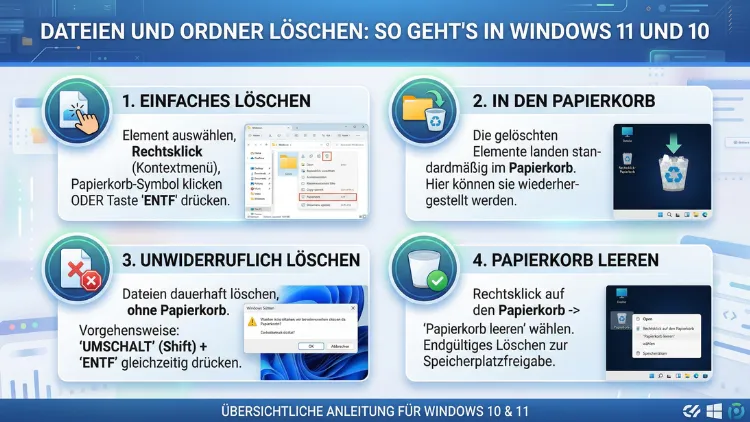
Dateien und Ordner löschen in Windows 11 und Windows 10 ist schneller erledigt, als viele denken – wenn man die richtigen Methoden kennt. Ob einfaches Entfernen in den Papierkorb, dauerhaftes Löschen ohne Umweg, das Bereinigen geschützter Systemdateien oder hartnäckige Dateien, die sich sperren:
Dieser Artikel zeigt Ihnen Schritt für Schritt alle Wege, sicher und effizient vorzugehen.
Überblick: Welche Löschmethode passt zu welcher Situation?
Windows 11 und Windows 10 bieten Ihnen mehrere Wege, Dateien und Ordner zu entfernen – deshalb ist es sinnvoll, vorab zu wissen, wann welche Methode die richtige ist. Die folgende Übersicht hilft Ihnen dabei, schnell die passende Vorgehensweise zu finden:
| Situation | Empfohlene Methode |
|---|---|
| Normale Dateien löschen | Entf-Taste → Papierkorb |
| Sofort dauerhaft löschen | Shift + Entf |
| Gesperrte Datei löschen | Unlocker |
| Viele Dateien auf einmal | Eingabeaufforderung/PowerShell |
| Sehr großer Ordner | rmdir /s /q (CMD) |
| Datenschutzsichere Vernichtung (HDD) | Eraser |
| Datenschutzsichere Vernichtung (SSD) | Hersteller-Secure-Erase |
| Temporäre Dateien bereinigen | Datenträgerbereinigung / Speichersinn |
| Regelmäßige automatische Bereinigung | Aufgabenplaner + PowerShell-Skript |
Außerdem spielt es eine Rolle, ob Sie mit einer HDD (herkömmliche Festplatte) oder einer SSD arbeiten, da sich beide beim dauerhaften Löschen grundlegend unterscheiden. Deshalb gehen wir auf diesen Aspekt weiter unten gesondert ein.
Grundlagen: Was passiert beim Löschen in Windows?
Bevor Sie löschen, sollten Sie verstehen, wie Windows den Vorgang intern behandelt. Wenn Sie eine Datei oder einen Ordner mit der Entf-Taste oder per Rechtsklick entfernen, wandert sie zunächst in den Papierkorb – sie ist also noch nicht wirklich weg. Erst wenn Sie den Papierkorb leeren oder die Datei dort gezielt entfernen, gibt Windows den Speicherplatz auf der Festplatte frei.
Zusätzlich gibt es das dauerhafte Löschen mit der Tastenkombination Shift + Entf, das den Papierkorb vollständig überspringt. Außerdem unterscheidet Windows zwischen gewöhnlichen Benutzerdateien und geschützten System- oder Programmdateien, die besondere Berechtigungen erfordern. Deshalb ist es wichtig, die jeweils passende Methode zu wählen.
Dateien und Ordner löschen: Die 5 Standardmethoden in Windows 11 und 10
Methode 1: Löschen per Tastatur (Entf-Taste)
Die einfachste Methode ist zugleich die schnellste. Gehen Sie dabei wie folgt vor:
- Klicken Sie die gewünschte Datei oder den Ordner im Windows-Explorer einmal an, um sie zu markieren.
- Drücken Sie anschließend die Entf-Taste auf Ihrer Tastatur.
- Windows verschiebt die Datei daraufhin in den Papierkorb.
- Zum endgültigen Entfernen klicken Sie mit der rechten Maustaste auf das Papierkorb-Symbol auf dem Desktop und wählen Sie „Papierkorb leeren“.
Möchten Sie mehrere Dateien gleichzeitig markieren, halten Sie die Strg-Taste gedrückt und klicken nacheinander auf jede Datei. Alternativ markieren Sie einen zusammenhängenden Bereich mit Shift + Klick.
Methode 2: Löschen per Rechtsklick-Menü
Ebenso weit verbreitet ist das Kontextmenü per Rechtsklick:
- Klicken Sie mit der rechten Maustaste auf die Datei oder den Ordner.
- In Windows 10 wählen Sie direkt „Löschen“ aus dem Menü.
- In Windows 11 müssen Sie zunächst auf „Weitere Optionen anzeigen“ klicken, um das vollständige Kontextmenü zu öffnen – oder Sie drücken nach dem Rechtsklick einfach Entf.
Zudem können Sie in Windows 11 das klassische Kontextmenü dauerhaft wiederherstellen, indem Sie eine Registry-Anpassung vornehmen oder das Tool „ExplorerPatcher“ verwenden.
Methode 3: Dauerhaftes Löschen ohne Papierkorb (Shift + Entf)
Wenn Sie Dateien sofort und dauerhaft entfernen möchten, ohne den Papierkorb zu befüllen, verwenden Sie folgende Tastenkombination:
- Markieren Sie die Datei oder den Ordner.
- Drücken Sie gleichzeitig Shift + Entf.
- Bestätigen Sie die erscheinende Sicherheitsabfrage mit „Ja“.
Achtung: Diese Methode lässt sich grundsätzlich nicht rückgängig machen. Stellen Sie daher sicher, dass Sie die richtige Datei ausgewählt haben.
Methode 4: Löschen per Drag-and-drop in den Papierkorb
Zusätzlich können Sie Dateien und Ordner direkt auf das Papierkorb-Symbol auf dem Desktop ziehen. Windows verschiebt sie daraufhin automatisch dorthin. Diese Methode eignet sich besonders, wenn Sie mehrere Elemente gleichzeitig entfernen möchten.
Methode 5: Löschen über die Menüleiste im Windows-Explorer
In Windows 10 finden Sie in der Menüleiste des Explorers den Reiter „Start“ mit der Schaltfläche „Löschen“. In Windows 11 wurde die Menüleiste überarbeitet: Dort klicken Sie auf das Papierkorb-Symbol in der oberen Symbolleiste, nachdem Sie eine Datei markiert haben. Beide Methoden führen jedoch zum gleichen Ergebnis – die Datei landet zunächst im Papierkorb.
Den Papierkorb richtig verwalten
Papierkorb leeren
Um dauerhaft Speicherplatz freizugeben, müssen Sie den Papierkorb regelmäßig leeren. Die empfohlene Vorgehensweise ist dabei folgende:
- Klicken Sie mit der rechten Maustaste auf das Papierkorb-Symbol auf dem Desktop.
- Wählen Sie „Papierkorb leeren“.
- Bestätigen Sie mit „Ja“.
Alternativ öffnen Sie den Papierkorb, markieren alle Inhalte mit Strg + A und drücken dann Entf oder klicken auf „Papierkorb leeren“ in der Menüleiste.
Größe des Papierkorbs anpassen
Standardmäßig reserviert Windows einen bestimmten Prozentsatz des Speicherplatzes für den Papierkorb. Wenn Sie diesen Wert anpassen möchten:
- Klicken Sie mit der rechten Maustaste auf den Papierkorb und wählen Sie „Eigenschaften“.
- Wählen Sie das gewünschte Laufwerk aus.
- Geben Sie unter „Benutzerdefinierte Größe“ einen neuen Maximalwert in Megabyte ein.
- Bestätigen Sie mit „OK“.
Papierkorb deaktivieren
Wenn Sie möchten, dass jede Löschaktion sofort dauerhaft wirkt, können Sie den Papierkorb vollständig deaktivieren:
- Rechtsklick auf den Papierkorb → „Eigenschaften“.
- Aktivieren Sie die Option „Dateien sofort entfernen, nicht in den Papierkorb verschieben“.
- Klicken Sie auf „OK“.
Hinweis: Diese Einstellung gilt pro Laufwerk und sollte mit Bedacht gewählt werden, da gelöschte Dateien danach ohne Wiederherstellungssoftware kaum zurückzuholen sind.
Dateien und Ordner über die Eingabeaufforderung (CMD) löschen
Für fortgeschrittene Nutzer oder zur Automatisierung bietet die Eingabeaufforderung (cmd.exe) leistungsstarke Löschbefehle.
Einzelne Datei löschen mit del
Öffnen Sie zunächst die Eingabeaufforderung als Administrator:
- Drücken Sie Windows-Taste + R, geben Sie cmd ein und drücken Sie Strg + Shift + Enter.
Nutzen Sie dann den folgenden Befehl:
del "C:\Pfad\zur\Datei.txt"Zusätzliche Parameter:
- /f – erzwingt das Löschen schreibgeschützter Dateien
- /q – unterdrückt die Rückfrage (Quiet-Modus)
- /s – löscht die Datei in allen Unterordnern
Beispiel:
del /f /q "C:\Benutzer\Mustermann\Downloads\alteDatei.docx"Ordner löschen mit rmdir
Ordner löscht man in der Eingabeaufforderung mit dem Befehl rmdir (oder gleichbedeutend rd):
rmdir /s /q "C:\Pfad\zum\Ordner"- /s – löscht den Ordner inklusive aller Unterordner und Dateien
- /q – kein Bestätigungsdialog
Achtung: Dieser Befehl ist unwiderruflich und übergeht den Papierkorb vollständig. Deshalb empfiehlt es sich, den Pfad vorher sorgfältig zu prüfen.
Dateien und Ordner über PowerShell löschen
PowerShell bietet im Vergleich zur klassischen Eingabeaufforderung zusätzliche Flexibilität und moderne Syntax. Öffnen Sie PowerShell als Administrator über Windows-Taste + X → Windows PowerShell (Administrator).
Datei löschen
Remove-Item -Path "C:\Pfad\zur\Datei.txt" -ForceOrdner löschen (inklusive Inhalte)
Remove-Item -Path "C:\Pfad\zum\Ordner" -Recurse -ForceDateien nach Muster löschen
Außerdem können Sie alle Dateien eines bestimmten Typs in einem Ordner löschen:
Remove-Item -Path "C:\Downloads\*.tmp" -ForceDiese Methode eignet sich besonders gut zum automatisierten Bereinigen temporärer Dateien oder Protokolldateien.
Geschützte Dateien und Systemdateien löschen
Manche Dateien sind durch Windows oder Programme gesperrt und lassen sich nicht auf normalem Weg entfernen. Deshalb stehen Ihnen folgende Vorgehensweisen zur Verfügung:
Schreibschutz aufheben
- Rechtsklick auf die Datei → „Eigenschaften“.
- Deaktivieren Sie im Reiter „Allgemein“ die Option „Schreibgeschützt“.
- Bestätigen Sie mit „OK“ und versuchen Sie danach erneut zu löschen.
Berechtigungen übernehmen (Besitz übernehmen)
Wenn Windows Ihnen den Zugriff verweigert, müssen Sie zunächst den Besitz der Datei übernehmen:
- Rechtsklick auf die Datei → „Eigenschaften“ → Reiter „Sicherheit“.
- Klicken Sie auf „Erweitert“.
- Klicken Sie oben neben dem Besitzer auf „Ändern“.
- Geben Sie Ihren Benutzernamen ein und bestätigen Sie.
- Aktivieren Sie „Besitz von Untercontainern und Objekten ersetzen“ und klicken Sie auf „OK“.
- Anschließend können Sie die Datei löschen.
Alternativ erledigt das Tool „Unlocker“ (kostenlos, von IObit) diesen Schritt mit wenigen Klicks: Rechtsklick auf die Datei → „Unlocker“ → „Löschen“ → „OK“.
Dateien löschen, die von einem anderen Programm verwendet werden
Ein häufiges Problem ist die Fehlermeldung: „Die Datei ist in einem anderen Programm geöffnet“. Folgende Vorgehensweisen helfen in diesem Fall:
Methode 1: Programm schließen
Schließen Sie zunächst alle Programme, die die Datei möglicherweise geöffnet haben. Öffnen Sie dazu den Task-Manager mit Strg + Shift + Esc, suchen Sie das betreffende Programm und beenden Sie es über „Task beenden“.
Methode 2: Unlocker verwenden
Das kostenlose Programm Unlocker zeigt Ihnen exakt an, welcher Prozess die Datei blockiert, und ermöglicht das sofortige Freigeben und Löschen:
- Laden Sie Unlocker von der offiziellen Website des Herstellers IObit herunter und installieren Sie es.
- Klicken Sie mit der rechten Maustaste auf die gesperrte Datei.
- Wählen Sie „Unlocker“ aus dem Kontextmenü.
- Klicken Sie auf „Unlock All“ und anschließend auf „Löschen“.
Methode 3: Löschen beim nächsten Neustart
Über PowerShell können Sie Windows anweisen, eine Datei beim nächsten Start zu entfernen, bevor andere Programme sie blockieren können:
cmd /c "move C:\Pfad\zur\Datei.txt %temp% && rd /s /q %temp%\Datei.txt"Alternativ erledigt auch Unlocker das „Beim Neustart löschen“ mit einem einzigen Klick.
Wichtige Tastenkombinationen zum Löschen im Überblick
Wer regelmäßig in Windows arbeitet, spart erheblich Zeit, wenn er die wichtigsten Tastenkombinationen kennt. Deshalb fassen wir hier alle relevanten Shortcuts zusammen:
- Entf – Ausgewählte Datei/Ordner in den Papierkorb verschieben
- Shift + Entf – Ausgewählte Datei dauerhaft löschen (Papierkorb wird übersprungen)
- Strg + A – Alle Elemente im aktuellen Ordner markieren
- Strg + Z – Letzten Löschvorgang rückgängig machen (sofern Papierkorb noch nicht geleert)
- Strg + Klick – Mehrere einzelne Dateien markieren
- Shift + Klick – Zusammenhängenden Bereich von Dateien markieren
- Alt + F4 – Aktives Programm schließen (bevor eine blockierte Datei gelöscht wird)
- Windows + E – Windows-Explorer öffnen
- Windows + X → PowerShell/Terminal als Administrator öffnen
Außerdem lassen sich im Windows-Explorer sämtliche markierten Elemente durch gleichzeitiges Drücken von Strg + A und anschließend Entf auf einmal in den Papierkorb verschieben – praktisch bei der Ordnerbereinigung.
Unterschiede zwischen Windows 11 und Windows 10 beim Löschen
Obwohl die grundlegenden Löschmethoden in Windows 10 und Windows 11 identisch sind, gibt es einige merkliche Unterschiede in der Benutzeroberfläche, die Nutzer kennen sollten.
Kontextmenü
In Windows 10 erscheint nach einem Rechtsklick das vollständige Kontextmenü direkt, inklusive der Option „Löschen“. In Windows 11 zeigt Windows zunächst ein vereinfachtes Kompaktmenü, in dem das Löschen durch ein Papierkorb-Symbol repräsentiert wird. Wer das vollständige alte Menü bevorzugt, klickt auf „Weitere Optionen anzeigen“ – oder drückt nach dem Rechtsklick einfach Entf.
Explorer-Symbolleiste
In Windows 10 befindet sich die Schaltfläche „Löschen“ im Menüband-Reiter „Start“ des Explorers. In Windows 11 entfällt das Menüband zugunsten einer schlankeren Symbolleiste, in der ein Papierkorb-Symbol für das Löschen zuständig ist. Außerdem zeigt Windows 11 in der Symbolleiste kontextabhängig weitere Optionen an, sobald Sie Dateien markieren.
Speichersinn (nur Windows 11)
Windows 11 bietet gegenüber Windows 10 den deutlich erweiterten Speichersinn unter Einstellungen → System → Speicher. Dieser ermöglicht nicht nur das automatische Leeren des Papierkorbs, sondern zusätzlich das Entfernen von temporären Dateien, nicht verwendeten Apps und Inhalten aus dem Download-Ordner nach definierten Zeiträumen. In Windows 10 gibt es den Speichersinn ebenfalls, jedoch in einer eingeschränkteren Version.
Datenträgerbereinigung
Während Windows 10 weiterhin die klassische Datenträgerbereinigung als primäres Werkzeug anbietet, tendiert Windows 11 dazu, diesen Punkt zunehmend durch den Speichersinn abzulösen. Dennoch ist die Datenträgerbereinigung auch in Windows 11 nach wie vor vorhanden und über die Suche im Startmenü erreichbar.
Dateien per Drag-and-drop in andere Ordner verschieben vs. löschen
Ein häufiger Irrtum beim Arbeiten im Windows-Explorer: Wer Dateien per Drag-and-drop zwischen zwei Ordnern auf demselben Laufwerk verschiebt, löscht sie nicht – er bewegt sie lediglich. Deshalb ist es wichtig, den Unterschied zu kennen:
- Verschieben (gleiches Laufwerk): Datei wird aus dem Quellordner entfernt und im Zielordner abgelegt.
- Kopieren (verschiedene Laufwerke): Datei bleibt im Quellordner und wird zusätzlich im Zielordner erstellt.
- Löschen: Datei verschwindet aus dem sichtbaren Dateisystem und landet im Papierkorb oder wird dauerhaft entfernt.
Um beim Drag-and-drop immer zu kopieren (statt zu verschieben), halten Sie die Strg-Taste gedrückt. Um immer zu verschieben (auch zwischen Laufwerken), halten Sie die Shift-Taste gedrückt. Möchten Sie eine Datei per Drag-and-drop direkt löschen, ziehen Sie sie auf das Papierkorb-Symbol auf dem Desktop.
Temporäre Dateien und versteckte Dateien löschen
Temporäre Dateien löschen mit der Datenträgerbereinigung
Windows enthält die integrierte Datenträgerbereinigung, die temporäre Dateien, Thumbnails und andere unnötige Daten entfernt:
- Geben Sie im Startmenü „Datenträgerbereinigung“ ein und öffnen Sie das Tool.
- Wählen Sie das gewünschte Laufwerk aus.
- Setzen Sie Häkchen bei den Dateikategorien, die Sie löschen möchten (z. B. „Temporäre Dateien“, „Papierkorb“).
- Klicken Sie auf „OK“ und dann auf „Dateien löschen“.
Zusätzlich gibt es den Speichersinn (Storage Sense) in Windows 11, den Sie unter Einstellungen → System → Speicher aktivieren. Er bereinigt temporäre Dateien automatisch nach einem definierten Zeitplan.
Versteckte Dateien anzeigen und löschen
Um versteckte Dateien überhaupt sehen und löschen zu können, müssen Sie zunächst die Anzeige aktivieren:
- Öffnen Sie den Windows-Explorer.
- In Windows 10: Klicken Sie auf den Reiter „Ansicht“ → aktivieren Sie „Ausgeblendete Elemente“.
- In Windows 11: Klicken Sie auf „Ansicht“ → „Einblenden“ → „Ausgeblendete Elemente“.
- Anschließend erscheinen versteckte Dateien halbtransparent und können wie gewohnt gelöscht werden.
Große Ordner schnell löschen
Sehr große Ordner mit tausenden Dateien können beim normalen Löschen im Explorer extrem langsam sein. Deshalb empfehlen sich folgende Methoden:
Methode 1: Eingabeaufforderung (schnellste Methode)
rmdir /s /q "C:\Pfad\zum\GroßenOrdner"Dieser Befehl ist erheblich schneller als der Windows-Explorer, weil er keinen Fortschrittsbalken berechnet und keine Papierkorb-Operationen durchführt.
Methode 2: RoboCopy-Trick
Eine Besonderheit ist der RoboCopy-Trick, der zunächst einen leeren Ordner „hineinspiegelt“ und dann den nun leeren Zielordner löscht:
- Erstellen Sie einen leeren Hilfsordner, z. B.
C:\Leer. - Führen Sie folgenden Befehl aus:
robocopy C:\Leer "C:\Pfad\zum\GroßenOrdner" /MIR- Löschen Sie anschließend den nun leeren Zielordner normal.
Diese Methode ist besonders bei Ordnern mit mehreren Millionen kleiner Dateien deutlich schneller als der direkte Löschbefehl.
Dateien sicher und unwiederbringlich löschen (Datenschutz)
Wenn Sie eine Datei einfach löschen, bleibt der eigentliche Dateiinhalt zunächst auf dem Datenträger erhalten – Windows markiert den Speicherbereich lediglich als „frei“. Deshalb können gelöschte Dateien mit entsprechender Software wiederhergestellt werden. Das ist besonders bei HDDs (herkömmliche Festplatten) relevant.
Für ein sicheres, dauerhaftes Löschen empfehlen sich folgende Methoden:
Eraser (für HDDs)
Eraser ist ein kostenloses Open-Source-Tool, das Dateien nach anerkannten Überschreibstandards (z. B. DoD 5220.22-M oder Gutmann) dauerhaft vernichtet:
- Laden Sie Eraser von der Website eraser.heidi.ie herunter und installieren Sie es.
- Rechtsklick auf die zu löschende Datei oder den Ordner.
- Wählen Sie „Eraser“ → „Erase“.
- Bestätigen Sie den Vorgang.
Eraser überschreibt den Speicherbereich mehrfach, sodass eine Wiederherstellung praktisch ausgeschlossen ist.
SSDs: Sicheres Löschen mit dem Hersteller-Tool
Bei SSDs (Solid-State-Drives) und NVMe-Laufwerken funktioniert das Überschreiben durch Software aufgrund des Wear-Leveling nicht zuverlässig. Stattdessen empfiehlt sich der Secure Erase-Befehl, den die meisten Hersteller-Tools anbieten:
- Samsung Magician für Samsung-SSDs
- Crucial Storage Executive für Crucial-SSDs
- Western Digital Dashboard für WD-Laufwerke
Führen Sie darin die Option „Secure Erase“ aus, um das Laufwerk oder bestimmte Bereiche vollständig zu bereinigen. Außerdem gilt: Wenn Sie die gesamte SSD vor einer Weitergabe bereinigen möchten, ist „Secure Erase“ dem normalen Formatieren deutlich überlegen.
Ordner löschen, die sich nicht löschen lassen: Fehlerbehebung
Manchmal verweigert Windows das Löschen mit kryptischen Fehlermeldungen. Hier sind die häufigsten Ursachen und Lösungen:
Fehler: „Pfad ist zu lang“
Windows 10 und 11 haben standardmäßig eine Pfadlängenbeschränkung von 260 Zeichen. Deshalb scheitert das Löschen tief verschachtelter Ordnerstrukturen gelegentlich. So deaktivieren Sie die Beschränkung:
- Drücken Sie Windows-Taste + R, geben Sie gpedit.msc ein und drücken Sie Enter.
- Navigieren Sie zu Computerkonfiguration → Administrative Vorlagen → System → Dateisystem.
- Aktivieren Sie die Richtlinie „Lange Win32-Pfade aktivieren“.
- Starten Sie den Computer neu.
Alternativ funktioniert das Löschen über PowerShell mit dem Präfix \\?\ auch ohne diese Einstellung:
Remove-Item -LiteralPath "\\?\C:\Sehr\Langer\Pfad\Datei.txt" -ForceFehler: „Zugriff verweigert“
Dieser Fehler tritt auf, wenn Sie keine ausreichenden Berechtigungen haben. Lösung: Öffnen Sie die Eingabeaufforderung als Administrator und nehmen Sie den Besitz wie oben beschrieben über den Befehl takeown in Kombination mit icacls:
takeown /f "C:\Pfad\zur\Datei.txt"
icacls "C:\Pfad\zur\Datei.txt" /grant Administratoren:F
del "C:\Pfad\zur\Datei.txt"
Fehler: „Datei nicht gefunden“ (obwohl sichtbar)
Dieser Fehler entsteht häufig bei Sonderzeichen im Dateinamen. Löschen Sie die Datei dann per PowerShell über den Parameter -LiteralPath, der keine Sonderzeichen interpretiert.
Automatisiertes Löschen mit dem Aufgabenplaner
Wenn Sie regelmäßig bestimmte Dateien oder Ordner bereinigen möchten, können Sie den Windows-Aufgabenplaner nutzen:
- Öffnen Sie den Aufgabenplaner über das Startmenü.
- Klicken Sie auf „Einfache Aufgabe erstellen“.
- Vergeben Sie einen Namen und legen Sie einen Zeitplan fest (täglich, wöchentlich usw.).
- Als Aktion wählen Sie „Programm starten“.
- Tragen Sie als Programm
cmd.exeein und als Argument:
/c del /f /q /s "C:\Pfad\zum\Ordner\*.*"Außerdem können Sie PowerShell-Skripte hinterlegen, um komplexere Löschregeln (z. B. „Alle Dateien älter als 30 Tage“) auszuführen.
Versehentlich gelöschte Dateien wiederherstellen
Manchmal stellt sich erst nach dem Löschen heraus, dass man die falsche Datei erwischt hat. Deshalb ist es wichtig, die Wiederherstellungsoptionen in Windows zu kennen.
Schritt 1: Strg + Z – Sofortige Rückgängigmachung
Direkt nach dem Löschen können Sie mit Strg + Z den Vorgang rückgängig machen. Dieser Shortcut funktioniert jedoch nur unmittelbar danach und nur, wenn der Fokus auf dem Explorer-Fenster liegt.
Schritt 2: Papierkorb durchsuchen
Wenn die Datei im Papierkorb gelandet ist, öffnen Sie ihn und suchen Sie nach der Datei. Anschließend klicken Sie mit der rechten Maustaste auf die Datei und wählen „Wiederherstellen“. Windows platziert die Datei dann automatisch wieder an ihrem ursprünglichen Speicherort.
Schritt 3: Vorherige Versionen wiederherstellen (Dateiversionsverlauf)
Windows 10 und 11 können mithilfe des Dateiversionsverlaufs automatisch Sicherungskopien von Dateien erstellen. Wenn diese Funktion aktiviert war, können Sie eine frühere Version einer Datei oder eines Ordners wiederherstellen:
- Rechtsklick auf den übergeordneten Ordner.
- Wählen Sie „Eigenschaften“ → Reiter „Vorgängerversionen“.
- Wählen Sie eine verfügbare Version aus und klicken Sie auf „Wiederherstellen“.
Deshalb empfiehlt es sich, den Dateiversionsverlauf unter Systemsteuerung → Dateiversionsverlauf grundsätzlich zu aktivieren und ein externes Laufwerk dafür zu konfigurieren.
Schritt 4: Wiederherstellungs-Software einsetzen
Falls der Papierkorb geleert wurde und kein Versionsverlauf vorhanden ist, können Tools wie Recuva (kostenlos, von Piriform) gelöschte Dateien auf HDDs noch aufspüren. Gehen Sie dabei wie folgt vor:
- Laden Sie Recuva von der offiziellen Website piriform.com/recuva herunter.
- Installieren und starten Sie das Programm.
- Wählen Sie den Dateityp und den Speicherort aus.
- Klicken Sie auf „Suche starten“ – Recuva zeigt Ihnen wiederherstellbare Dateien an.
- Markieren Sie die gewünschten Dateien und klicken Sie auf „Wiederherstellen“.
Wichtig: Bei SSDs ist die Wiederherstellung aufgrund der TRIM-Funktion in der Regel nicht möglich. Deshalb sollten SSD-Nutzer besonders sorgfältig vorgehen und regelmäßige Backups anlegen.
Empfohlene Vorgehensweisen beim Löschen in Windows
Damit das Löschen von Dateien und Ordnern in Windows 11 und 10 sicher und effizient verläuft, sollten Sie folgende Punkte beachten:
- Vorher sichern: Erstellen Sie regelmäßige Backups mit Windows-Sicherung (Windows 10) oder Windows-Backup (Windows 11) oder einem Tool wie Macrium Reflect Free, bevor Sie größere Löschaktionen durchführen.
- Papierkorb als Sicherheitsnetz nutzen: Löschen Sie standardmäßig über den Papierkorb – außer Sie sind absolut sicher, dass Sie die Datei nicht mehr benötigen.
- Systemdateien nur löschen, wenn nötig: Systemdateien und Ordner wie
Windows,Program FilesoderSystem32sollten Sie grundsätzlich nicht manuell löschen, da dies die Stabilität des Betriebssystems gefährdet. - Speicherplatz regelmäßig bereinigen: Aktivieren Sie den Speichersinn in Windows 11 oder nutzen Sie die Datenträgerbereinigung in Windows 10, um temporäre Dateien automatisch zu entfernen.
- Sicherheitssensible Daten korrekt löschen: Verwenden Sie vor der Weitergabe eines Computers oder Laufwerks unbedingt Eraser (HDD) oder das jeweilige Hersteller-Tool (SSD).
Häufige Fragen zum Löschen von Dateien und Ordnern
Wie stelle ich versehentlich gelöschte Dateien in Windows wieder her?
Wenn Sie eine Datei irrtümlich gelöscht haben und der Papierkorb noch nicht geleert wurde, öffnen Sie den Papierkorb, klicken Sie mit der rechten Maustaste auf die Datei und wählen Sie „Wiederherstellen“. Außerdem können Sie die Tastenkombination Strg + Z direkt nach dem Löschvorgang verwenden, um diesen rückgängig zu machen. Wurde der Papierkorb bereits geleert, helfen Tools wie Recuva (kostenlos) bei der Wiederherstellung.
Was ist der Unterschied zwischen Löschen und dauerhaftem Löschen in Windows?
Normales Löschen verschiebt Dateien in den Papierkorb, von wo sie jederzeit wiederhergestellt werden können. Dauerhaftes Löschen (Shift + Entf oder Papierkorb leeren) entfernt die Datei aus dem Papierkorb und gibt den Speicherplatz frei. Jedoch bleiben die tatsächlichen Daten auf der Festplatte erhalten, bis der Speicherbereich überschrieben wird – weshalb professionelle Tools zur sicheren Vernichtung nötig sind.
Warum lässt sich ein Ordner in Windows nicht löschen?
Der häufigste Grund ist, dass eine darin enthaltene Datei von einem Programm verwendet wird. Außerdem können fehlende Berechtigungen, ein zu langer Dateipfad oder beschädigte Einträge im Dateisystem das Löschen verhindern. Schließen Sie zunächst alle Programme, prüfen Sie die Berechtigungen und verwenden Sie bei Bedarf das Tool Unlocker, um gesperrte Dateien freizugeben.
Kann ich den Papierkorb in Windows 11 dauerhaft deaktivieren?
Ja, das ist möglich. Klicken Sie mit der rechten Maustaste auf den Papierkorb, wählen Sie „Eigenschaften“ und aktivieren Sie die Option „Dateien sofort entfernen, nicht in den Papierkorb verschieben“. Daraufhin werden alle gelöschten Dateien sofort dauerhaft entfernt. Diese Einstellung sollten Sie jedoch nur aktivieren, wenn Sie sehr sorgfältig vorgehen, da Fehler nicht mehr einfach rückgängig gemacht werden können.
Wie lösche ich Dateien, die das System für sich beansprucht?
Systemdateien, die Windows aktuell nutzt, lassen sich im laufenden Betrieb oft nicht löschen. Starten Sie Windows im abgesicherten Modus, um möglichst viele Hintergrunddienste zu deaktivieren, und löschen Sie die Dateien dann über die Eingabeaufforderung mit Administratorrechten. Alternativ starten Sie von einem USB-Installationsmedium, um auf die Dateien zuzugreifen, ohne dass Windows sie blockiert.
Wie lösche ich Dateien in Windows, ohne Administratorrechte zu haben?
Ohne Administratorrechte können Sie nur Dateien löschen, auf die Ihr Benutzerkonto Schreibzugriff hat – also in der Regel Dateien im eigenen Benutzerordner (Dokumente, Downloads, Desktop). Systemdateien oder Dateien anderer Benutzer lassen sich ohne entsprechende Berechtigungen grundsätzlich nicht löschen. Bitten Sie in diesem Fall den Administrator, Ihnen die nötigen Rechte einzuräumen oder den Löschvorgang selbst durchzuführen.
Wie lösche ich Dateien auf einer externen Festplatte oder einem USB-Stick in Windows?
Das Löschen auf externen Laufwerken funktioniert in Windows genauso wie auf internen Laufwerken: Öffnen Sie den Windows-Explorer, navigieren Sie zum externen Laufwerk und löschen Sie die Datei oder den Ordner wie gewohnt. Beachten Sie jedoch, dass der Papierkorb bei manchen externen Laufwerken deaktiviert ist – Dateien werden dort sofort dauerhaft entfernt, ohne den Papierkorb zu nutzen.
Wie entferne ich Dateien nach einem Windows-Update?
Nach einem großen Windows-Update speichert das System die vorherige Windows-Version im Ordner Windows.old. Dieser Ordner kann mehrere Gigabyte groß sein und lässt sich über die Datenträgerbereinigung problemlos entfernen: Starten Sie die Datenträgerbereinigung, klicken Sie auf „Systemdateien bereinigen“ und aktivieren Sie „Vorherige Windows-Installation(en)“. Bestätigen Sie anschließend mit „OK“.
Wie kann ich in Windows 10 und 11 Dateien nach Datum automatisch löschen lassen?
Der Windows-Speichersinn (Windows 11) erlaubt es, temporäre Dateien und Papierkorbinhalte automatisch nach einer definierten Anzahl von Tagen zu löschen. Für präzisere Regeln (z. B. alle Dateien in einem bestimmten Ordner, die älter als 30 Tage sind) können Sie ein PowerShell-Skript mit dem Windows-Aufgabenplaner kombinieren:
Get-ChildItem "C:\Pfad\zum\Ordner" | Where-Object { $_.LastWriteTime -lt (Get-Date).AddDays(-30) } | Remove-Item -ForceWie lösche ich leere Ordner in Windows massenhaft?
Leere Ordner können mit folgendem PowerShell-Befehl in einem Zug entfernt werden:
Get-ChildItem -Path "C:\Pfad" -Recurse -Directory | Where-Object { (Get-ChildItem $_.FullName -Recurse).Count -eq 0 } | Remove-ItemAußerdem erledigt das kostenlose Tool RmDir GUI diese Aufgabe komfortabel über eine grafische Benutzeroberfläche, ohne Kenntnisse der Kommandozeile vorauszusetzen.
Fazit
Dateien und Ordner in Windows 11 und Windows 10 löschen ist mit den richtigen Methoden einfach und sicher. Für den Alltag genügt die Entf-Taste in Kombination mit dem Papierkorb. Hartnäckige oder gesperrte Dateien entfernen Sie zuverlässig mit Unlocker, und für sensible Daten empfiehlt sich Eraser oder das Hersteller-Tool für SSDs.
Wer regelmäßig große Mengen an Dateien bereinigt, setzt außerdem auf die Eingabeaufforderung oder PowerShell und automatisiert wiederkehrende Aufgaben mit dem Aufgabenplaner. So bleibt das System dauerhaft aufgeräumt und leistungsfähig.