
Registrierungseditor öffnen in Windows 11 und 10: Lernen Sie alle Methoden kennen – per Ausführen-Dialog, Suchleiste, Eingabeaufforderung oder Task-Manager.
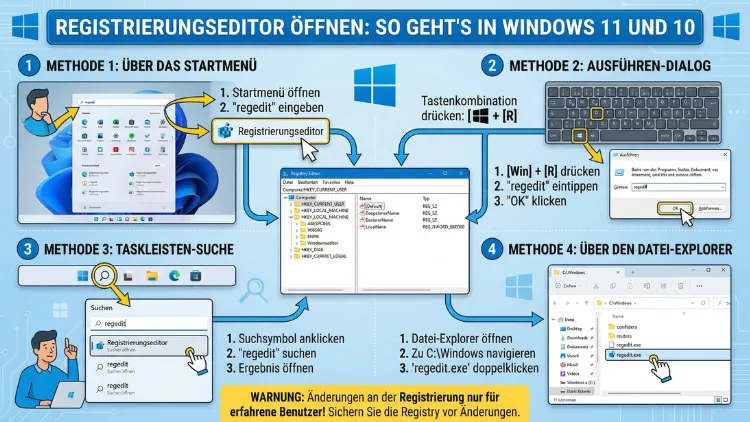
Der Registrierungseditor – auch bekannt als regedit – ist ein zentrales Werkzeug in Windows 10 und Windows 11, das direkten Zugriff auf die Windows-Registrierung bietet. Dort sind alle wichtigen Systemeinstellungen, Programmkonfigurationen und Benutzerprofile gespeichert. Sie können den Registrierungseditor auf mindestens acht verschiedenen Wegen starten.
Dieser Artikel zeigt Ihnen alle Methoden Schritt für Schritt – inklusive Sicherheitshinweisen und empfohlenen Vorgehensweisen.
Was ist der Registrierungseditor?
Der Registrierungseditor ist ein in Windows integriertes Systemwerkzeug, das seit Windows 3.1 existiert. Technisch gesehen handelt es sich dabei um die ausführbare Datei regedit.exe, die im Ordner C:\Windows gespeichert ist. Mit diesem Programm können Sie die sogenannte Windows-Registrierung (englisch: „Windows Registry“) lesen und bearbeiten.
Die Windows-Registrierung ist eine hierarchische Datenbank, in der das Betriebssystem sowie installierte Programme ihre Konfigurationsdaten ablegen. Sie enthält zum Beispiel Einstellungen für Hardware, Benutzerkonten, installierte Software und Systemdienste. Außerdem speichert Windows dort Informationen über Dateizuordnungen und Startprogramme.
Da die Registrierung das Herzstück von Windows ist, sollten Sie besonders vorsichtig beim Bearbeiten vorgehen. Fehlerhafte Änderungen können dazu führen, dass Programme nicht mehr funktionieren oder Windows nicht mehr startet. Deshalb empfehlen wir, vor jeder Änderung eine Sicherungskopie der Registrierung oder des betroffenen Schlüssels zu erstellen.
Wichtige Hinweise vor dem ersten Start
Bevor Sie den Registrierungseditor öffnen, sollten Sie einige grundlegende Punkte beachten. Zunächst benötigen Sie in den meisten Fällen Administratorrechte, um auf alle Bereiche der Registrierung zugreifen zu können. Zudem empfiehlt es sich dringend, vor Änderungen einen Systemwiederherstellungspunkt zu erstellen.
So erstellen Sie einen Wiederherstellungspunkt in Windows 10 und 11:
- Drücken Sie Windows-Taste + S und suchen Sie nach „Wiederherstellungspunkt erstellen“.
- Klicken Sie auf Systemeigenschaften.
- Wechseln Sie zum Reiter Systemschutz.
- Klicken Sie auf Erstellen und vergeben Sie einen Namen.
- Bestätigen Sie mit Erstellen.
Ebenso wichtig: Ändern Sie niemals Schlüssel, deren Bedeutung Sie nicht kennen. Zusätzlich gilt, dass Sie in fremden Anleitungen aus dem Internet besonders kritisch vorgehen sollten – nicht jede Anleitung ist seriös oder für Ihre Windows-Version geeignet.
Methode 1: Registrierungseditor über das Ausführen-Dialogfeld öffnen
Die schnellste und bekannteste Methode ist das Ausführen-Dialogfeld. Diese Methode funktioniert identisch in Windows 10 und Windows 11.
Schritt-für-Schritt-Anleitung:
- Drücken Sie gleichzeitig die Tasten Windows-Taste + R. Das Ausführen-Fenster öffnet sich daraufhin.
- Geben Sie in das Textfeld regedit ein.
- Bestätigen Sie anschließend mit Enter oder klicken Sie auf OK.
- Windows fragt nun nach Ihrer Bestätigung über die Benutzerkontensteuerung (UAC). Klicken Sie auf Ja, um fortzufahren.
Der Registrierungseditor öffnet sich sofort. Deshalb ist diese Methode bei erfahrenen Anwendern besonders beliebt – sie erfordert nur wenige Sekunden.
Hinweis: Wenn Sie den Registrierungseditor mit Administratorrechten starten möchten, halten Sie beim Drücken von Enter zusätzlich Strg + Umschalt gedrückt. Dadurch startet das Programm direkt mit erhöhten Berechtigungen.
Methode 2: Registrierungseditor über die Windows-Suche öffnen
Sowohl Windows 10 als auch Windows 11 verfügen über eine integrierte Suchfunktion, die den Start des Registrierungseditors besonders einfach macht.
Schritt-für-Schritt-Anleitung:
- Klicken Sie auf das Suchsymbol in der Taskleiste (Lupensymbol) oder drücken Sie Windows-Taste + S.
- Geben Sie regedit oder Registrierungseditor in das Suchfeld ein.
- In den Suchergebnissen erscheint der Eintrag Registrierungseditor. Klicken Sie darauf.
- Alternativ sehen Sie auf der rechten Seite die Option Als Administrator ausführen – nutzen Sie diese, wenn Sie erweiterte Berechtigungen benötigen.
Diese Methode ist besonders komfortabel, da Sie zudem direkt sehen, welche Aktionen verfügbar sind. Außerdem erscheint der Registrierungseditor bei häufiger Nutzung ganz oben in den Suchergebnissen.
Tipp für Windows 11: In Windows 11 können Sie auch direkt die Windows-Taste drücken, woraufhin das Startmenü mit integrierter Suche erscheint. Geben Sie dort einfach regedit ein.
Methode 3: Registrierungseditor über die Eingabeaufforderung (CMD) öffnen
Die Eingabeaufforderung (Command Prompt) bietet eine weitere Möglichkeit, den Registrierungseditor zu starten. Diese Methode ist besonders nützlich, wenn Sie bereits ein CMD-Fenster geöffnet haben oder den Editor in ein Skript integrieren möchten.
Schritt-für-Schritt-Anleitung:
- Drücken Sie Windows-Taste + S und suchen Sie nach cmd oder Eingabeaufforderung.
- Klicken Sie mit der rechten Maustaste auf Eingabeaufforderung und wählen Sie Als Administrator ausführen.
- Geben Sie im schwarzen Fenster folgenden Befehl ein: regedit
- Drücken Sie anschließend Enter.
Der Registrierungseditor öffnet sich daraufhin sofort. Ebenso können Sie den vollständigen Pfad eingeben: C:\Windows\regedit.exe – das Ergebnis ist jedoch identisch.
Nützlicher Zusatz: Wenn Sie den Registrierungseditor direkt zu einem bestimmten Schlüssel navigieren möchten, können Sie in der Eingabeaufforderung folgenden Befehl nutzen:
regedit /e „C:\Export.reg“ „HKEY_LOCAL_MACHINE\Software“
Dieser Befehl exportiert beispielsweise einen bestimmten Schlüssel direkt als .reg-Datei – ohne dass Sie den Editor manuell navigieren müssen.
Methode 4: Registrierungseditor über PowerShell öffnen
PowerShell ist in Windows 10 und Windows 11 das modernere Pendant zur Eingabeaufforderung. Auch damit können Sie den Registrierungseditor problemlos starten.
Schritt-für-Schritt-Anleitung:
- Klicken Sie mit der rechten Maustaste auf das Startmenü-Symbol.
- Wählen Sie Windows PowerShell (Administrator) – in Windows 11 heißt die Option Terminal (Administrator).
- Geben Sie im PowerShell-Fenster regedit ein.
- Drücken Sie Enter.
Alternativ können Sie in PowerShell auch den Befehl Start-Process regedit verwenden. Wenn Sie außerdem Administratorrechte erzwingen möchten, nutzen Sie: Start-Process regedit -Verb RunAs
Diese Methode eignet sich zudem hervorragend für Administratoren, die den Registrierungseditor automatisiert aus Skripten heraus starten möchten.
Methode 5: Registrierungseditor über den Task-Manager öffnen
Der Task-Manager bietet ebenfalls eine wenig bekannte, aber praktische Möglichkeit, den Registrierungseditor zu starten. Diese Methode ist besonders dann hilfreich, wenn die Taskleiste oder das Startmenü eingefroren ist.
Schritt-für-Schritt-Anleitung:
- Drücken Sie gleichzeitig Strg + Umschalt + Esc, um den Task-Manager zu öffnen.
- Klicken Sie in Windows 10 oben links auf Datei → Neuen Task ausführen. In Windows 11 klicken Sie oben rechts auf das Symbol mit den drei Punkten und wählen Neuen Task ausführen.
- Geben Sie regedit in das Textfeld ein.
- Setzen Sie optional das Häkchen bei Diesen Task mit Administratorrechten erstellen.
- Klicken Sie auf OK.
Der Registrierungseditor startet daraufhin unmittelbar. Zusätzlich ist diese Methode nützlich, wenn das Ausführen-Dialogfeld nicht reagiert oder durch Gruppenrichtlinien gesperrt ist.
Methode 6: Registrierungseditor über den Datei-Explorer öffnen
Auch der Windows-Datei-Explorer ermöglicht den schnellen Start des Registrierungseditors – und zwar über die Adressleiste.
Schritt-für-Schritt-Anleitung:
- Öffnen Sie den Datei-Explorer mit der Tastenkombination Windows-Taste + E.
- Klicken Sie in die Adressleiste oben im Fenster – oder drücken Sie Alt + D, um die Adressleiste direkt zu fokussieren.
- Geben Sie dort regedit ein.
- Drücken Sie Enter.
Windows startet den Registrierungseditor daraufhin sofort. Außerdem können Sie alternativ den vollständigen Pfad C:\Windows\regedit.exe in die Adressleiste eingeben – das Ergebnis ist identisch.
Diese Methode ist besonders praktisch, wenn Sie den Datei-Explorer bereits geöffnet haben und schnell zur Registrierung wechseln möchten.
Methode 7: Registrierungseditor über Windows-Tools öffnen
In Windows 10 und Windows 11 gibt es einen wenig bekannten Bereich namens Windows-Tools (früher: „Verwaltung“), in dem der Registrierungseditor ebenfalls aufgelistet ist.
Schritt-für-Schritt-Anleitung für Windows 11:
- Öffnen Sie das Startmenü und klicken Sie auf Alle Apps.
- Scrollen Sie nach unten und klicken Sie auf Windows-Tools.
- Im sich öffnenden Fenster finden Sie den Registrierungseditor in der Liste.
- Doppelklicken Sie darauf, um ihn zu starten.
Schritt-für-Schritt-Anleitung für Windows 10:
- Öffnen Sie die Systemsteuerung. Dazu drücken Sie Windows-Taste + R, geben control ein und drücken Enter.
- Wechseln Sie oben rechts die Ansicht auf Kleine Symbole oder Große Symbole.
- Klicken Sie auf Verwaltung.
- Im neuen Fenster finden Sie jedoch den Registrierungseditor nicht direkt – stattdessen sehen Sie andere Systemwerkzeuge.
Deshalb empfehlen wir für Windows 10 eher die Methoden über das Ausführen-Dialogfeld oder die Suche, da diese deutlich schneller sind.
Methode 8: Registrierungseditor direkt über den Dateipfad starten
Eine weitere Möglichkeit besteht darin, die Datei regedit.exe direkt im Windows-Verzeichnis aufzurufen. Diese Methode ist besonders nützlich, wenn alle anderen Wege blockiert sind.
Schritt-für-Schritt-Anleitung:
- Öffnen Sie den Datei-Explorer mit Windows-Taste + E.
- Navigieren Sie zum Ordner C:\Windows.
- Suchen Sie dort nach der Datei regedit.exe.
- Doppelklicken Sie auf die Datei, um den Registrierungseditor zu starten.
Alternativ können Sie auch im Suchfeld des Datei-Explorers oben rechts regedit eingeben – Windows findet die Datei dann automatisch. Außerdem können Sie die Datei mit der rechten Maustaste anklicken und Als Administrator ausführen wählen.
Registrierungseditor als Administrator ausführen
In vielen Situationen reichen normale Benutzerrechte nicht aus, um alle Bereiche der Windows-Registrierung zu bearbeiten. Deshalb ist es wichtig zu wissen, wie Sie den Registrierungseditor mit erhöhten Rechten starten.
Methoden im Überblick:
- Über die Suche: Geben Sie regedit in die Suche ein, klicken Sie mit der rechten Maustaste auf das Ergebnis und wählen Sie Als Administrator ausführen.
- Über das Ausführen-Dialogfeld: Drücken Sie Windows-Taste + R, geben Sie regedit ein und bestätigen Sie mit Strg + Umschalt + Enter.
- Über PowerShell: Nutzen Sie den Befehl Start-Process regedit -Verb RunAs.
Wenn die Benutzerkontensteuerung (UAC) aktiv ist, erscheint in jedem Fall eine Abfrage. Bestätigen Sie diese mit Ja, um fortzufahren. Zusätzlich müssen Sie möglicherweise das Passwort eines Administratorkontos eingeben, wenn Sie mit einem Standard-Benutzerkonto angemeldet sind.
Desktop-Verknüpfung für den Registrierungseditor erstellen
Wenn Sie den Registrierungseditor regelmäßig nutzen, empfiehlt es sich, eine Desktop-Verknüpfung anzulegen. So sparen Sie bei jedem Start wertvolle Zeit.
Schritt-für-Schritt-Anleitung:
- Klicken Sie mit der rechten Maustaste auf eine freie Stelle auf dem Desktop.
- Wählen Sie Neu → Verknüpfung.
- Geben Sie im Pfadfeld C:\Windows\regedit.exe ein.
- Klicken Sie auf Weiter.
- Geben Sie der Verknüpfung einen Namen, zum Beispiel „Registrierungseditor“.
- Klicken Sie auf Fertig stellen.
Die Verknüpfung erscheint daraufhin auf Ihrem Desktop. Wenn Sie möchten, dass die Verknüpfung immer mit Administratorrechten gestartet wird, klicken Sie mit der rechten Maustaste auf die Verknüpfung, wählen Sie Eigenschaften → Erweitert und setzen Sie das Häkchen bei Als Administrator ausführen.
Registrierungseditor über die Gruppenrichtlinie entsperren
In manchen Unternehmensumgebungen oder nach einer Malware-Infektion kann der Zugriff auf den Registrierungseditor gesperrt sein. In solchen Fällen erscheint die Meldung: „Der Registrierungseditor wurde von Ihrem Administrator deaktiviert.“
Wenn Sie selbst Administrator sind, können Sie die Sperre aufheben:
Methode über den Gruppenrichtlinien-Editor (nur Windows 10/11 Pro und Enterprise):
- Drücken Sie Windows-Taste + R und geben Sie gpedit.msc ein.
- Navigieren Sie zu: Benutzerkonfiguration → Administrative Vorlagen → System.
- Doppelklicken Sie auf Zugriff auf Programme zum Bearbeiten der Registrierung verhindern.
- Setzen Sie die Einstellung auf Nicht konfiguriert oder Deaktiviert.
- Klicken Sie auf OK und starten Sie den Computer neu.
Methode über die Eingabeaufforderung (für Windows 10/11 Home):
Da Windows 10 und 11 Home keinen Gruppenrichtlinien-Editor enthalten, können Sie alternativ folgenden Befehl in einer Administrator-Eingabeaufforderung ausführen:
reg add „HKCU\Software\Microsoft\Windows\CurrentVersion\Policies\System“ /v DisableRegistryTools /t REG_DWORD /d 0 /f
Starten Sie anschließend den Computer neu. Danach sollte der Registrierungseditor wieder zugänglich sein.
Grundlegende Navigation im Registrierungseditor
Wenn Sie den Registrierungseditor erfolgreich geöffnet haben, sehen Sie eine zweigeteilte Oberfläche. Links befindet sich die Baumstruktur mit den Hauptschlüsseln, rechts sehen Sie die enthaltenen Werte des ausgewählten Schlüssels.
Die fünf Hauptschlüssel (Hives) im Überblick:
- HKEY_CLASSES_ROOT (HKCR): Enthält Informationen zu Dateizuordnungen und COM-Objekten.
- HKEY_CURRENT_USER (HKCU): Speichert Einstellungen für den aktuell angemeldeten Benutzer.
- HKEY_LOCAL_MACHINE (HKLM): Enthält systemweite Einstellungen, die für alle Benutzer gelten.
- HKEY_USERS (HKU): Beinhaltet Profile aller auf dem Computer eingerichteten Benutzer.
- HKEY_CURRENT_CONFIG (HKCC): Speichert Informationen zur aktuellen Hardwarekonfiguration.
Außerdem verfügt der Registrierungseditor über eine praktische Adressleiste (in Windows 10 und 11 verfügbar), in die Sie den vollständigen Pfad eines Schlüssels direkt eingeben können. Dadurch sparen Sie beim Navigieren zu tief verschachtelten Schlüsseln erheblich Zeit.
Um einen bestimmten Schlüssel zu finden, nutzen Sie die Funktion Bearbeiten → Suchen oder die Tastenkombination Strg + F. Geben Sie dort den gesuchten Begriff ein und klicken Sie auf Weiter suchen.
Registrierung sichern und wiederherstellen
Bevor Sie Änderungen vornehmen, sollten Sie unbedingt eine Sicherungskopie erstellen. Der Registrierungseditor bietet dazu eine integrierte Export-Funktion.
Registrierung exportieren (Sichern):
- Öffnen Sie den Registrierungseditor.
- Klicken Sie oben auf Datei → Exportieren.
- Wählen Sie einen Speicherort und geben Sie der Datei einen aussagekräftigen Namen.
- Stellen Sie sicher, dass unter Exportbereich die Option Alle ausgewählt ist, wenn Sie die gesamte Registrierung sichern möchten.
- Klicken Sie auf Speichern. Die Datei wird mit der Endung .reg gespeichert.
Registrierung importieren (Wiederherstellen):
- Öffnen Sie den Registrierungseditor.
- Klicken Sie auf Datei → Importieren.
- Wählen Sie die zuvor gespeicherte .reg-Datei aus.
- Bestätigen Sie den Importvorgang.
Ebenso können Sie eine .reg-Datei durch einfaches Doppelklicken importieren – Windows fragt dabei nach einer Bestätigung.
Empfohlene Vorgehensweisen beim Umgang mit dem Registrierungseditor
Da die Windows-Registrierung das zentrale Nervensystem Ihres Betriebssystems ist, sollten Sie folgende empfohlene Vorgehensweisen stets beachten:
1. Immer zuerst sichern: Erstellen Sie vor jeder Änderung eine Sicherungskopie des betroffenen Schlüssels oder der gesamten Registrierung – wie oben beschrieben.
2. Wiederherstellungspunkt setzen: Erstellen Sie zusätzlich einen Systemwiederherstellungspunkt, damit Sie Windows im Ernstfall vollständig zurücksetzen können.
3. Nur bekannte Schlüssel bearbeiten: Ändern Sie ausschließlich Schlüssel, deren Funktion Sie genau kennen. Andernfalls riskieren Sie Systeminstabilität oder Datenverlust.
4. Keine unbekannten .reg-Dateien importieren: Importieren Sie niemals .reg-Dateien aus unbekannten Quellen, da diese schädliche Einträge enthalten können.
5. Änderungen dokumentieren: Notieren Sie, welche Änderungen Sie vorgenommen haben. Dadurch können Sie Fehler leichter nachvollziehen und rückgängig machen.
6. Administrator-Konto verwenden: Arbeiten Sie im Registrierungseditor grundsätzlich mit einem Administratorkonto, um vollständigen Zugriff auf alle Bereiche zu haben.
7. Vorsicht bei Anleitungen aus dem Internet: Prüfen Sie Anleitungen sorgfältig und achten Sie darauf, dass diese für Ihre Windows-Version (10 oder 11) und Ihr System geeignet sind.
Was tun, wenn der Registrierungseditor nicht öffnet?
Gelegentlich kann es vorkommen, dass der Registrierungseditor trotz korrekter Eingabe nicht startet. Deshalb finden Sie hier die häufigsten Ursachen und entsprechende Lösungen:
Problem 1: „Zugriff verweigert“ oder Editor startet nicht
- Starten Sie den Editor explizit als Administrator (Methode über Strg + Umschalt + Enter).
- Prüfen Sie, ob Ihr Benutzerkonto tatsächlich Administratorrechte besitzt.
Problem 2: „Der Registrierungseditor wurde deaktiviert“
- Folgen Sie der oben beschriebenen Methode über den Gruppenrichtlinien-Editor oder die Eingabeaufforderung.
Problem 3: Antivirenprogramm blockiert den Zugriff
- Einige Sicherheitsprogramme blockieren den Zugriff auf regedit.exe. Deaktivieren Sie den Echtzeitschutz temporär und versuchen Sie es erneut. Aktivieren Sie den Schutz danach sofort wieder.
Problem 4: Die Datei regedit.exe fehlt oder ist beschädigt
- Führen Sie in einer Administrator-Eingabeaufforderung den Befehl sfc /scannow aus. Dieser Befehl prüft und repariert beschädigte Systemdateien automatisch.
Unterschiede zwischen Windows 10 und Windows 11
Obwohl der Registrierungseditor in beiden Betriebssystemen grundsätzlich identisch funktioniert, gibt es einige kleinere Unterschiede in der Benutzeroberfläche und den Zugriffsmethoden.
Windows 10:
- Der Task-Manager zeigt die Option Datei → Neuen Task ausführen oben links.
- Die Windows-Suche öffnet sich durch Klick auf das Lupensymbol oder die Suchleiste.
- Der Gruppenrichtlinien-Editor ist nur in Windows 10 Pro, Enterprise und Education verfügbar.
Windows 11:
- Das Startmenü ist zentriert und die Suche ist direkt integriert.
- Der Task-Manager hat ein moderneres Design und bietet die Funktion Neuen Task ausführen über das Drei-Punkte-Menü oben rechts.
- Außerdem bietet Windows 11 das neue Terminal (Windows Terminal) als Ersatz für PowerShell und Eingabeaufforderung.
- Die Windows-Tools (ehemals „Verwaltung“) sind in Windows 11 besser zugänglich über das Startmenü.
Trotz dieser Unterschiede sind alle in diesem Artikel beschriebenen Methoden in beiden Windows-Versionen anwendbar. Die Kernfunktionalität des Registrierungseditors ist in Windows 10 und 11 identisch.
Häufige Fragen zum Registrierungseditor
Was ist regedit und wofür wird es verwendet?
Regedit ist die Kurzform für Registrierungseditor und bezeichnet die Systemdatei regedit.exe in Windows. Mit diesem Programm können Sie die Windows-Registrierung einsehen und bearbeiten. Die Registrierung ist eine zentrale Datenbank, in der Windows und installierte Programme ihre Einstellungen speichern. Administratoren und erfahrene Nutzer verwenden regedit deshalb zum Beispiel, um versteckte Systemeinstellungen zu ändern, Autostart-Einträge zu verwalten oder Programmkonfigurationen anzupassen.
Kann ich den Registrierungseditor in Windows 11 Home öffnen?
Ja, der Registrierungseditor ist in allen Windows-11-Versionen enthalten – also auch in Windows 11 Home. Sie können ihn über alle in diesem Artikel beschriebenen Methoden starten. Lediglich der Gruppenrichtlinien-Editor (gpedit.msc) steht in Windows 11 Home nicht zur Verfügung. Für die reine Nutzung von regedit spielt das jedoch keine Rolle.
Ist das Öffnen des Registrierungseditors gefährlich?
Das bloße Öffnen des Registrierungseditors ist nicht gefährlich. Solange Sie keine Werte ändern, löschen oder importieren, passiert nichts. Gefährlich werden Änderungen dann, wenn Sie Schlüssel bearbeiten, ohne deren Bedeutung zu kennen. Deshalb sollten Sie stets eine Sicherungskopie erstellen, bevor Sie etwas verändern.
Wie öffne ich den Registrierungseditor mit Administratorrechten?
Es gibt mehrere Möglichkeiten, regedit mit Administratorrechten zu starten. Die schnellste Methode: Drücken Sie Windows-Taste + R, geben Sie regedit ein und bestätigen Sie mit Strg + Umschalt + Enter statt nur Enter. Alternativ suchen Sie in der Windows-Suche nach regedit, klicken mit der rechten Maustaste auf das Ergebnis und wählen Als Administrator ausführen.
Wie finde ich einen bestimmten Registrierungsschlüssel?
Nutzen Sie dazu die integrierte Suchfunktion im Registrierungseditor. Drücken Sie Strg + F, geben Sie den gesuchten Begriff ein und klicken Sie auf Weiter suchen. Außerdem können Sie den vollständigen Pfad des gesuchten Schlüssels direkt in die Adressleiste oben im Registrierungseditor eingeben und mit Enter bestätigen – das spart erheblich Zeit.
Wie kann ich die Registrierung sichern, bevor ich Änderungen vornehme?
Öffnen Sie den Registrierungseditor und klicken Sie auf Datei → Exportieren. Wählen Sie anschließend einen Speicherort, geben Sie der Datei einen Namen und stellen Sie den Exportbereich auf Alle ein. Klicken Sie dann auf Speichern. Die Datei wird als .reg-Datei gespeichert und kann jederzeit durch Doppelklick oder über Datei → Importieren wiederhergestellt werden.
Was tun, wenn der Registrierungseditor gesperrt ist?
Wenn Sie die Meldung erhalten, dass der Registrierungseditor von Ihrem Administrator deaktiviert wurde, können Sie die Sperre aufheben. In Windows Pro/Enterprise nutzen Sie dazu den Gruppenrichtlinien-Editor (gpedit.msc). Navigieren Sie zu Benutzerkonfiguration → Administrative Vorlagen → System und deaktivieren Sie die Einstellung Zugriff auf Programme zum Bearbeiten der Registrierung verhindern. In Windows Home verwenden Sie stattdessen den oben beschriebenen reg-Befehl in der Eingabeaufforderung.
Kann ich den Registrierungseditor auch über PowerShell starten?
Ja, das ist problemlos möglich. Öffnen Sie PowerShell als Administrator und geben Sie entweder regedit oder den Befehl Start-Process regedit -Verb RunAs ein. Letzterer startet den Registrierungseditor direkt mit Administratorrechten und umgeht die UAC-Abfrage. Diese Methode eignet sich außerdem für die Automatisierung in Skripten.
Welche Registrierungsschlüssel darf ich auf keinen Fall löschen?
Grundsätzlich sollten Sie keinen Registrierungsschlüssel löschen, dessen Funktion Sie nicht genau kennen. Besonders gefährlich ist das Löschen von Schlüsseln unterhalb von HKEY_LOCAL_MACHINE\SYSTEM oder HKEY_LOCAL_MACHINE\SOFTWARE\Microsoft\Windows NT\CurrentVersion, da dies zu Systeminstabilität oder einem nicht startenden Windows führen kann. Löschen Sie deshalb ausschließlich Einträge, von denen Sie sicher wissen, dass sie entbehrlich sind.
Gibt es Unterschiede zwischen dem Registrierungseditor in Windows 10 und Windows 11?
Die Kernfunktionen des Registrierungseditors sind in Windows 10 und Windows 11 identisch. Deshalb können Sie alle in diesem Artikel beschriebenen Methoden in beiden Systemen anwenden. Kleinere Unterschiede gibt es lediglich in der Benutzeroberfläche des Betriebssystems selbst – zum Beispiel im Task-Manager oder im Startmenü. Der Registrierungseditor selbst hat jedoch in beiden Windows-Versionen dasselbe Design und dieselbe Funktionalität.
Fazit
Der Registrierungseditor in Windows 10 und Windows 11 lässt sich auf vielen Wegen öffnen – am schnellsten über Windows-Taste + R und die Eingabe von regedit. Jede der vorgestellten Methoden hat ihre Berechtigung, je nach Situation und verfügbaren Mitteln.
Denken Sie jedoch stets daran, die Registrierung vor jeder Änderung zu sichern und nur Schlüssel zu bearbeiten, deren Bedeutung Sie genau kennen. Dadurch schützen Sie Ihr System effektiv vor ungewollten Fehlfunktionen.
