
Aufnahmeort in Fotos einbinden: Erfahren Sie, wie Sie in Windows 11 und 10 den Standort gezielt in Bildern einfügen und die Geodaten korrekt speichern.
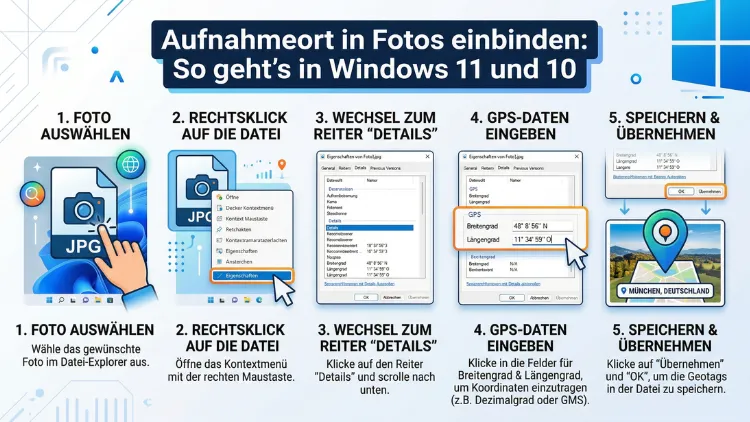
Wer Fotos mit Standortdaten versehen möchte, kann das unter Windows 10 und Windows 11 auf mehrere Arten tun. Einerseits lassen sich GPS-Koordinaten direkt beim Fotografieren mit dem Smartphone erfassen. Andererseits können Sie fehlende Standortinformationen nachträglich einbetten – mithilfe kostenloser Tools.
Dieser Artikel zeigt Ihnen Schritt für Schritt, wie Sie den Aufnahmeort in Fotos einbinden, verwalten und schützen.
Was sind Standortdaten in Fotos?
Digitale Fotos enthalten weit mehr als nur das sichtbare Bild. Zusätzlich speichern Kameras und Smartphones sogenannte EXIF-Daten (Exchangeable Image File Format) direkt in der Bilddatei. Dazu gehören beispielsweise Kameramodell, Belichtungszeit, Blendenwert – und eben auch GPS-Koordinaten, also der genaue Aufnahmeort.
Diese Koordinaten bestehen aus Breitengrad (Latitude) und Längengrad (Longitude) und ermöglichen es, Fotos auf einer Karte zu verorten. Außerdem kann optional die Höhe über dem Meeresspiegel gespeichert werden. Deshalb sind geogetaggte Fotos besonders wertvoll für Reisende, Fotografen und alle, die ihre Bildersammlung geografisch ordnen möchten.
Jedoch speichern nicht alle Geräte automatisch Standortdaten. Viele Digitalkameras, zum Beispiel klassische DSLRs ohne eingebautes GPS-Modul, verzichten darauf. Zudem deaktivieren manche Nutzer den Standortzugriff auf ihrem Smartphone, um Akku zu sparen oder die Privatsphäre zu schützen. In solchen Fällen müssen Sie den Aufnahmeort nachträglich eintragen.
Wie Windows 10 und Windows 11 Standortdaten in Fotos anzeigen
Bevor Sie Standortdaten einbetten, lohnt es sich zu wissen, wie Windows mit vorhandenen GPS-Informationen umgeht. Denn Windows zeigt Ihnen den Aufnahmeort bereits dann an, wenn die EXIF-Daten vorhanden sind.
Standortdaten im Datei-Explorer anzeigen
Windows 10 und Windows 11 bieten eine einfache Möglichkeit, Standortdaten einzusehen:
- Klicken Sie mit der rechten Maustaste auf ein Foto.
- Wählen Sie „Eigenschaften“ aus dem Kontextmenü.
- Wechseln Sie zur Registerkarte „Details„.
- Scrollen Sie zum Abschnitt „GPS„.
Dort sehen Sie, sofern vorhanden, Breitengrad, Längengrad und Höhe. Ebenso können Sie dort manche Felder direkt bearbeiten – allerdings ist das nur für Textfelder wie Titel oder Stichwörter praktisch. GPS-Koordinaten lassen sich über diesen Weg nicht zuverlässig einbetten. Deshalb brauchen Sie für das nachträgliche Geotaggen spezielle Software.
Die Windows-Fotos-App und Standortdaten
Die in Windows 10 und Windows 11 integrierte Fotos-App zeigt beim Öffnen eines Bildes in der Detailansicht ebenfalls den Aufnahmeort an – vorausgesetzt, die GPS-Daten sind vorhanden. Außerdem verknüpft die App geogetaggte Fotos mit Kartenansichten. Jedoch erlaubt sie keine nachträgliche Bearbeitung der GPS-Koordinaten. Deshalb empfiehlt sich für diesen Zweck eine externe Anwendung.
Aufnahmeort in Fotos nachträglich einbetten: Die besten Methoden
Es gibt mehrere Wege, um GPS-Koordinaten nachträglich in Fotodateien zu schreiben. Zudem unterscheiden sich die Tools in Bedienung, Funktionsumfang und Lernkurve. Im Folgenden stellen wir Ihnen die empfohlenen Vorgehensweisen vor.
Methode 1: GeoSetter – kostenlos und benutzerfreundlich
GeoSetter ist eines der beliebtesten kostenlosen Windows-Programme zum nachträglichen Geotaggen von Fotos. Es bietet eine grafische Benutzeroberfläche und integriert eine interaktive Karte. Deshalb eignet es sich besonders für Einsteiger und Fotografen ohne Programmierkenntnisse.
So betten Sie den Aufnahmeort mit GeoSetter ein:
- Laden Sie GeoSetter von der offiziellen Webseite herunter und installieren Sie es (geosetter.de).
- Öffnen Sie GeoSetter und navigieren Sie links im Dateibaum zu Ihrem Fotoordner.
- Wählen Sie ein oder mehrere Fotos aus, denen Sie einen Standort zuweisen möchten.
- Klicken Sie in der integrierten Karte auf der rechten Seite auf den genauen Ort, an dem das Foto aufgenommen wurde.
- Wählen Sie anschließend im Menü „Bearbeiten“ die Option „Koordinaten in ausgewählte Bilder übernehmen„.
- Speichern Sie die Änderungen über „Datei → Geänderte Bilder speichern„.
Zusätzlich können Sie mit GeoSetter GPS-Trackdaten (GPX-Dateien) importieren und automatisch mit Ihren Fotos synchronisieren – zum Beispiel von einem GPS-Gerät oder einem aufgezeichneten Smartphone-Track. Das ist besonders praktisch für Wanderer und Reisefotografen.
Methode 2: ExifTool – präzise und flexibel per Kommandozeile
ExifTool von Phil Harvey ist das leistungsfähigste kostenlose Werkzeug zur Bearbeitung von EXIF-Metadaten. Es läuft über die Windows-Eingabeaufforderung oder PowerShell und unterstützt nahezu alle gängigen Bildformate, darunter JPEG, TIFF, PNG und RAW-Formate.
So installieren und nutzen Sie ExifTool unter Windows:
- Besuchen Sie die offizielle Webseite exiftool.org und laden Sie die Windows-Version herunter (eine EXE-Datei, keine Installation nötig).
- Benennen Sie die Datei in exiftool.exe um und legen Sie sie in einem leicht zugänglichen Ordner ab, zum Beispiel in
C:\exiftool\. - Öffnen Sie die Eingabeaufforderung (cmd) mit Administratorrechten.
- Navigieren Sie mit
cdin den Ordner mit Ihren Fotos. - Geben Sie folgenden Befehl ein, um GPS-Koordinaten einzubetten (Beispiel: München, Marienplatz):
exiftool -GPSLatitude=48.1374 -GPSLatitudeRef=N -GPSLongitude=11.5755 -GPSLongitudeRef=E foto.jpg- Ersetzen Sie die Koordinaten durch Ihre gewünschten Werte und
foto.jpgdurch den tatsächlichen Dateinamen.
Außerdem können Sie mit ExifTool ganze Ordner auf einmal verarbeiten. Deshalb ist es besonders geeignet, wenn Sie viele Fotos gleichzeitig mit Standortdaten versehen möchten. Jedoch erfordert die Kommandozeile etwas Einarbeitungszeit.
Tipp: GPS-Koordinaten für einen bestimmten Ort finden Sie schnell bei Google Maps – rechtsklicken Sie auf einen Punkt auf der Karte, und die Koordinaten werden angezeigt.
Methode 3: DigiKam – die Komplettlösung für Windows und mehr
DigiKam ist eine umfangreiche, kostenlose Open-Source-Fotoverwaltung, die unter Windows 10, Windows 11, macOS und Linux funktioniert. Ebenso bietet sie eine vollständige Geotagging-Funktion mit integrierter Kartenansicht.
So geotag-gen Sie Fotos mit DigiKam:
- Laden Sie DigiKam von digikam.org herunter und installieren Sie es.
- Importieren Sie Ihren Fotoordner als Album.
- Wechseln Sie in die Kartenansicht (über das Menü „Ansicht → Karte“).
- Wählen Sie ein oder mehrere Fotos in der Miniaturansicht aus.
- Ziehen Sie die ausgewählten Fotos per Drag-and-drop auf den gewünschten Punkt der Karte – oder geben Sie Koordinaten manuell ein.
- Bestätigen Sie die Änderungen. DigiKam schreibt die GPS-Daten direkt in die EXIF-Metadaten.
Zudem unterstützt DigiKam den Import von GPX-Tracks, ähnlich wie GeoSetter. Deshalb ist es ideal für alle, die eine vollständige Bilderverwaltung mit Geotagging-Funktion in einem Programm suchen.
Methode 4: Geotag – einfach und leichtgewichtig
Geotag ist ein schlankes, Java-basiertes Programm, das ebenfalls unter Windows 10 und Windows 11 läuft. Es ist besonders dann sinnvoll, wenn Sie GPX-Trackdateien mit Fotos synchronisieren möchten. Außerdem benötigt Geotag eine Java-Laufzeitumgebung (JRE), die Sie vorab installieren müssen.
- Laden Sie Geotag von sourceforge.net/projects/geotag herunter.
- Starten Sie das Programm und laden Sie Ihre Fotos sowie Ihre GPX-Datei.
- Klicken Sie auf „Synch„, um die GPS-Koordinaten aus dem Track den Fotos zuzuweisen – basierend auf dem Aufnahmezeitpunkt.
- Speichern Sie anschließend die geänderten Dateien.
Standortdaten direkt beim Fotografieren erfassen: Smartphones und Windows
Der einfachste Weg, Aufnahmeorte in Fotos zu speichern, ist die Aktivierung des Standortzugriffs auf dem Smartphone. Denn moderne Smartphones wie iPhones und Android-Geräte können GPS-Koordinaten automatisch beim Fotografieren erfassen und direkt in die Bilddatei schreiben.
GPS-Zugriff für die Kamera-App unter Android aktivieren
- Öffnen Sie die Kamera-App auf Ihrem Android-Smartphone.
- Tippen Sie auf das Einstellungsrad (Zahnradsymbol).
- Aktivieren Sie die Option „Standort-Tags“ oder „GPS-Tags“ (Bezeichnung variiert je nach Hersteller).
- Stellen Sie sicher, dass der Standortdienst des Geräts generell aktiviert ist (Einstellungen → Standort → Ein).
Anschließend speichert die Kamera-App bei jedem Foto automatisch die GPS-Koordinaten.
GPS-Zugriff für die Kamera unter iOS (iPhone) aktivieren
- Öffnen Sie die Einstellungen auf Ihrem iPhone.
- Scrollen Sie nach unten und tippen Sie auf „Datenschutz & Sicherheit„.
- Wählen Sie „Ortungsdienste„.
- Tippen Sie auf „Kamera“ und wählen Sie „Beim Verwenden der App“ oder „Immer„.
Außerdem sollten Sie unter iOS sicherstellen, dass die Ortungsdienste generell eingeschaltet sind. Danach speichert die iPhone-Kamera automatisch den genauen Standort bei jedem Foto.
Fotos vom Smartphone auf Windows übertragen und Standortdaten erhalten
Wenn Sie Fotos mit GPS-Daten vom Smartphone auf Ihren Windows-PC übertragen, bleiben die EXIF-Metadaten in der Regel erhalten – vorausgesetzt, Sie nutzen die richtigen Methoden:
- USB-Übertragung: Kopieren Sie die Fotos direkt per USB-Kabel. Dabei bleiben Metadaten vollständig erhalten.
- Windows-Fotos-App (Import): Ebenso bleibt der Standort beim Import über die Fotos-App erhalten.
- OneDrive: Die automatische Synchronisierung über Microsoft OneDrive überträgt die GPS-Daten zuverlässig.
- WhatsApp oder andere Messenger: Achtung – viele Messenger komprimieren Fotos und entfernen dabei sämtliche Metadaten, einschließlich GPS-Koordinaten. Deshalb sollten Sie für die Übertragung keine Messenger verwenden, wenn Ihnen die Standortdaten wichtig sind.
Standortdaten mit einer DSLR oder Spiegellosenkamera erfassen
Viele professionelle Kameras besitzen kein eingebautes GPS-Modul. Jedoch gibt es auch dafür Lösungen:
Bluetooth-GPS-Empfänger
Manche Kameramodelle – zum Beispiel von Sony, Nikon oder Canon – können per Bluetooth mit dem Smartphone verbunden werden. Zudem stellen Hersteller dazu eigene Apps bereit:
- Sony: Imaging Edge Mobile
- Nikon: SnapBridge
- Canon: Camera Connect
Diese Apps übertragen die GPS-Koordinaten des Smartphones in Echtzeit an die Kamera. Deshalb werden die Standortdaten direkt beim Fotografieren in die RAW- oder JPEG-Datei geschrieben.
GPS-Logger und GPX-Synchronisierung
Alternativ können Sie einen externen GPS-Logger verwenden, der während der Wanderung oder Tour einen GPX-Track aufzeichnet. Anschließend synchronisieren Sie den Track mit Ihren Fotos – zum Beispiel mit GeoSetter oder DigiKam – basierend auf dem genauen Aufnahmezeitpunkt. Dabei ist es wichtig, dass die Uhrzeit der Kamera exakt eingestellt ist, damit die Synchronisierung korrekt funktioniert.
Aufnahmeort in Windows-Eigenschaften nachträglich bearbeiten
Unter Windows 10 und Windows 11 können Sie einige Standortinformationen auch ohne externe Software bearbeiten – allerdings nur begrenzt. Denn die Windows-Eigenschaften erlauben keine direkte Eingabe von GPS-Koordinaten, jedoch das Entfernen vorhandener Daten.
So entfernen Sie Standortdaten in Windows:
- Rechtsklicken Sie auf ein Foto und wählen Sie „Eigenschaften„.
- Wechseln Sie zur Registerkarte „Details„.
- Klicken Sie unten auf „Eigenschaften und persönliche Informationen entfernen„.
- Wählen Sie, ob Sie eine Kopie ohne Metadaten erstellen oder die Daten direkt löschen möchten.
Das ist besonders nützlich, wenn Sie Fotos teilen und dabei Ihren genauen Aufenthaltsort nicht preisgeben möchten.
Aufnahmeort auf Karte anzeigen: So nutzen Sie geotags sinnvoll
Sobald Ihre Fotos Standortdaten enthalten, können Sie diese auf vielfältige Weise nutzen:
Windows-Fotos-App mit Kartenansicht
Die Fotos-App in Windows 10 und Windows 11 zeigt geogetaggte Bilder auf einer Karte an. Ebenso können Sie Alben geografisch sortieren. Öffnen Sie dazu ein Foto und klicken Sie auf das Informationssymbol – dort erscheint ein Kartenfenster mit dem Aufnahmeort.
Google Fotos
Google Fotos ist eine der leistungsfähigsten Möglichkeiten, geogetaggte Bilder zu verwalten. Außerdem erstellt der Dienst automatisch Reisealben und zeigt alle Fotos auf einer interaktiven Weltkarte an. Deshalb empfiehlt sich Google Fotos besonders für Reisefotografen. Zudem analysiert Google Fotos auch Fotos ohne GPS-Daten und versucht, anhand von Bildinhalten einen Ort zu erkennen – mit unterschiedlichem Erfolg.
Adobe Lightroom Classic
Für professionelle Fotografen ist Adobe Lightroom Classic die empfohlene Vorgehensweise. Es bietet eine vollständige Kartenansicht, ermöglicht das manuelle Setzen von GPS-Koordinaten und den Import von GPX-Tracks. Zudem lassen sich mit Lightroom Classic Koordinaten auf mehrere Fotos gleichzeitig anwenden. Jedoch erfordert es ein kostenpflichtiges Adobe-Abonnement.
Datenschutz beim Einbetten von Standortdaten
Das Thema Datenschutz ist beim Geotaggen besonders wichtig. Denn wer Fotos öffentlich teilt – etwa in sozialen Netzwerken – gibt dadurch möglicherweise unbewusst seinen genauen Wohnort, Arbeitsplatz oder gewohnte Aufenthaltsorte preis.
Empfohlene Vorgehensweisen zum Schutz Ihrer Privatsphäre:
- Vor dem Teilen Metadaten entfernen: Nutzen Sie dazu die Windows-Eigenschaftenfunktion oder Tools wie ExifTool, um GPS-Daten zu löschen.
- Soziale Netzwerke prüfen: Viele Plattformen – darunter Facebook, Instagram und X (ehemals Twitter) – entfernen Metadaten automatisch beim Hochladen. Jedoch sollten Sie sich nicht allein darauf verlassen.
- Fotos von zu Hause mit Bedacht teilen: Insbesondere bei Fotos, die in der eigenen Wohnung oder im Garten aufgenommen wurden, ist Vorsicht geboten.
- Ortungsdienste selektiv nutzen: Aktivieren Sie den Standortzugriff für die Kamera-App nur, wenn Sie ihn tatsächlich benötigen.
Unterstützte Dateiformate für GPS-Metadaten
Nicht alle Bildformate unterstützen EXIF-GPS-Daten in gleichem Maß. Deshalb ist es wichtig zu wissen, welche Formate Sie verwenden:
- JPEG/JPG: Vollständige EXIF-Unterstützung, GPS-Daten werden zuverlässig gespeichert. Am weitesten verbreitet.
- TIFF: Unterstützt EXIF-Daten, jedoch seltener verwendet.
- PNG: Begrenzte Metadaten-Unterstützung; GPS-Koordinaten können mit bestimmten Tools eingebettet werden, werden aber nicht von allen Programmen erkannt.
- HEIC/HEIF: Das Standardformat moderner iPhones unterstützt GPS-Metadaten vollständig. Windows 11 zeigt HEIC-Dateien nativ an; für Windows 10 benötigen Sie den HEVC Video Extensions-Codec aus dem Microsoft Store.
- RAW-Formate (CR2, NEF, ARW etc.): Unterstützen GPS-Metadaten, wobei die Bearbeitung je nach Kamerahersteller variiert. ExifTool bietet hier die breiteste Unterstützung.
Fehler und häufige Probleme beim Geotaggen lösen
Manchmal funktioniert das Einbetten von Standortdaten nicht wie erwartet. Hier sind die häufigsten Probleme und deren Lösungen:
GPS-Koordinaten werden nicht übernommen
Ursachen können beschädigte Dateiberechtigungen oder schreibgeschützte Dateien sein. Deshalb sollten Sie prüfen, ob die Datei schreibgeschützt ist (Rechtsklick → Eigenschaften → Attribute). Außerdem hilft es, ExifTool als Administrator auszuführen.
Kamera speichert keine GPS-Daten, obwohl aktiviert
Das passiert häufig, wenn die Kamera noch kein GPS-Signal empfangen hat. Deshalb sollten Sie vor der ersten Aufnahme kurz warten, bis die GPS-Verbindung aufgebaut ist. Ebenso kann eine schlechte Signalabdeckung (Innenräume, enge Gassen) die Ursache sein.
Falsche Koordinaten nach GPX-Synchronisierung
Meistens liegt das an einer falschen Uhrzeit in der Kamera. Synchronisieren Sie deshalb die Kamerauhr regelmäßig – am besten mit der Uhrzeit Ihres Smartphones. Außerdem sollten Sie bei Reisen in andere Zeitzonen die Zeitzoneneinstellung der Kamera anpassen.
Metadaten nach dem Bearbeiten verschwunden
Manche Bildbearbeitungsprogramme – zum Beispiel ältere Versionen von Paint oder bestimmte Online-Editoren – entfernen beim Speichern alle EXIF-Daten. Deshalb sollten Sie GPS-Metadaten erst nach der Bildbearbeitung einbetten oder ein Programm verwenden, das Metadaten beim Speichern erhält (zum Beispiel Adobe Lightroom, IrfanView oder GIMP).
Häufige Fragen zum Einbetten von Aufnahmeorten in Fotos
Kann ich den Aufnahmeort in Fotos ohne zusätzliche Software einbetten?
Windows 10 und Windows 11 erlauben über die Dateieigenschaften nur das Anzeigen und Entfernen von Standortdaten, nicht das nachträgliche Einbetten. Deshalb benötigen Sie für das Hinzufügen von GPS-Koordinaten ein externes Tool wie GeoSetter oder ExifTool.
Welches Programm eignet sich am besten für Einsteiger?
Für Einsteiger empfiehlt sich GeoSetter. Es ist kostenlos, auf Deutsch verfügbar und bietet eine übersichtliche Benutzeroberfläche mit integrierter Kartenansicht. Außerdem muss man dafür keine Kommandozeile nutzen.
Bleiben GPS-Daten erhalten, wenn ich ein Foto bearbeite?
Das hängt vom verwendeten Bildbearbeitungsprogramm ab. Programme wie Adobe Lightroom, Adobe Photoshop (beim „Speichern unter“ mit aktivierter Metadaten-Option) und IrfanView erhalten EXIF-Daten. Jedoch können einfache Programme wie Microsoft Paint oder bestimmte Online-Tools Metadaten beim Speichern entfernen.
Wie finde ich die genauen GPS-Koordinaten eines Ortes?
Am einfachsten über Google Maps: Öffnen Sie Google Maps im Browser, navigieren Sie zum gewünschten Ort und klicken Sie mit der rechten Maustaste darauf. Anschließend werden Breitengrad und Längengrad direkt angezeigt. Ebenso zeigt OpenStreetMap (openstreetmap.org) Koordinaten beim Klick auf einen Ort an.
Werden GPS-Metadaten beim Hochladen auf soziale Netzwerke entfernt?
Die meisten großen Plattformen – darunter Instagram, Facebook und X – entfernen beim Hochladen automatisch die Metadaten, einschließlich GPS-Koordinaten. Jedoch sollten Sie sich nicht darauf verlassen. Deshalb empfiehlt es sich, Metadaten vor dem Teilen vorsorglich selbst zu entfernen.
Funktioniert das Geotaggen auch bei RAW-Dateien?
Ja, ExifTool unterstützt nahezu alle RAW-Formate, darunter CR2 (Canon), NEF (Nikon) und ARW (Sony). Ebenso bietet DigiKam eine RAW-Unterstützung. Jedoch ist bei RAW-Dateien Vorsicht geboten: Manche Bearbeitungen können die Originaldatei beschädigen. Deshalb sollten Sie vorher stets eine Sicherungskopie erstellen.
Wie synchronisiere ich einen GPS-Track mit meinen Fotos?
Exportieren Sie den Track als GPX-Datei – zum Beispiel von einem Garmin-Gerät, einer Smartwatch oder der Komoot-App. Öffnen Sie anschließend GeoSetter oder DigiKam, laden Sie sowohl die Fotos als auch die GPX-Datei und klicken Sie auf „Synchronisieren“. Die Software gleicht die Aufnahmezeiten der Fotos mit dem GPS-Track ab.
Kann ich Standortdaten bei mehreren Fotos gleichzeitig einbetten?
Ja, das geht mit allen empfohlenen Tools. In GeoSetter wählen Sie mehrere Fotos gleichzeitig aus und setzen dann einen Punkt auf der Karte. Mit ExifTool können Sie ganze Ordner per Befehlszeile verarbeiten. Außerdem erlaubt DigiKam die Mehrfachauswahl in der Miniaturansicht.
Welche Genauigkeit hat das GPS-Geotagging?
Die Genauigkeit moderner Smartphone-GPS-Module liegt in der Regel zwischen drei und zehn Metern. Externe GPS-Logger können ähnliche oder bessere Werte erreichen. Jedoch hängt die Genauigkeit stark von der Signalqualität ab – in Gebäuden oder Wäldern kann sie deutlich schlechter sein.
Kann ich den Aufnahmeort auch unter Windows in der Kartenansicht sehen?
Ja. Die Windows-Fotos-App zeigt den Standort geogetaggter Fotos auf einer Karte an. Öffnen Sie dazu ein Foto in der App und klicken Sie auf das Informationssymbol (i). Außerdem bietet die App ab Windows 11 eine verbesserte Metadatenanzeige. Zudem zeigt DigiKam alle geogetaggten Fotos in einer Gesamtkartenansicht an.
Fazit
Das nachträgliche Einbetten von Aufnahmeorten in Fotos ist unter Windows 10 und Windows 11 mit den richtigen Tools einfach und kostenlos möglich. Für Einsteiger empfiehlt sich GeoSetter, für Fortgeschrittene bietet ExifTool maximale Flexibilität.
Zudem sollten Sie beim Teilen von Fotos stets an den Datenschutz denken und GPS-Metadaten bei Bedarf vorher entfernen. Mit einer klaren Strategie und den richtigen Programmen behalten Sie jederzeit die Kontrolle über Ihre Bilddaten.
